
कंप्यूटर — VMOS Assistant गाइड
VMOS Assistant, फ़ोन पर चलने वाले VMOS+ का कंप्यूटर वाला साथी टूल है। जब फ़ोन ऐप एक्टिवेशन माँगे, या वर्चुअल मशीन शुरू न हो या बैकग्राउंड में जाने के बाद बंद हो जाए, तब इसका इस्तेमाल करें। यह VMOS+ पर असर डालने वाली फ़ोन सेटिंग एक-एक करके जाँचता है।
अगर VMOS+ ठीक से चल रहा है, तो कुछ और करने की ज़रूरत नहीं। फ़ोन ऐप चाहिए? ऐप डाउनलोड करें।
फ़ोन के स्टेप-बाय-स्टेप स्क्रीनशॉट के लिए बैकग्राउंड सेटअप की सचित्र गाइड देखें। इसमें डेवलपर विकल्प, Android 11+ और Android 14+ वाले तरीके, बैटरी सेटिंग और बैकग्राउंड सुरक्षा शामिल हैं।
फ़ोन की सेटिंग नहीं मिल रही? चिह्नित लक्ष्य वाले असली स्क्रीनशॉट के लिए ब्रांड के अनुसार फ़ोन सेटिंग देखें।
पूरी प्रक्रिया एक साथ देखना चाहते हैं? फ़ोन सेटअप और VMOS Assistant, दोनों वाला वीडियो ट्यूटोरियल देखें।
अपने कंप्यूटर के लिए डाउनलोड करें
अपने कंप्यूटर का ऑपरेटिंग सिस्टम चुनें, फ़ोन का नहीं।
Windows
Windows 10/11 · x64
डाउनलोड करेंv0.1.4macOS
macOS 12+
Intel / Apple Silicon
Linux
Ubuntu 22.04+ · x64
v0.1.4अपने कंप्यूटर का ऑपरेटिंग सिस्टम चुनें, टूल इंस्टॉल करें, फिर अपना फ़ोन कनेक्ट करें।
यह टूल ADB वाले Android डिवाइस के साथ काम करता है। कौन-से आइटम अपने-आप लागू हो सकते हैं, यह कनेक्ट करने के बाद पहचानी गई क्षमताओं पर निर्भर करता है। पुराने HarmonyOS / EMUI और Honor MagicOS / Magic UI डिवाइस नीचे दिए तरीके आज़मा सकते हैं। नेटिव HarmonyOS सपोर्टेड नहीं है।
स्क्रीनशॉट में Assistant का मौजूदा अंग्रेज़ी इंटरफ़ेस, डेमो डिवाइस, पते और सेटिंग दिखाई गई हैं। बड़ा देखने के लिए इमेज पर क्लिक करें।
इंस्टॉल करें और तैयारी करें
- Windows: साइन किया हुआ
.exeइंस्टॉलर चलाएँ। पहली बार खोलने पर WebView2 इंस्टॉल करने के लिए इंटरनेट कनेक्शन की ज़रूरत पड़ सकती है। - macOS: साइन और नोटराइज़ की हुई ZIP फ़ाइल निकालें, VMOS助手 को Applications में ले जाएँ और खोलें। Intel और Apple Silicon दोनों सपोर्टेड हैं।
- Linux: Ubuntu 22.04 या नए वर्शन पर
.debइंस्टॉल करें, या.AppImageको एक्ज़िक्यूटेबल बनाकर चलाएँ। GPG से सत्यापन ज़रूरी नहीं है।
Windows 10, macOS और Ubuntu 22.04 पर डेस्कटॉप की बुनियादी जाँच हो चुकी है। Windows 11 और अलग-अलग फ़ोन पर कनेक्शन व रनटाइम व्यवहार की जाँच अभी बाकी है।
फ़ोन पर VMOS+ इंस्टॉल करें और एक बार खोलें; Assistant सिर्फ़ VMOS+ की सेटिंग जाँचता और बदलता है। एक USB डेटा केबल तैयार रखें। वायरलेस कनेक्शन के लिए कंप्यूटर और फ़ोन को एक ही भरोसेमंद Wi-Fi नेटवर्क से जोड़ें।
किसी अकाउंट की ज़रूरत नहीं। ऊपर दाईं ओर System, 中文 या English चुनें; डिफ़ॉल्ट रूप से इंटरफ़ेस आपके कंप्यूटर की भाषा में होता है।
फ़ोन कनेक्ट करें
USB कनेक्शन (सुझाया गया)
Assistant USB मोड में खुलता है और उसमें चार चरणों की गाइड होती है, जिसे आप फ़ोन जोड़ने से पहले भी देख सकते हैं। अपना फ़ोन ब्रांड चुनें, फिर:
- डेटा केबल लगाएँ और फ़ोन अनलॉक करें।
- डेवलपर विकल्प चालू करें: “फ़ोन के बारे में” में बिल्ड नंबर पर बार-बार टैप करें। गाइड हर ब्रांड के लिए रास्ता दिखाती है।
- डेवलपर विकल्प में USB डीबगिंग चालू करें।
- फ़ोन पूछे तो इस कंप्यूटर को डीबग करने की अनुमति दें।
इसके बाद “Refresh devices” पर क्लिक करें और जाँच शुरू करने के लिए फ़ोन चुनें।
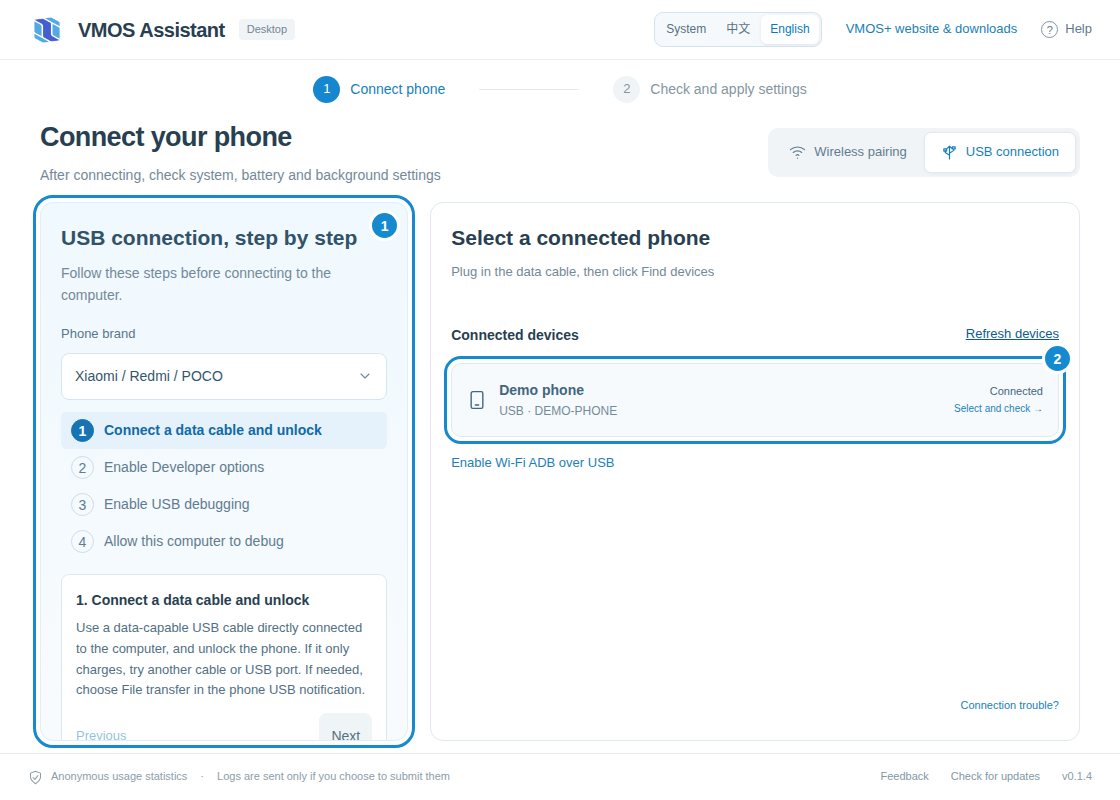
Assistant अलग-अलग बताता है कि दिक्कत कौन-सी है: कोई डिवाइस नहीं, अनुमति नहीं मिली, ऑफ़लाइन, या USB अनुमति की समस्या। अनुमति का संदेश न दिखे तो फ़ोन अनलॉक करें, फ़ाइल ट्रांसफ़र मोड आज़माएँ और केबल जाँचें। Windows पर निर्माता का आधिकारिक USB ड्राइवर लगाना पड़ सकता है; Linux पर सही USB अनुमतियाँ चाहिए।
वायरलेस पेयरिंग
फ़ोन पर सेटिंग → डेवलपर विकल्प → वायरलेस डीबगिंग खोलें। Xiaomi पर रास्ता आमतौर पर सेटिंग → अतिरिक्त सेटिंग → डेवलपर विकल्प → वायरलेस डीबगिंग होता है। दूसरे ब्रांड के लिए पूरा रास्ता और असली स्क्रीनशॉट देखें। स्विच चालू करें, विवरण खोलने के लिए वायरलेस डीबगिंग की पंक्ति पर टैप करें, फिर विकल्प हो तो “पेयरिंग कोड से डिवाइस पेयर करें” चुनें।
Assistant में Wireless pairing पर जाएँ, “Find devices” पर क्लिक करें, छह अंकों का कोड डालें और “Pair and connect” पर क्लिक करें। पेयरिंग पूरी होने तक फ़ोन पर पेयरिंग वाली स्क्रीन खुली रखें।
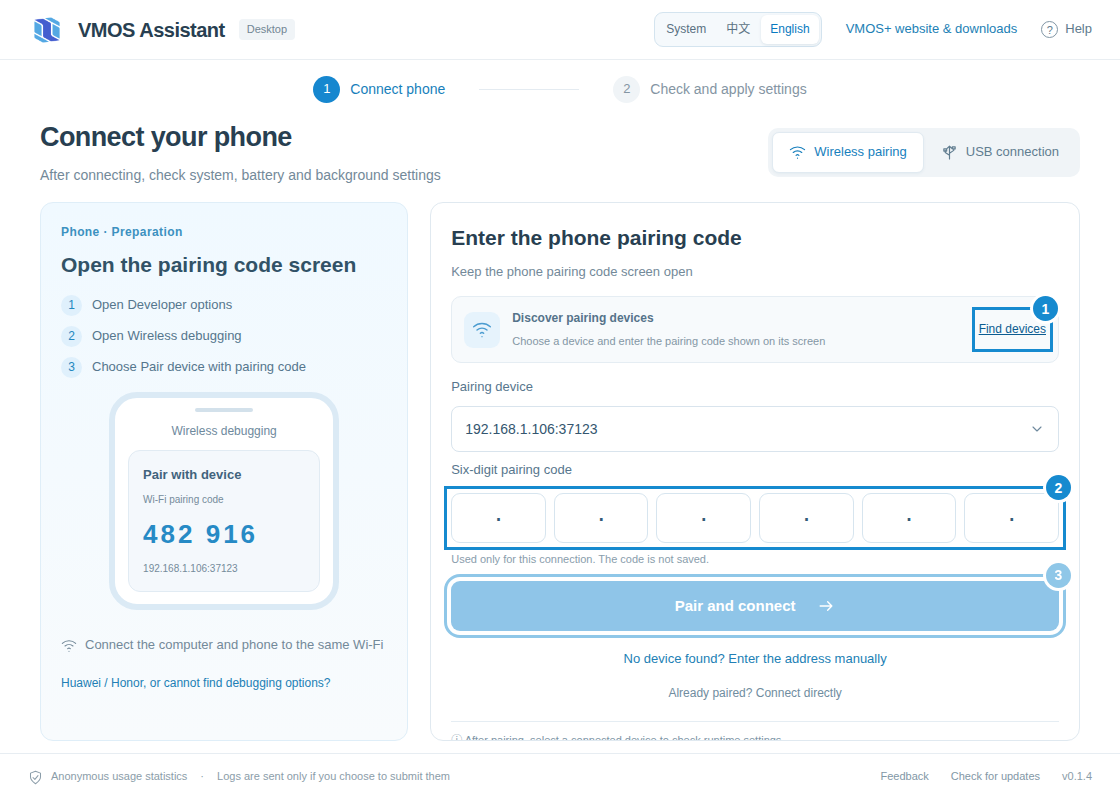
डिवाइस अपने-आप न मिले तो पेयरिंग पता हाथ से डालें। पहले से पेयर किए फ़ोन के लिए “Already paired? Connect directly” चुनें और वायरलेस डीबगिंग की मुख्य स्क्रीन पर दिख रहा कनेक्शन पता डालें: इसका पोर्ट पेयरिंग पोर्ट से अलग हो सकता है।
USB से Wi-Fi ADB पर जाएँ
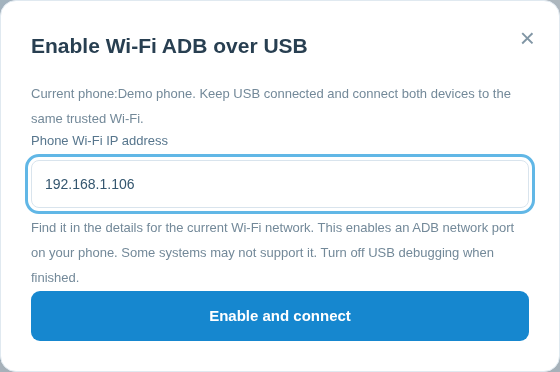
जिन फ़ोन में पेयरिंग कोड वाली स्क्रीन नहीं है, उन्हें पहले USB से जोड़ें और अनुमति दें। केबल लगी रहने दें, फिर डिवाइस के नीचे “Enable Wi-Fi ADB over USB” चुनें।
फ़ोन के मौजूदा Wi-Fi नेटवर्क के विवरण से उसका IP पता डालें और “Enable and connect” पर क्लिक करें। Assistant जब उसी फ़ोन से वायरलेस कनेक्शन की पुष्टि कर दे, तभी केबल निकालें। कुछ सिस्टम यह मोड चलने नहीं देते। फ़ेल होने पर रिकवरी संदेश का पालन करें और USB से ही आगे बढ़ें। रीबूट के बाद इसे USB से फिर चालू करना पड़ सकता है। काम पूरा होने पर USB डीबगिंग बंद कर दें।
VMOS+ की रनटाइम सेटिंग जाँचें
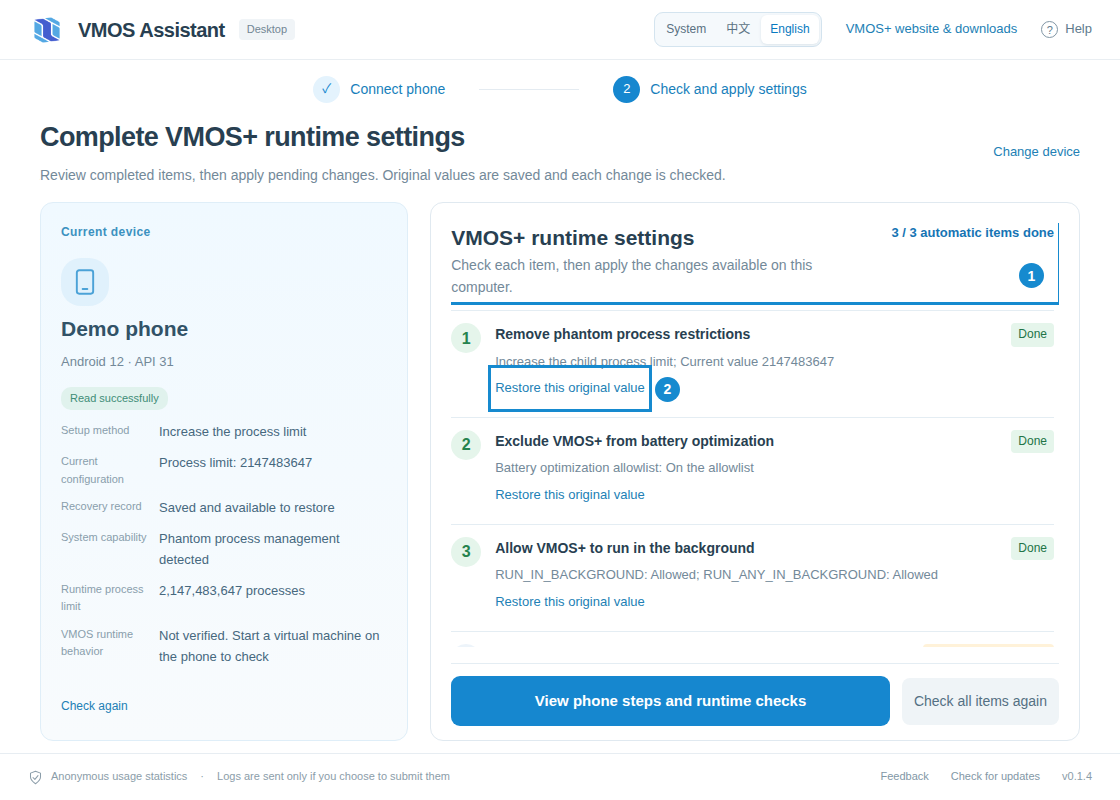
फ़ोन चुनने के बाद Assistant चार आइटम दिखाता है और बताता है कि हर आइटम Done (पूरा) है, Pending (बाकी) है या फ़ोन पर कुछ करना है:
| आइटम | इसमें क्या आता है | इसे कैसे किया जाता है |
|---|---|---|
| 1. फ़ैंटम प्रोसेस प्रतिबंध हटाएँ | सिस्टम की चाइल्ड प्रोसेस सीमा (Android 12 और नए) | कंप्यूटर से लागू; Android 14 और नए वर्शन पर आप फ़ोन के डेवलपर विकल्प में “Disable child process restrictions” (चाइल्ड प्रोसेस प्रतिबंध बंद करें) भी चालू कर सकते हैं |
| 2. VMOS+ को बैटरी ऑप्टिमाइज़ेशन से बाहर रखें | VMOS+ को बैटरी ऑप्टिमाइज़ेशन की छूट वाली सूची में जोड़ता है | कंप्यूटर से लागू |
| 3. VMOS+ को बैकग्राउंड में चलने दें | सिस्टम की बैकग्राउंड अनुमतियाँ | कंप्यूटर से लागू |
| 4. निर्माता की बैकग्राउंड सुरक्षा जाँचें | ऑटो-स्टार्ट, निर्माता का बैटरी मैनेजमेंट और टास्क लॉक | फ़ोन पर करना होता है |
सूचना पढ़ें, सहमति की पुष्टि करें और नीचे “Remove restrictions” पर क्लिक करें। Assistant बाकी आइटम 1–3 क्रम से लागू करता है और पूरे हो चुके आइटम छोड़ देता है। हर सेटिंग बदलने से पहले वह मूल वैल्यू सेव करता है और बदलने के बाद सेटिंग दोबारा पढ़कर जाँचता है।
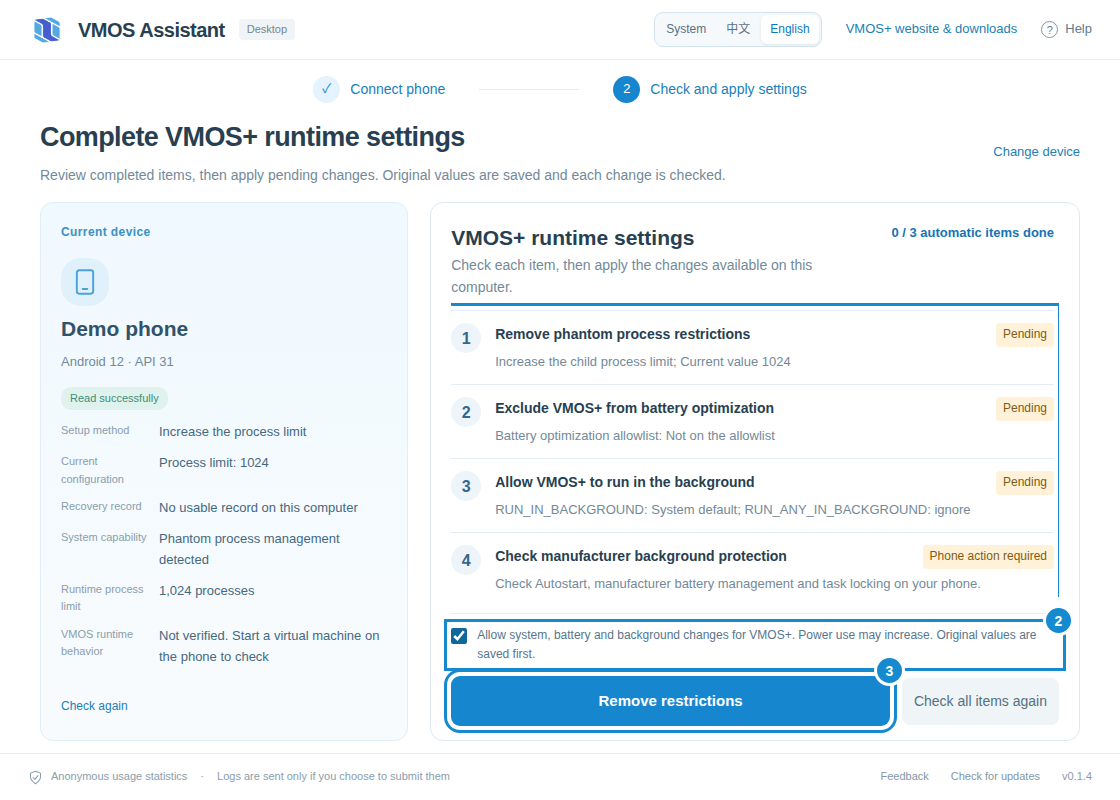
सारांश बताता है कि कितने ऑटोमैटिक आइटम पूरे हुए। कोई आइटम फ़ेल हो तो उसकी वजह अलग से दिखती है और पूरे हो चुके आइटम के रिकवरी रिकॉर्ड बने रहते हैं। जो आइटम सपोर्टेड नहीं हैं या जिनकी क्षमता की पुष्टि नहीं हुई, उन्हें कभी ज़बरदस्ती लागू नहीं किया जाता और न ही पूरा दिखाया जाता है।
आइटम 4: निर्माता की बैकग्राउंड सुरक्षा
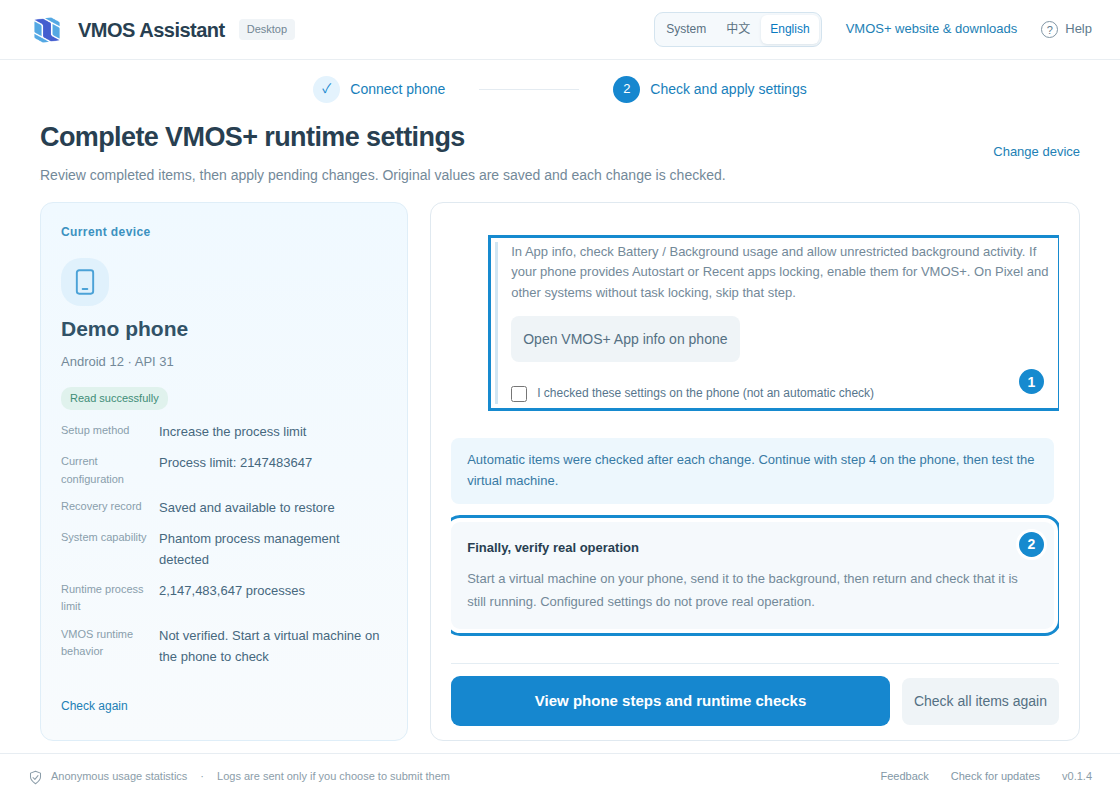
ऑटो-स्टार्ट, निर्माता की पावर सेविंग और हाल के ऐप में लॉक की कोई भरोसेमंद साझा जाँच नहीं है, इसलिए ये फ़ोन पर ही करने होंगे। ब्रांड के हिसाब से चरण देखने के लिए “Show phone instructions” पर क्लिक करें, या “Open VMOS+ App info on phone” इस्तेमाल करें। फ़ोन पर जाँचने के बाद “I checked these settings on the phone” पर टिक करें। इससे सिर्फ़ आपकी पुष्टि दर्ज होती है; यह ऑटोमैटिक जाँच नहीं है।
- Xiaomi / Redmi: ऐप की जानकारी → बैटरी सेवर → कोई प्रतिबंध नहीं; ऑटो-स्टार्ट खोजें और VMOS+ को अनुमति दें; हाल के ऐप में VMOS+ कार्ड को दबाकर रखें और लॉक करें।
- Huawei / Honor: सेटिंग → ऐप लॉन्च → VMOS+, ऑटोमैटिक मैनेजमेंट बंद करें और ऑटो-लॉन्च, सेकेंडरी लॉन्च और बैकग्राउंड गतिविधि की अनुमति दें; हाल के ऐप में VMOS+ कार्ड को नीचे खींचकर लॉक करें।
- OPPO / OnePlus / realme, vivo / iQOO: बैटरी या बैकग्राउंड पावर मैनेजमेंट में VMOS+ के लिए बैकग्राउंड गतिविधि और ऑटो-स्टार्ट की अनुमति दें, और हाल के ऐप में इसे लॉक करें।
- Pixel और अन्य स्टॉक Android: ऐप की जानकारी में बैटरी उपयोग को “प्रतिबंधित नहीं” (Unrestricted) पर सेट करें; सिस्टम में लॉक की सुविधा न हो तो लॉक करना छोड़ दें।
मेनू के नाम हर फ़ोन में अलग हो सकते हैं। वायरलेस डीबगिंग के बिना पुराने HarmonyOS / EMUI और Honor MagicOS / Magic UI पर USB इस्तेमाल करें, या USB के ज़रिए Wi-Fi ADB पर जाएँ।
आख़िर में, असल में चलाकर जाँचें
फ़ोन पर वर्चुअल मशीन शुरू करें, उसे बैकग्राउंड में भेजें और लौटकर देखें कि वह अब भी चल रही है। किसी आइटम के पूरा होने का मतलब सिर्फ़ इतना है कि सेटिंग लिखी गई और दोबारा पढ़ ली गई। इससे यह साबित नहीं होता कि बैकग्राउंड के सभी प्रतिबंध हट गए हैं, और “Check all items again” सिर्फ़ सेटिंग को दोबारा जाँचता है।
सेटिंग रीस्टोर करें और काम पूरा करें
Assistant ने जो आइटम बदले हैं, उनमें “Restore this original value” दिखता है। यह बदलाव से पहले सेव की गई वैल्यू वापस लगाता है और उसे दोबारा पढ़कर जाँचता है। फ़ोन पर हाथ से बदली गई ऑटो-स्टार्ट, पावर सेविंग या लॉक सेटिंग इससे वापस नहीं होतीं।
फ़ोन डिस्कनेक्ट होने, डिवाइस बदलने या सिस्टम अपडेट होने के बाद नतीजे मान्य नहीं रहते; फिर से जाँचें। अगर कोई रिकवरी रिकॉर्ड मौजूदा सिस्टम से मेल नहीं खाता, तो Assistant रुक जाता है और पहले आपसे उसे देखने को कहता है। काम पूरा होने पर इस्तेमाल न हो रही वायरलेस / USB डीबगिंग बंद करें और ज़रूरत हो तो कंप्यूटर को दी गई अनुमति रद्द करें।
समस्या और फ़ीडबैक
| स्थिति | पहले क्या आज़माएँ |
|---|---|
| कोई डिवाइस नहीं दिखता | USB गाइड का पालन करें: केबल, डेवलपर विकल्प, USB डीबगिंग और अनुमति। वायरलेस के लिए एक ही Wi-Fi इस्तेमाल करें; ऑफ़िस या गेस्ट नेटवर्क डिवाइस को एक-दूसरे से अलग रख सकते हैं |
| VMOS+ इंस्टॉल नहीं है | फ़ोन पर VMOS+ इंस्टॉल करके एक बार खोलें, फिर “Check all items again” पर क्लिक करें |
| आइटम 1 कहता है कि इसे फ़ोन पर चालू करें | इस Android वर्शन के लिए अभी कंप्यूटर वाला तरीका उपलब्ध नहीं है। डेवलपर विकल्प में “Disable child process restrictions” (चाइल्ड प्रोसेस प्रतिबंध बंद करें) चालू करें, फिर दोबारा जाँचें |
| सभी आइटम पूरे हैं, फिर भी VMOS+ बंद हो जाता है | फ़ोन पर आइटम 4 पूरा करें, वर्चुअल मशीन चलाकर जाँचें और उपलब्ध मेमोरी देखें |
| रीस्टोर का विकल्प नहीं दिख रहा | वही कंप्यूटर इस्तेमाल करें, और देखें कि वह आइटम Assistant ने ही बदला था या नहीं |
| फिर भी हल नहीं हुआ | Assistant में नीचे “Feedback” पर क्लिक करें, समस्या बताएँ और चाहें तो लोकल डायग्नोस्टिक लॉग जोड़ें |
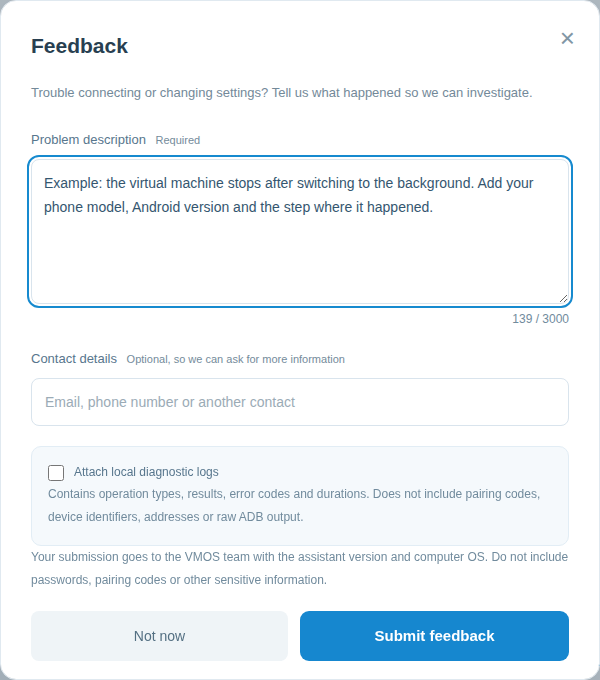
अपना फ़ोन मॉडल, Android वर्शन और जिस चरण पर समस्या आई, वह लिखें। लोकल डायग्नोस्टिक लॉग जोड़ना ज़रूरी नहीं; हाथ से लॉग एक्सपोर्ट करने की भी ज़रूरत नहीं।
कनेक्ट करने के लिए तैयार हैं?
VMOS Assistant खोलें, फ़ोन जोड़ें और चारों आइटम पूरे करें। जो फ़ोन पहले से ठीक चल रहे हैं, उनमें बार-बार बदलाव की ज़रूरत नहीं।