
VMOS+ 백그라운드 설정 그림 가이드
VMOS+에서 다른 앱으로 전환한 뒤 가상 머신이 시작되지 않거나 종료된다면, 이 가이드로 시스템 제한과 백그라운드 설정을 확인하세요. 시스템 설정 방법 하나를 고르고, 공통 배터리 및 백그라운드 단계를 마친 다음, 가상 머신을 실행해 테스트하세요.
이미 정상적으로 작동하는 기기는 반복해서 변경할 필요가 없습니다. 이미지를 선택하면 원본 크기로 열립니다. 화면에 보이는 주소, 페어링 코드, 기기는 녹화용 예시이므로 내 휴대폰에 표시된 현재 정보를 사용하세요.
동영상 가이드
동영상을 처음부터 끝까지 따라 하거나, 잠시 멈추고 아래의 그림 단계를 참고하세요.
YouTube에 접속할 수 있는 네트워크여야 합니다.
휴대폰 설정 방법 선택
| 설정 방식 | 시작 위치 |
|---|---|
| 휴대폰으로 설정 | 브랜드별로 휴대폰을 준비한 다음, 아래에서 해당하는 Android 11+ 무선 페어링 또는 Android 14+ 시스템 스위치 방법을 고르고 배터리 및 백그라운드 보호를 마치세요. |
| VMOS Assistant 사용 | VMOS Assistant 가이드에서 도구를 다운로드하고, 휴대폰을 연결해 지원되는 제한을 해제하세요. 휴대폰의 백그라운드 보호는 따로 확인해야 합니다. |
사이드바에서 ‘휴대폰으로 설정’을 펼쳐 브랜드를 선택하세요. Xiaomi / Redmi는 MIUI와 HyperOS 버전으로 다시 나뉩니다. ‘VMOS Assistant 사용’에서는 다운로드, 연결 방법, 제한 해제, 복원, 피드백을 다룹니다.
먼저 할 일
| 단계 | 할 일 |
|---|---|
| 1. 준비 | 개발자 옵션을 켭니다. PC 방법을 쓸 경우 USB 디버깅도 켜고 컴퓨터를 허용합니다. |
| 2. 시스템 제한 설정 | 아래에서 해당하는 방법 하나를 선택합니다. |
| 3. 휴대폰 백그라운드 설정 확인 | VMOS+의 배터리 제한을 해제하고, 자동 실행/백그라운드 활동을 허용하고, 지원되면 최근 앱 카드를 잠급니다. |
| 4. 테스트 | 가상 머신을 시작하고 다른 앱으로 전환했다가 돌아와 실제로 잘 작동하는지 확인합니다. |
시스템 설정 방법은 하나만 고르면 됩니다. 세 가지를 모두 할 필요는 없습니다. PC로 설정한 뒤에도 휴대폰 제조사의 자동 실행 및 백그라운드 보호 설정은 확인하세요.
1. 개발자 옵션 켜기
메뉴를 찾기 어려우신가요? Xiaomi / Redmi, OPPO, realme, vivo, HUAWEI, HONOR, Pixel의 실제 스크린샷에 대상을 표시한 브랜드별 휴대폰 설정을 참고하세요. 이 추가 캡처는 중국어 시스템 메뉴이며 설명이 함께 제공됩니다.
스크린샷은 영어로 설정된 Xiaomi 휴대폰입니다. 다른 브랜드는 설정 → 휴대폰 정보에서 소프트웨어 버전이나 빌드 번호를 찾으세요.
휴대폰 정보 또는 내 기기 열기
설정 → 내 기기 / 휴대폰 정보 → 전체 사양으로 이동하세요.
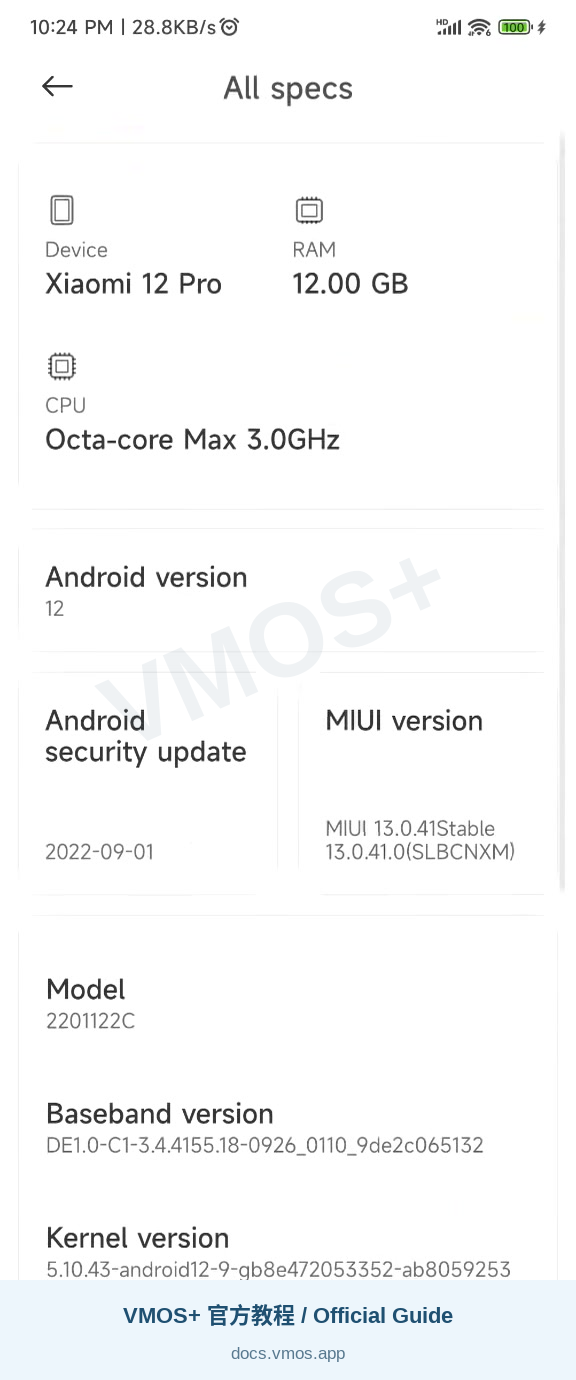
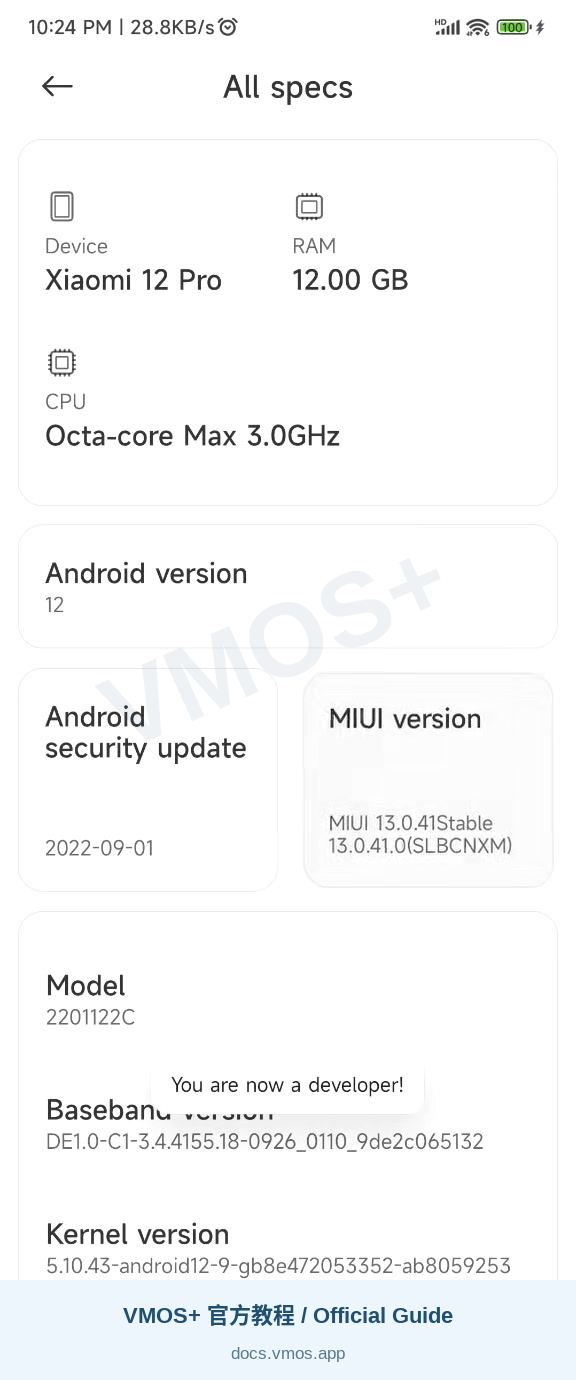
버전 번호 여러 번 탭하기
MIUI 버전, OS 버전 또는 빌드 번호를 찾으세요. 7번 정도 탭하고, 휴대폰이 본인 확인을 요구하면 완료하세요. 개발자 모드가 켜질 때까지 반복합니다. 이미 켜져 있다면 다음 단계로 넘어가세요.
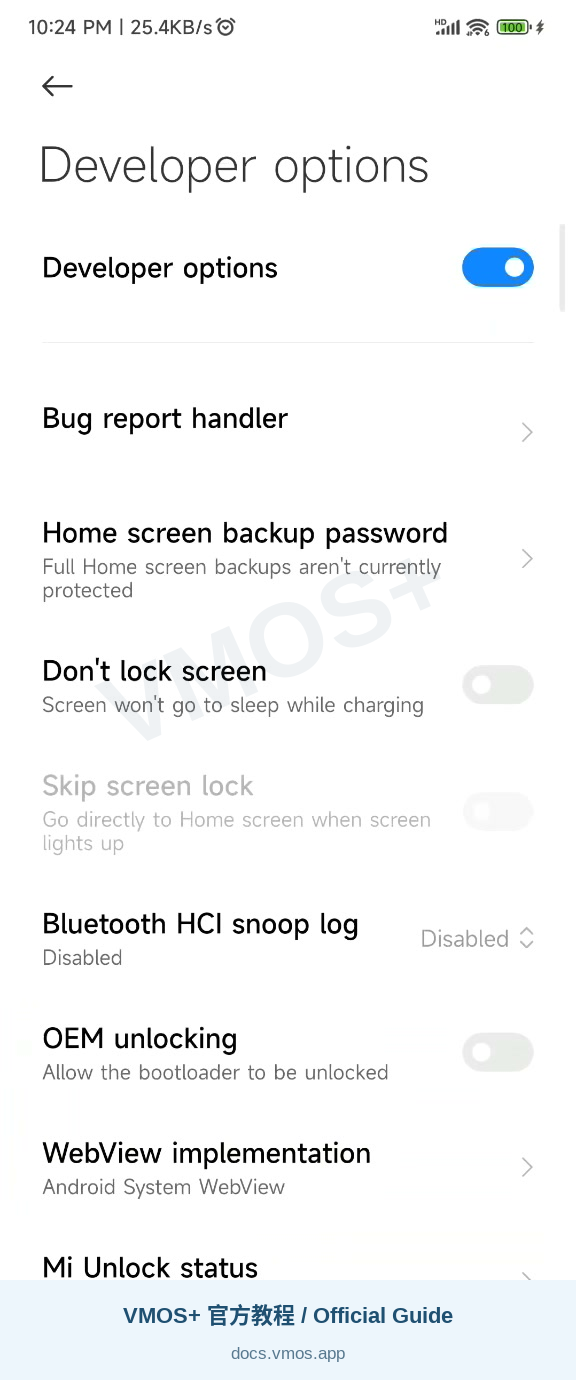
개발자 옵션 열기
Xiaomi에서는 보통 설정 → 추가 설정 → 개발자 옵션에 있습니다. 설정에서 “개발자 옵션”을 검색해도 됩니다. 기본 스위치가 켜져 있는지 확인하세요.
2. PC 방법을 위한 USB 디버깅 켜기
휴대폰 단독 방법을 쓴다면 아래의 해당 방법으로 바로 넘어가세요. PC Assistant를 쓴다면 이 섹션을 먼저 마치세요.
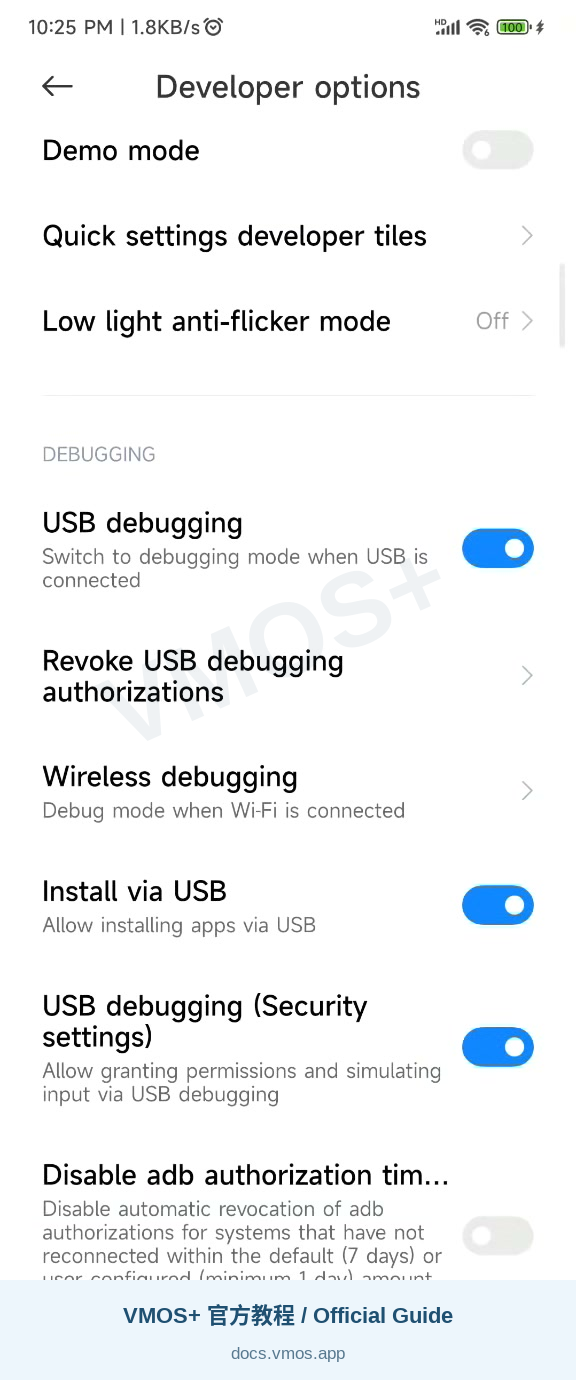
USB 디버깅 켜고 확인하기
개발자 옵션에서 USB 디버깅을 켜세요. 안내 창을 읽고, 카운트다운이 있으면 기다린 뒤 확인하세요. OEM 잠금 해제는 필요 없습니다.
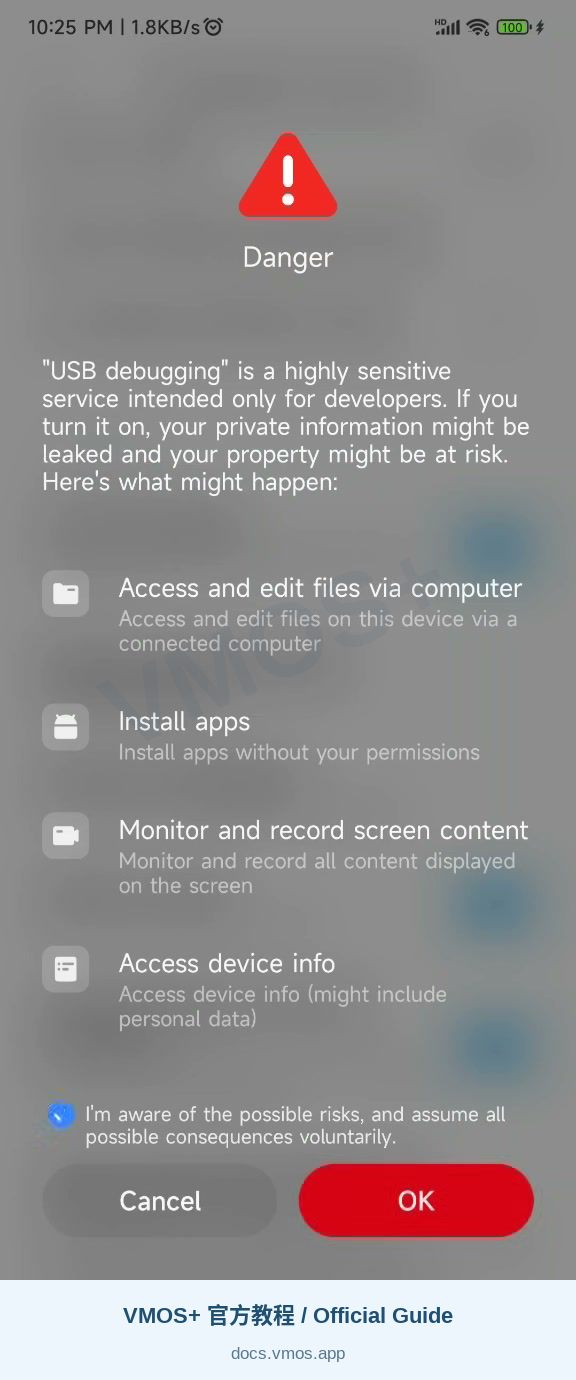
화면으로 돌아와 USB 디버깅이 켜져 있는지 확인하세요.
컴퓨터 연결 및 허용
데이터 전송을 지원하는 USB 케이블로 휴대폰을 연결하고 잠금 해제 상태를 유지하세요. “USB 디버깅을 허용하시겠습니까?” 창이 나타나면 컴퓨터를 확인하고 허용하세요. “항상 허용”은 신뢰하는 컴퓨터에서만 선택하세요.
창이 나타나지 않거나 기기 목록에 휴대폰이 없으면 케이블 연결과 데이터 전송 지원 여부를 확인하고, 파일 전송 모드로 바꿔 본 뒤 다른 USB 포트에 꽂아 보세요. Windows에서는 제조사 USB 드라이버가 필요할 수 있습니다. Assistant에도 휴대폰 브랜드별 USB 단계 안내가 있습니다.
3. 시스템 설정 방법 하나 선택
방법 A: 휴대폰에서 Android 11+ 무선 페어링
휴대폰에 무선 디버깅 → 페어링 코드로 기기 페어링이 있고, VMOS+에 Android 11+ 설정 메뉴가 있을 때 이 방법을 사용하세요. 메뉴가 없거나 페어링이 계속 실패하면 해당하는 방법 B 또는 C를 선택하세요.
- VMOS+에서 백그라운드 설정 화면을 열고 Android 11+를 선택합니다.
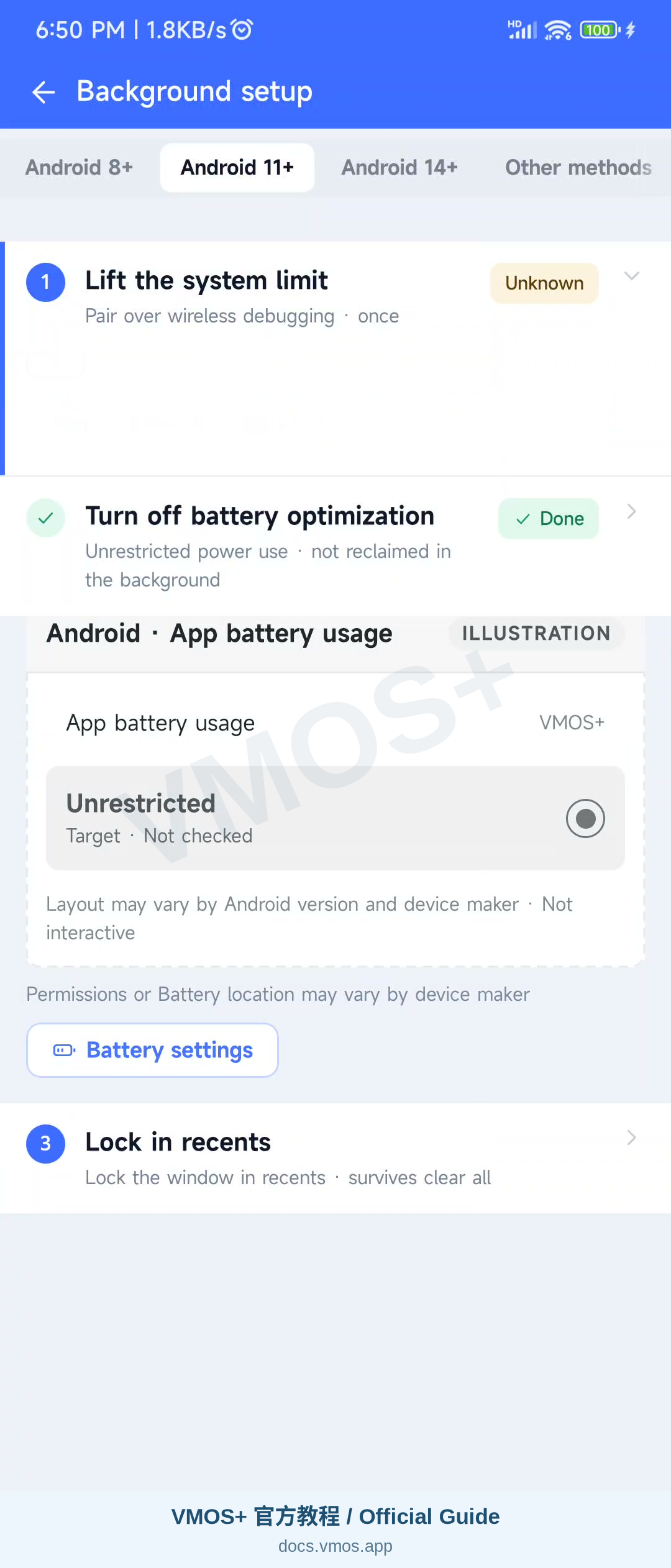
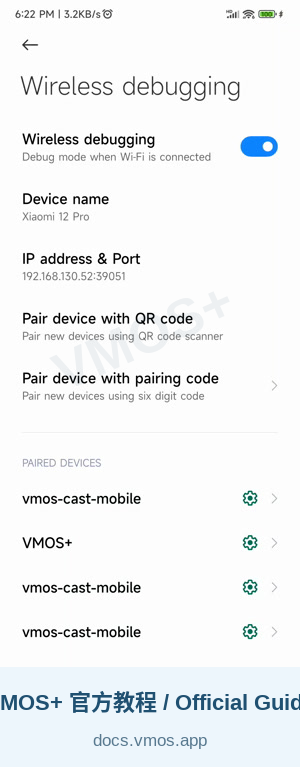
- 먼저 휴대폰의 설정 앱에서 무선 디버깅을 찾아 켜세요. 아래의 시스템 설정 경로를 따르세요.
무선 디버깅은 어디에 있나요?
| 녹화한 휴대폰 화면 | 휴대폰 홈 화면부터의 전체 경로 | 실제 스크린샷 |
|---|---|---|
| Xiaomi / Redmi (MIUI, HyperOS) | 설정 → 추가 설정 → 개발자 옵션 → 무선 디버깅 | MIUI 13 · HyperOS 1 · HyperOS 3 |
| OPPO · ColorOS 16 | 설정 → 시스템 및 업데이트 → 개발자 옵션 → 무선 디버깅 | 단계별 스크린샷 |
| realme · realme UI 2.0 | 설정 → 추가 설정 → 개발자 옵션 → 무선 디버깅 | 단계별 스크린샷 |
| HONOR · MagicOS 10 | 설정 → 시스템 및 업데이트 → 개발자 옵션 → 무선 디버깅 | 단계별 스크린샷 |
| Google Pixel · Android 11 | 설정 → 시스템 → 고급 → 개발자 옵션 → 무선 디버깅(최신 버전에는 고급이 없을 수 있음) | 단계별 스크린샷 |
이 경로는 녹화한 시스템 기준이며, 다른 버전에서는 이름이 다를 수 있습니다. 개발자 옵션이 보이지 않으면 브랜드별 준비 가이드를 따르거나, 휴대폰의 설정 앱에서 개발자 옵션을 검색하세요. 개발자 옵션 기본 스위치가 이미 켜져 있다면 그대로 두세요.
녹화한 Xiaomi 경로: 설정으로 돌아가기 → 추가 설정 탭 → 개발자 옵션 탭 → 무선 디버깅까지 아래로 스크롤. 아래 세 장의 원본 휴대폰 스크린샷은 중국어 메뉴이며, 빨간 상자는 更多设置(추가 설정), 开发者选项(개발자 옵션), 无线调试(무선 디버깅)을 표시합니다. 마지막 스크린샷에서는 스위치가 아직 꺼져 있습니다.



찾은 후에는:
- 휴대폰을 WLAN/Wi-Fi에 연결하고 무선 디버깅을 켭니다. 네트워크를 확인한 뒤, 현재 네트워크에서 디버깅을 허용할지 물으면 허용하세요. 이미 켜져 있다면 그대로 둡니다.
- 무선 디버깅 항목 자체를 탭해 상세 화면을 여세요. 스위치만 켜서는 페어링 코드가 표시되지 않습니다.
- 상세 화면에서 페어링 코드로 기기 페어링을 찾으세요. 현재 코드를 확인하는 방법은 아래 4단계에서 설명합니다.
무선 디버깅을 사용할 수 없더라도 USB 디버깅은 별도의 스위치입니다. 녹화한 HUAWEI HarmonyOS 4.2 기기에는 무선 디버깅 메뉴가 없고, vivo Android 10 예시는 코드 페어링을 지원하지 않습니다. 아래의 해당하는 방법 B나 PC 방법 C를 사용하세요.
- VMOS+와 무선 디버깅이 함께 보이도록 분할 화면을 엽니다. 아래 반복 애니메이션은 Xiaomi 휴대폰에서의 실제 과정입니다.
최근 앱 열기 → VMOS+ 카드 길게 누르기 → 분할 화면 아이콘(겹쳐진 사각형 두 개) 탭 → 무선 디버깅이 열린 설정 선택. 제스처 탐색을 쓰면 화면 아래에서 위로 쓸어 올린 채 잠시 멈춰 최근 앱을 엽니다. 3버튼 탐색을 쓰면 최근 앱 버튼을 탭하세요.
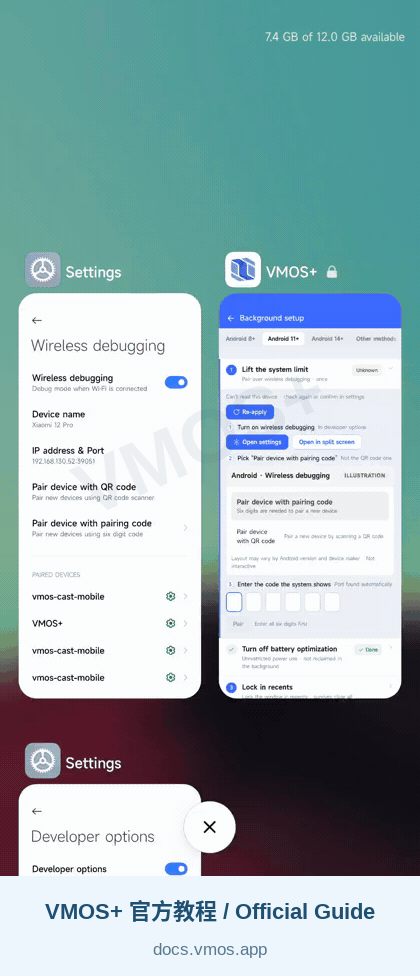
완성된 화면: 위쪽은 VMOS+, 아래쪽은 무선 디버깅. 아래 창에서 페어링 코드 창을 열고, 그 정보를 위 창의 VMOS+에 입력하세요. 페어링하는 동안 페어링 코드 창을 닫지 마세요.
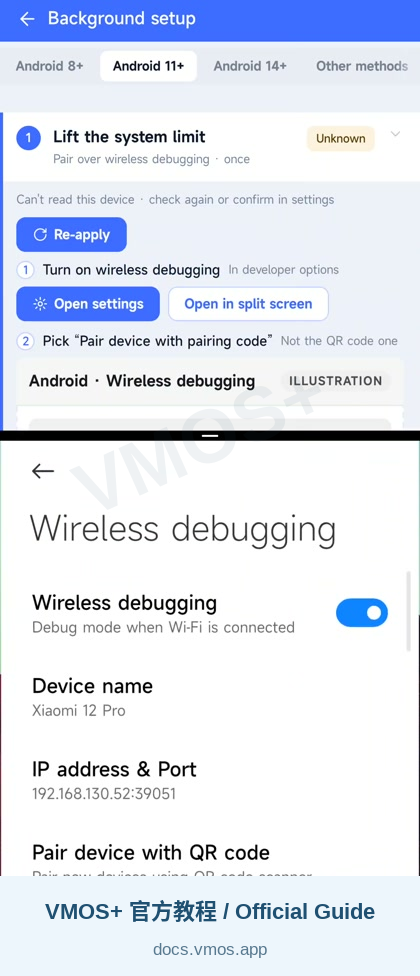
일부 휴대폰은 앱 아이콘 메뉴에 분할 화면이 있습니다. VMOS+에 “분할 화면으로 열기” 버튼이 있다면 그 바로가기를 써도 됩니다. 분할 화면을 쓸 수 없으면 휴대폰의 플로팅 창 기능을 써 보거나 PC 방법을 사용하세요.
- 페어링 코드로 기기 페어링을 선택합니다. 현재 표시된 주소, 포트, 6자리 페어링 코드를 확인하세요.
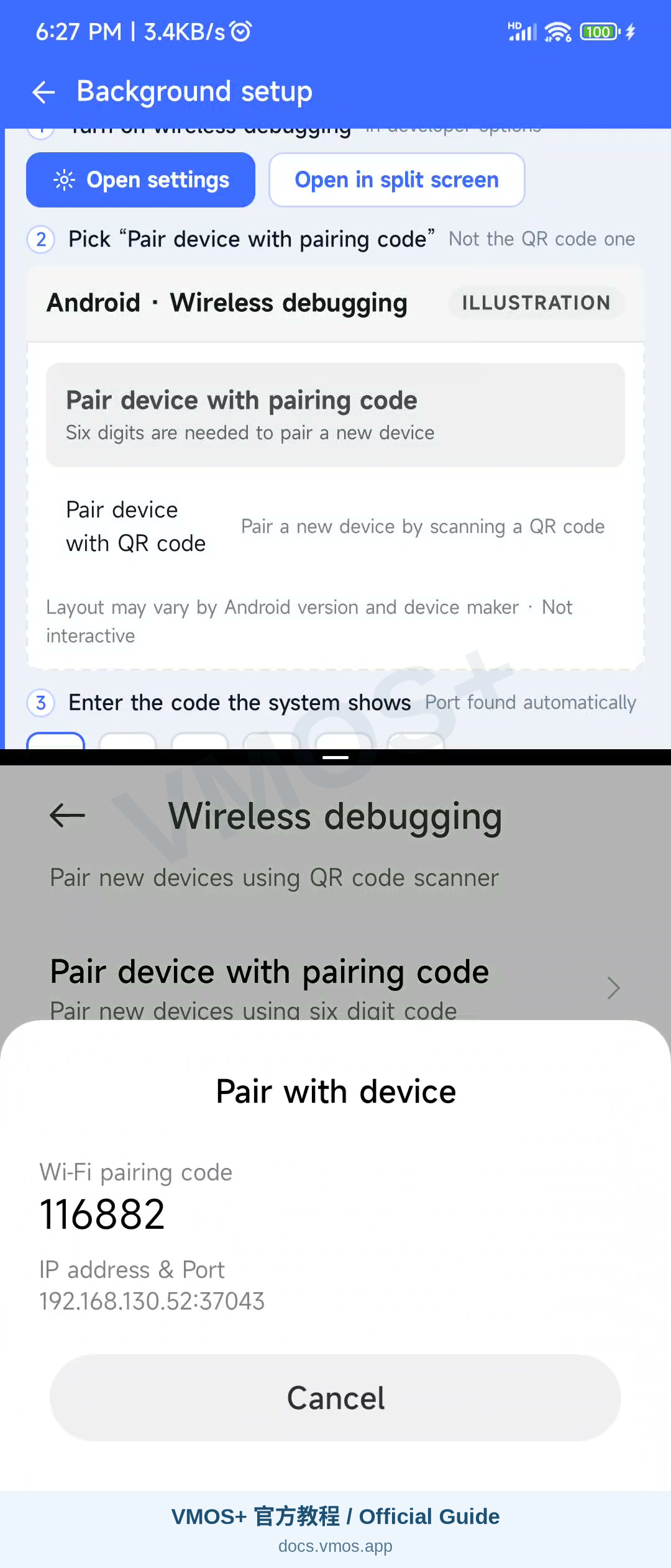
- VMOS+의 해당 입력란에 현재 정보를 입력하고 확인합니다. 페어링 포트는 무선 디버깅 기본 화면의 연결 포트와 다를 수 있습니다. 코드가 만료되면 새 코드를 생성하세요.
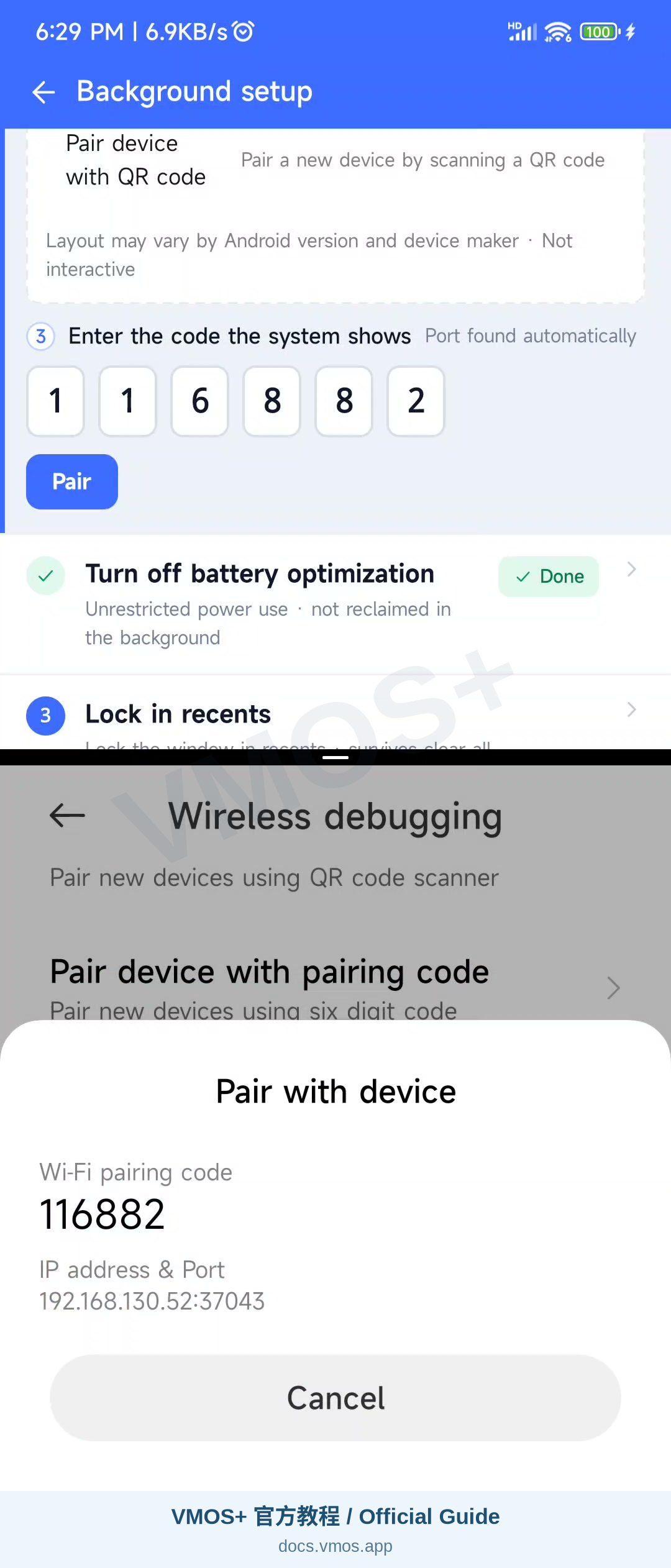
- 백그라운드 설정으로 돌아가 실제 결과를 확인합니다. 설정이 완료되었다고 나오면 다음으로 진행하세요. “설정 미완료”가 나오면 새 코드를 받아 다시 시도하고, 계속 실패하면 PC 방법을 사용하세요.
이어서 공통 배터리 및 백그라운드 설정을 마치세요.
방법 B: Android 14+ 시스템 스위치
개발자 옵션에 하위 프로세스 제한 사용 중지 또는 같은 역할의 스위치가 있으면 이 방법을 사용하세요. 녹화 화면은 Android 17이며, 메뉴 유무와 이름은 휴대폰마다 다릅니다.
- VMOS+ 백그라운드 설정에서 Android 14+를 선택해 개발자 옵션을 열거나, 설정에서 개발자 옵션을 엽니다.
- 하위 프로세스 제한을 해제하는 스위치를 찾아 켜세요. 그러면 시스템이 해당 제한을 적용하지 않습니다.
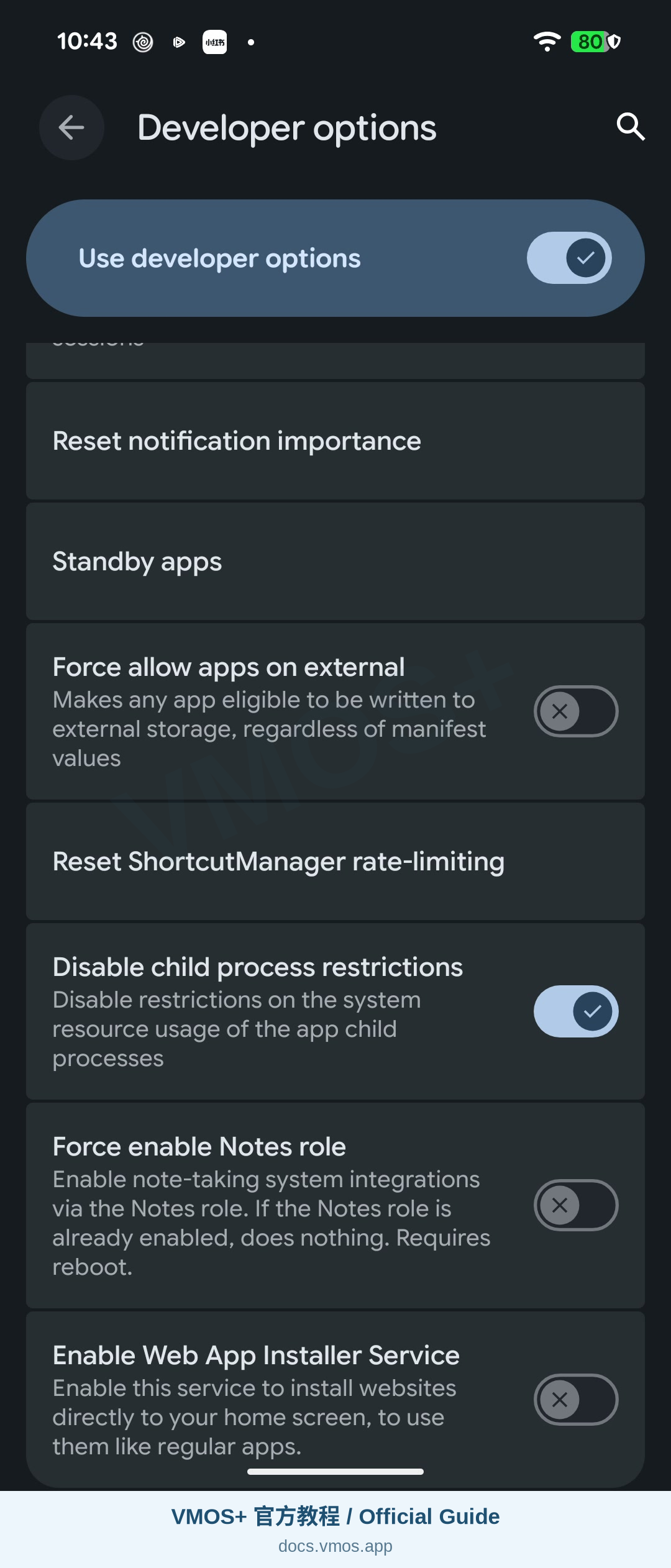
- VMOS+로 돌아가 결과를 다시 확인하세요. “백그라운드 프로세스 수 제한”에 있는 관련 없는 옵션으로 대신하지 마세요.
- 이어서 공통 배터리 및 백그라운드 설정을 진행합니다. 스위치가 없다면 휴대폰이 지원하고 앱의 기능 확인을 통과하는 다른 방법을 사용하세요.
방법 C: PC Assistant로 제한 해제
PC용 다운로드와 설치 방법은 활성화 도구 페이지를 참고하세요.
아래의 4개 항목 체크리스트와 “Remove restrictions(제한 해제)” 과정은 Assistant 0.1.4 이상 버전 기준입니다. 설치한 Assistant에 이 화면이 보이지 않으면 먼저 활성화 도구 페이지에서 최신 버전을 다운로드하세요.
- USB 디버깅을 켜고 컴퓨터를 허용한 뒤, Assistant에서 USB 연결을 선택하고 목록을 새로 고친 다음 휴대폰을 선택하세요. 모델명과 Android 버전을 확인하세요.
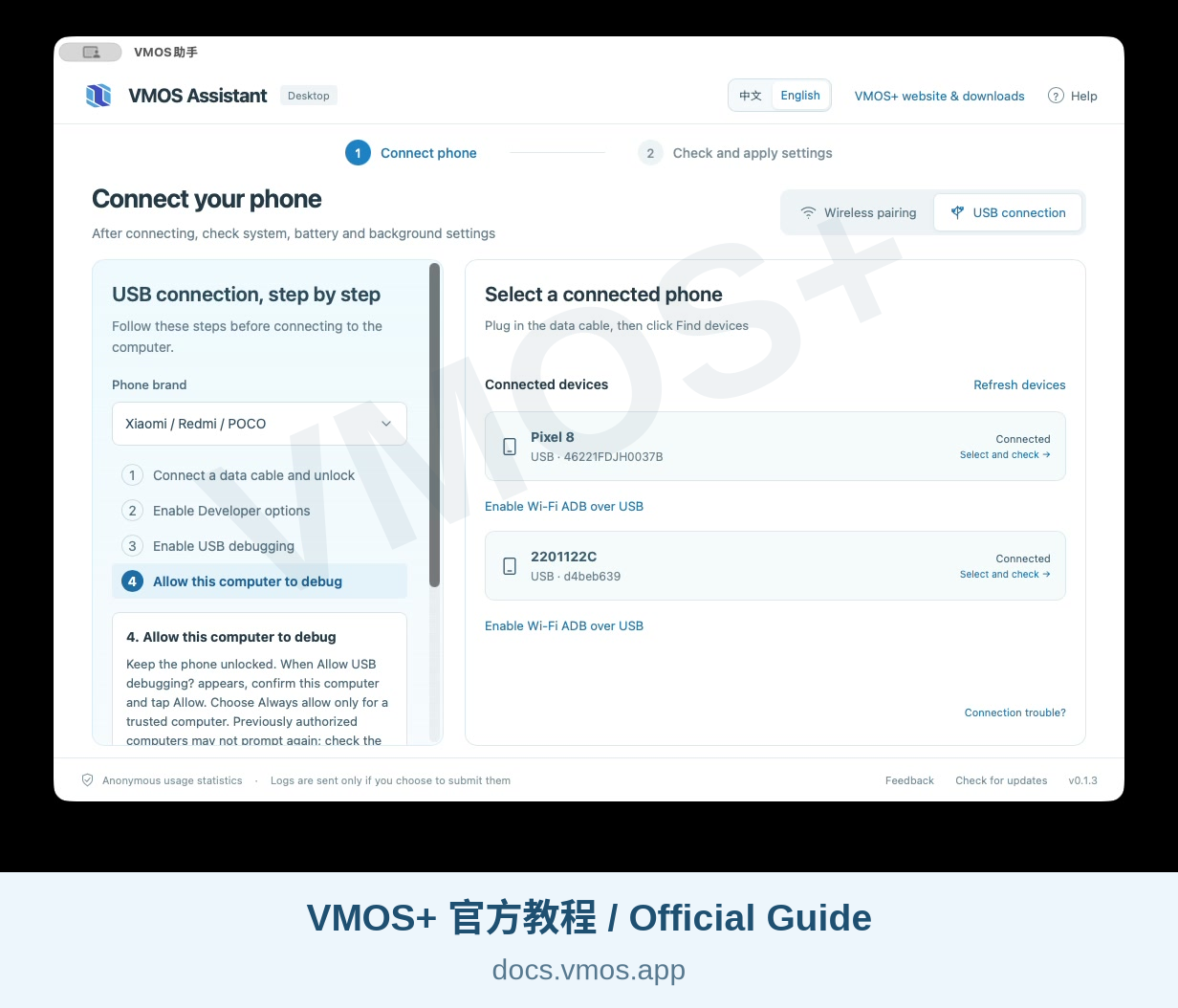
- 팬텀 프로세스 제한, VMOS+ 배터리 최적화, 백그라운드 활동 권한, 제조사 백그라운드 보호의 네 가지 항목을 확인합니다. 각 항목에 대기 중, 완료, 휴대폰 조작 필요 중 하나의 상태가 표시됩니다.
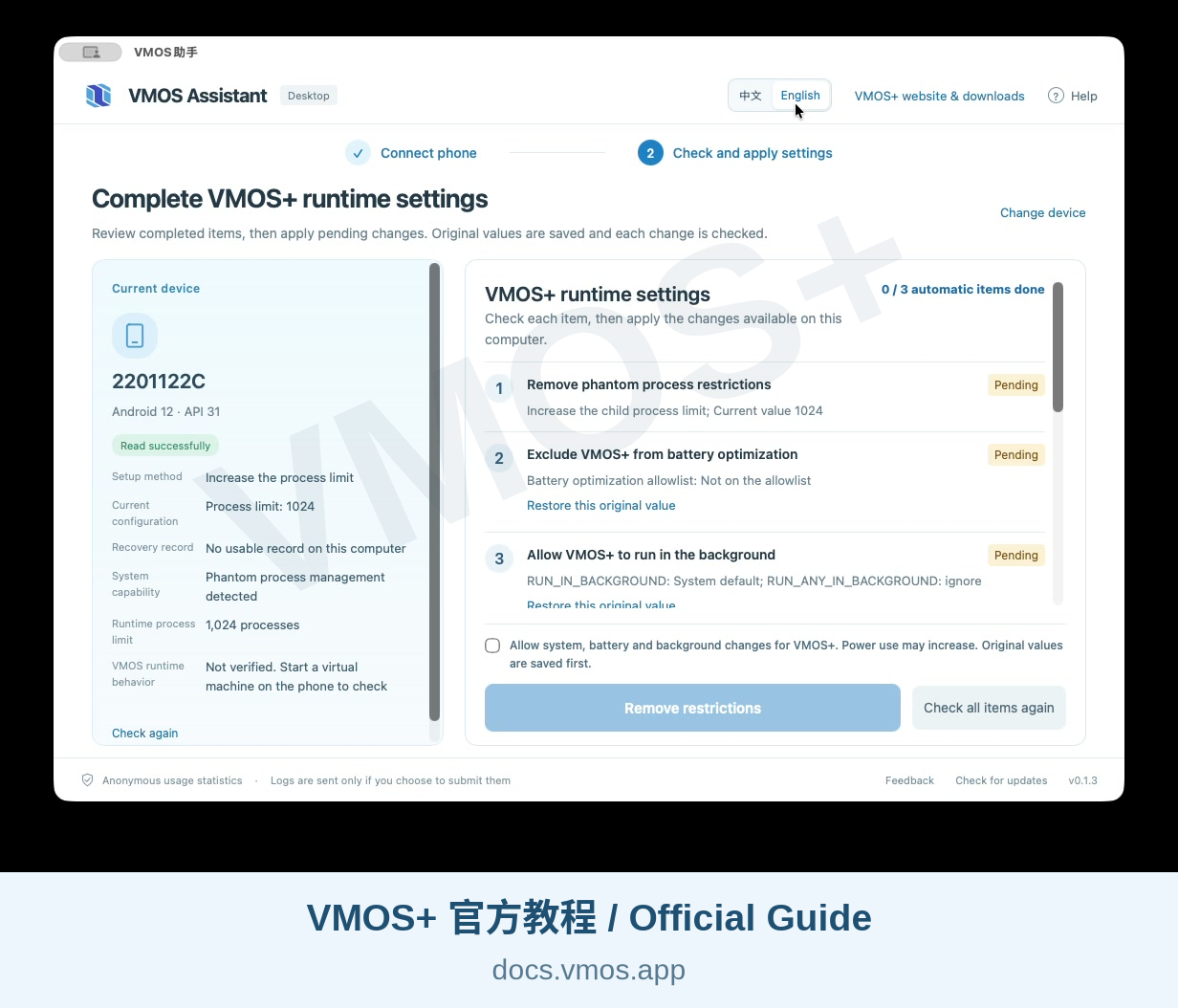
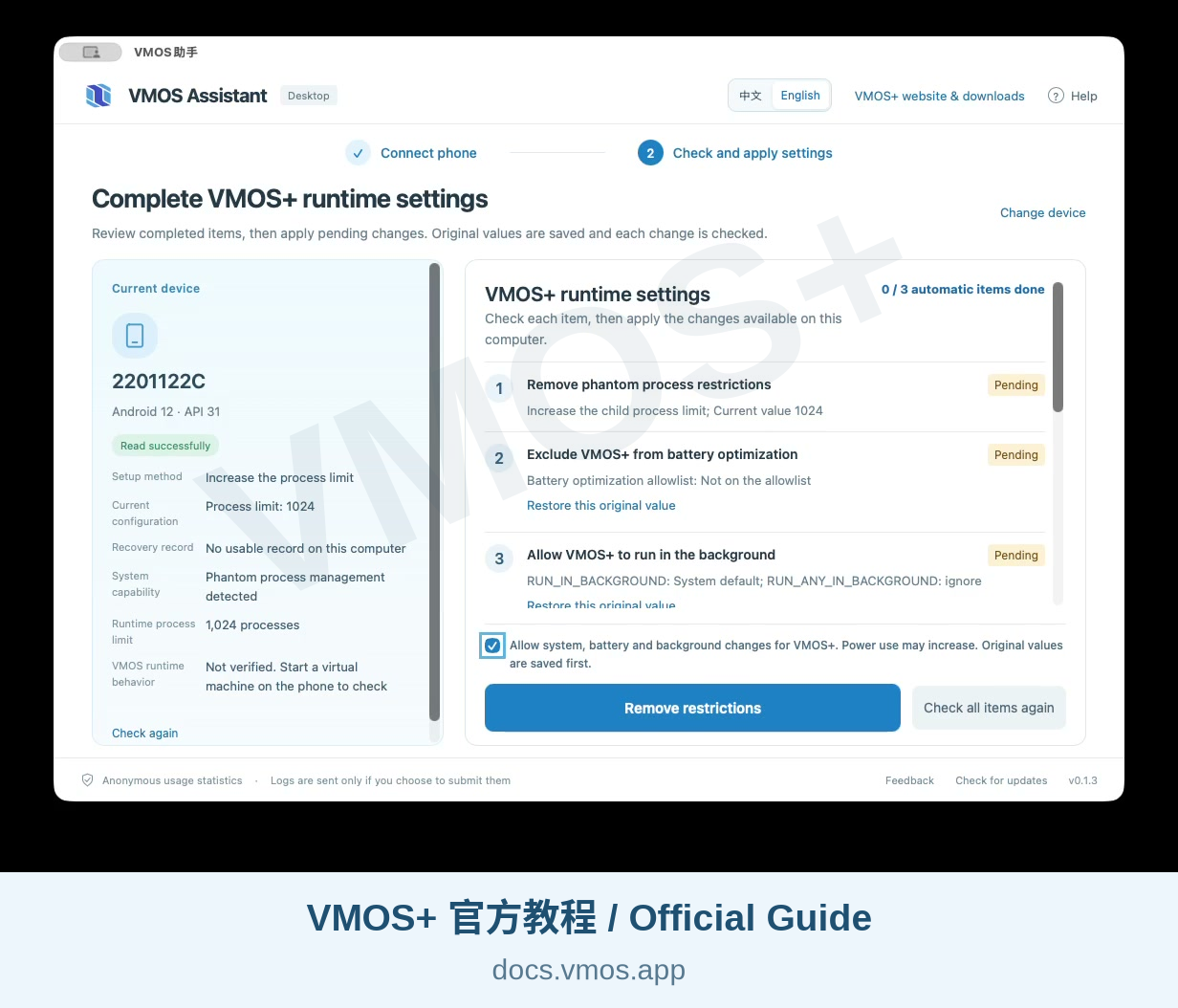
- 설명을 읽고 확인 체크박스를 선택한 뒤 하단의 Remove restrictions(제한 해제)를 클릭하세요. Assistant가 이전 값을 저장하고, 적용 가능한 대기 항목을 순서대로 처리하며, 완료된 항목은 건너뜁니다.
- 완료될 때까지 기다린 뒤 항목별로 다시 읽은 결과를 확인하세요. 아직 휴대폰 조작이 필요하거나 실패로 표시된 항목은 안내를 따르세요.
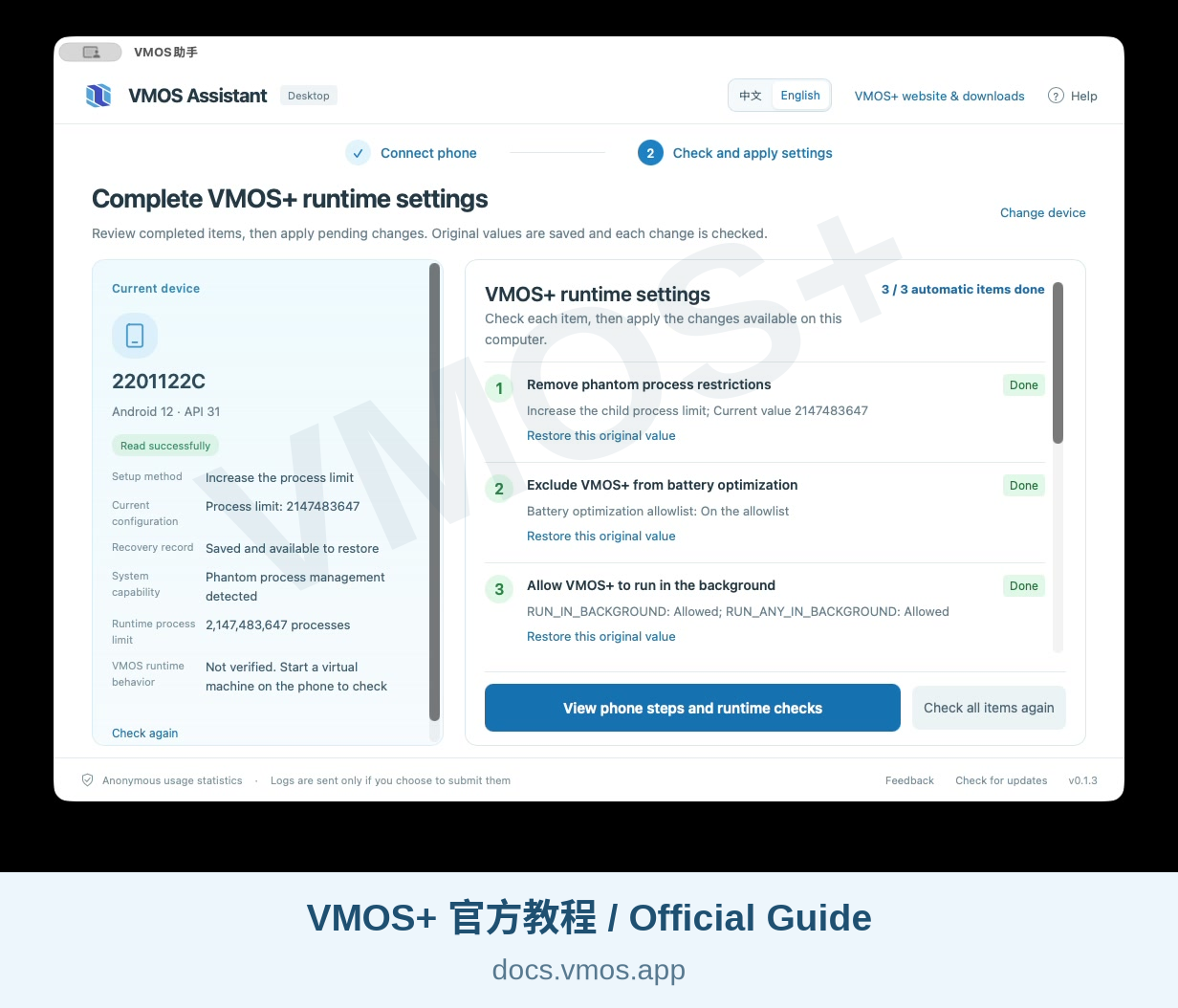
Android 17에서는 하위 프로세스 제한에 방법 B의 개발자 옵션 스위치를 사용합니다. “2/2 automatic items complete(자동 항목 2/2 완료)”가 PC에서 이 휴대폰 전용 단계까지 마쳤다는 뜻은 아닙니다. 자동 항목 수는 감지된 기능에 따라 달라집니다.
- 제조사 백그라운드 보호 항목을 펼치고 아래 휴대폰 점검을 마치세요. PC에서 바꾼 항목을 하나씩 되돌리려면 해당 복원 옵션을 사용하세요. 복원은 그 컴퓨터에 저장된 원래 값을 기준으로 합니다.
4. 배터리 및 백그라운드 설정
세 가지 방법 중 어느 것을 썼든 이 섹션을 확인하세요. PC에서 이미 완료한 배터리나 백그라운드 권한 변경은 반복하지 마세요. 제조사의 자동 실행과 최근 앱 보호는 여전히 직접 확인해야 할 수 있습니다. 아래 예시는 Xiaomi 기준이니, 내 휴대폰의 해당 메뉴를 따라 하세요.
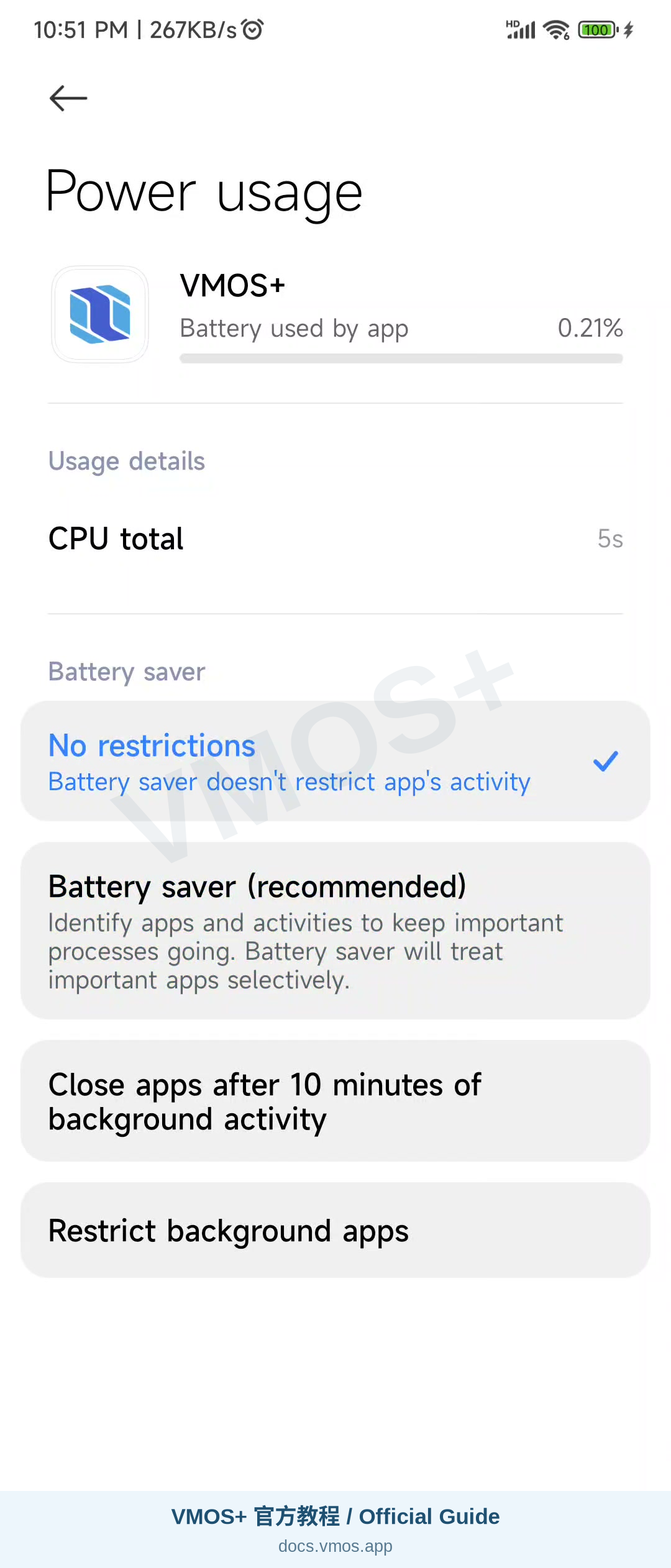
VMOS+ 배터리 제한 해제
VMOS+ 아이콘을 길게 눌러 앱 정보를 열거나, 설정 → 앱 → VMOS+로 이동하세요. 배터리 세이버 / 배터리를 열고 제한 없음을 선택합니다. 휴대폰에 따라 “최적화하지 않음” 또는 “백그라운드 사용 허용”으로 표시될 수 있습니다. 이 설정은 VMOS+의 배터리 정책을 바꿉니다.
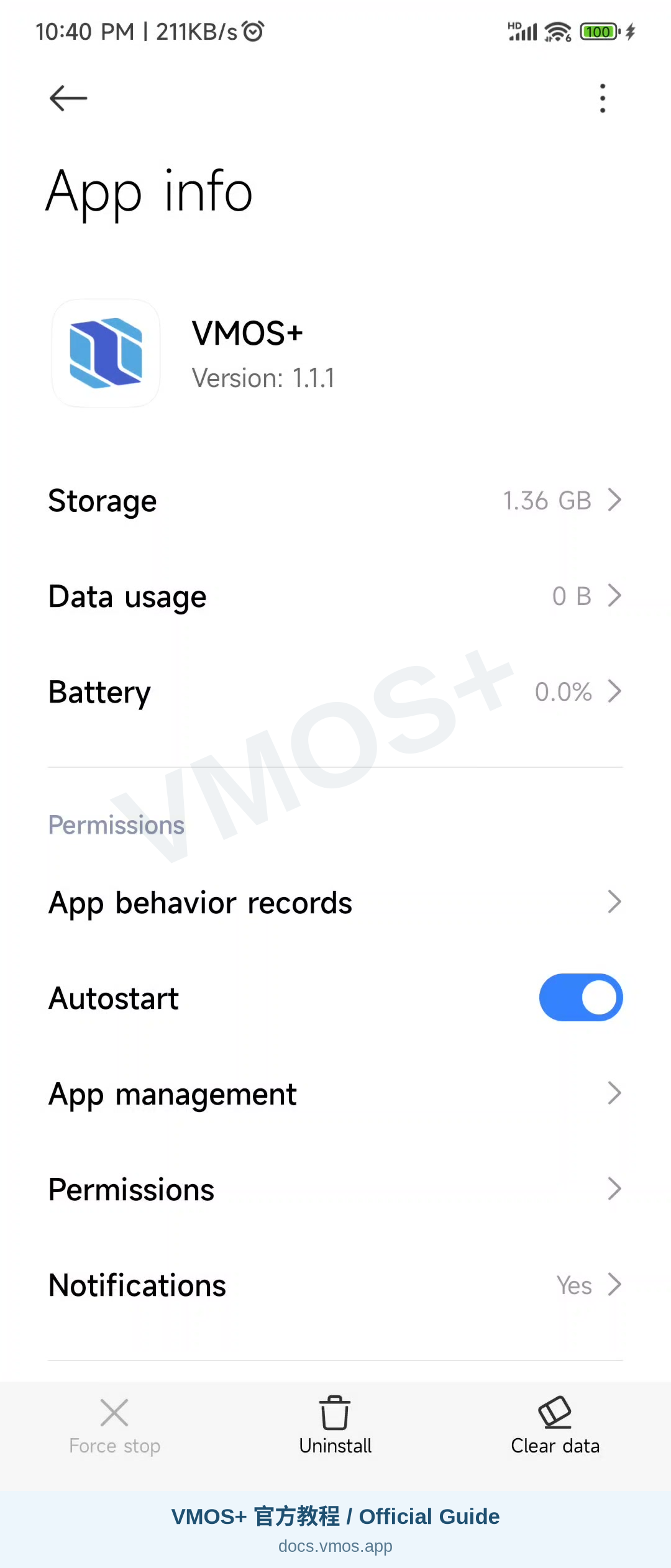
자동 실행 및 백그라운드 활동 허용
VMOS+ 앱 설정에서 자동 실행을 켜고, 백그라운드 활동 항목이 있으면 허용하세요. 제조사 안내 창이 뜨면 확인하세요. Huawei/Honor의 앱 실행 관리에서는 수동 관리로 바꾼 뒤 자동 실행, 보조 실행, 백그라운드 실행을 켜야 할 수 있습니다.
최근 앱 카드 잠그기
VMOS+를 열고 최근 앱 화면으로 들어가 VMOS+ 카드를 길게 누른 뒤 자물쇠 아이콘을 선택하세요. 휴대폰에 따라 카드를 아래로 쓸어내리거나 메뉴를 사용합니다. 잠근 뒤 자물쇠 표시가 생겼는지 확인하세요.
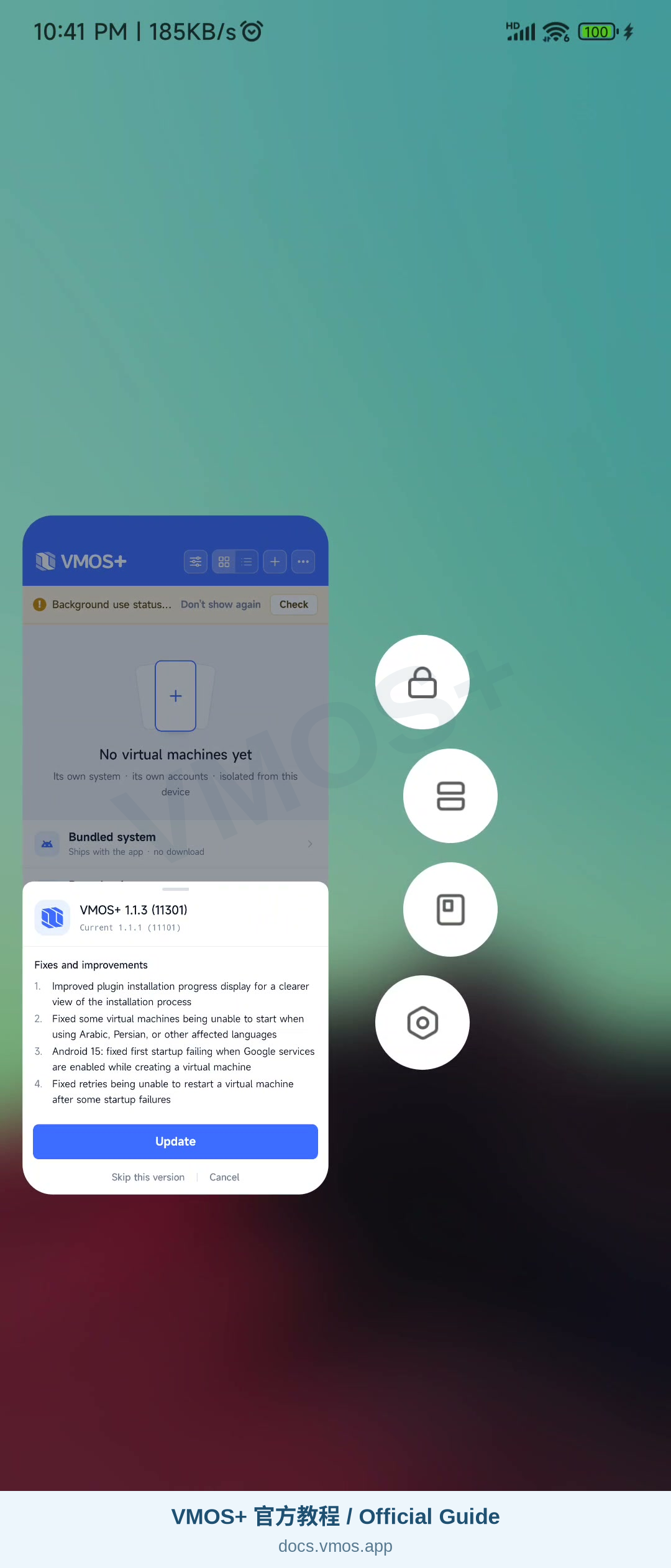
Pixel 및 일부 순정 Android 휴대폰에는 제조사 앱 잠금 기능이 없습니다. 기능이 없으면 건너뛰고, 대신 앱의 백그라운드 배터리 권한을 확인하세요.
5. 실제 가상 머신 테스트
- VMOS+로 돌아가 설정을 다시 확인하세요. 남은 대기 항목이 있으면 안내를 따르세요.
- 가상 머신을 시작하고 시스템이 정상적으로 실행되는지 확인합니다.
- 휴대폰 홈 화면이나 다른 앱으로 이동해 잠시 기다린 뒤, VMOS+로 돌아와 가상 머신이 여전히 정상적으로 실행 중인지 확인하세요.
설정 완료나 다시 읽기 상태는 해당 설정이 적용되었다는 것만 확인해 줍니다. 사용 가능한 메모리, 시스템 전원 관리, 제조사 정책이 여전히 실행에 영향을 줄 수 있으니 내 기기에서 직접 결과를 확인하세요.
그래도 종료된다면 배터리 제한, 자동 실행, 앱 잠금을 다시 확인하세요. Assistant의 “Report a problem(문제 신고)”에서 휴대폰 모델, Android 버전, 실패한 단계를 알려 주세요. 로그 첨부는 원할 때만 하면 됩니다.