
Bilgisayar — VMOS Assistant rehberi
VMOS Assistant, telefonunuzdaki VMOS+ için bir bilgisayar yardımcı programıdır. Telefondaki uygulama etkinleştirme istediğinde ya da sanal makine açılmadığında veya arka plana geçince kapandığında kullanın. VMOS+'ı etkileyen telefon ayarlarını tek tek kontrol eder.
VMOS+ sorunsuz çalışıyorsa başka bir şey yapmanız gerekmez. Telefon uygulamasını mı arıyorsunuz? Uygulamayı indirin.
Adım adım telefon ekran görüntüleri için resimli arka plan ayarları rehberine bakın. Rehber; Geliştirici seçeneklerini, Android 11+ ve Android 14+ yöntemlerini, pil ayarlarını ve arka plan korumasını anlatır.
Telefon ayarlarını bulamıyor musunuz? Dokunulacak yerleri işaretli gerçek ekran görüntüleri için markaya göre telefon ayarlarına bakın.
Baştan sona anlatım mı istersiniz? Telefon ayarlarını ve VMOS Assistant'ı anlatan videoyu izleyin.
Bilgisayarınız için indirin
Telefonunuzun değil, bilgisayarınızın işletim sistemini seçin.
Windows
Windows 10/11 · x64
İndirv0.1.4macOS
macOS 12+
Intel / Apple Silicon
Linux
Ubuntu 22.04+ · x64
v0.1.4Bilgisayarınızın işletim sistemini seçin, aracı kurun ve telefonunuzu bağlayın.
Araç, ADB destekli Android cihazlarla çalışır. Hangi maddelerin otomatik uygulanabileceği, bağlandıktan sonra algılanan özelliklere bağlıdır. Eski HarmonyOS / EMUI ve Honor MagicOS / Magic UI cihazlarında aşağıdaki yöntemler denenebilir. Saf HarmonyOS desteklenmez.
Ekran görüntüleri güncel İngilizce arayüzü; örnek cihaz, adres ve ayarlarla gösterir. Büyütmek için görsele tıklayın.
Kurulum ve hazırlık
- Windows: İmzalı
.exekurulum dosyasını çalıştırın. İlk açılışta WebView2 kurulumu için internet bağlantısı gerekebilir. - macOS: İmzalı ve Apple onaylı ZIP dosyasını açın, VMOS助手 uygulamasını Uygulamalar klasörüne taşıyıp çalıştırın. Intel ve Apple Silicon desteklenir.
- Linux: Ubuntu 22.04 veya üzerinde
.debpaketini kurun ya da.AppImagedosyasını çalıştırılabilir yapıp açın. GPG doğrulaması isteğe bağlıdır.
Windows 10, macOS ve Ubuntu 22.04'te temel masaüstü kontrolleri yapıldı. Windows 11 ile telefona özgü bağlantı ve çalışma davranışı henüz doğrulanmadı.
VMOS+'ı telefona yükleyip bir kez açın; Assistant yalnızca VMOS+ ayarlarını kontrol eder ve değiştirir. Veri aktarımlı bir USB kablo hazırlayın. Kablosuz bağlantı için bilgisayarı ve telefonu aynı güvenilir Wi-Fi ağına bağlayın.
Hesap gerekmez. Sağ üstten System, 中文 veya English seçeneğini seçin; arayüz varsayılan olarak bilgisayarınızın dilini kullanır.
Telefonunuzu bağlayın
USB bağlantısı (önerilen)
Assistant, USB modunda ve dört adımlı yerleşik bir rehberle açılır; telefonu bağlamadan önce de bu adımları izleyebilirsiniz. Telefonunuzun markasını seçin, ardından:
- Veri kablosunu takın ve telefonun kilidini açın.
- Telefon hakkında bölümünde derleme numarasına art arda dokunarak Geliştirici seçeneklerini açın. Rehber her marka için yolu gösterir.
- Geliştirici seçeneklerinde USB hata ayıklamayı açın.
- Telefon sorduğunda bu bilgisayarın hata ayıklamasına izin verin.
Ardından Cihazları yenile'ye tıklayın ve kontrolü başlatmak için telefonu seçin.
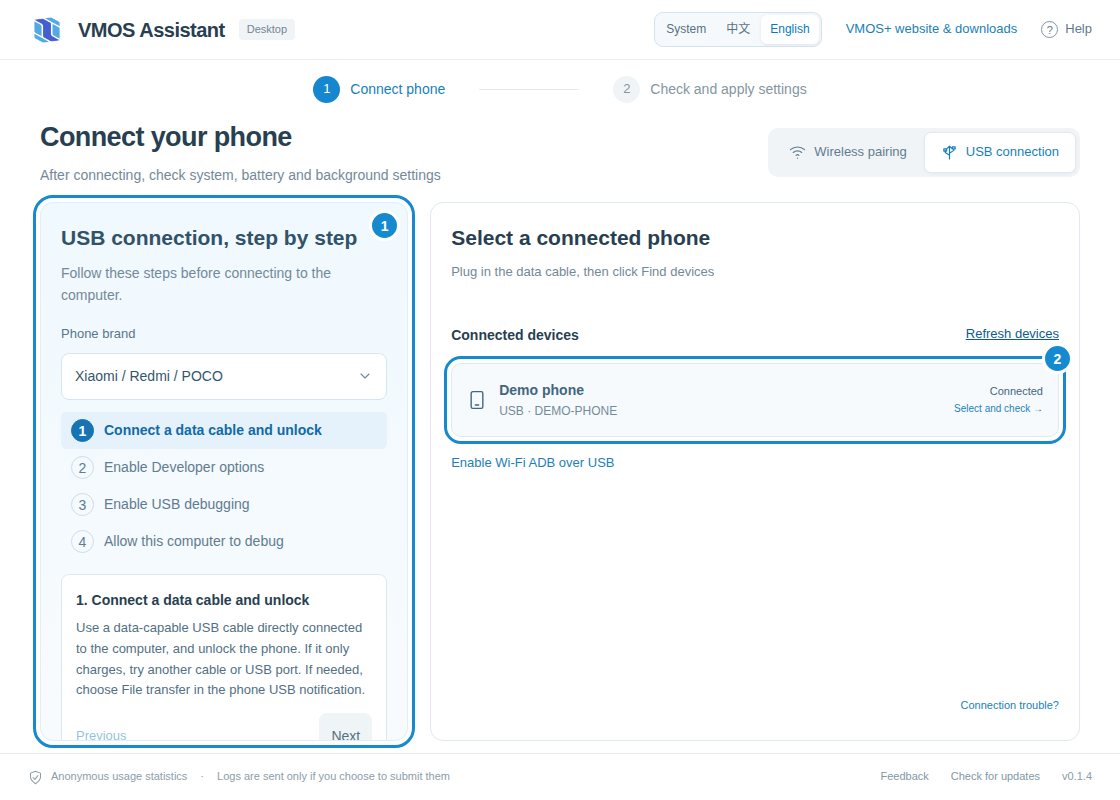
Assistant; cihaz bulunamadı, yetkisiz, çevrimdışı ve USB izni sorunlarını birbirinden ayırır. İzin sorusu çıkmazsa telefonun kilidini açın, Dosya aktarımı modunu deneyin ve kabloyu kontrol edin. Windows'ta üreticinin resmî USB sürücüsü gerekebilir; Linux'ta uygun USB izinleri gerekir.
Kablosuz eşleştirme
Telefonda Ayarlar → Geliştirici seçenekleri → Kablosuz hata ayıklama yolundan başlayın. Xiaomi'de yol genellikle Ayarlar → Ek ayarlar → Geliştirici seçenekleri → Kablosuz hata ayıklama şeklindedir. Diğer markalar için tam yolu ve gerçek ekran görüntülerini izleyin. Anahtarı açın, ayrıntılar için Kablosuz hata ayıklama satırına dokunun, ardından varsa Cihazı eşleştirme koduyla eşleştir seçeneğini seçin.
Assistant'ta Kablosuz eşleştirme'ye geçin, Cihaz bul'a tıklayın, altı haneli kodu girin ve Eşleştir ve bağlan'a tıklayın. Eşleştirme bitene kadar telefondaki eşleştirme ekranını açık tutun.
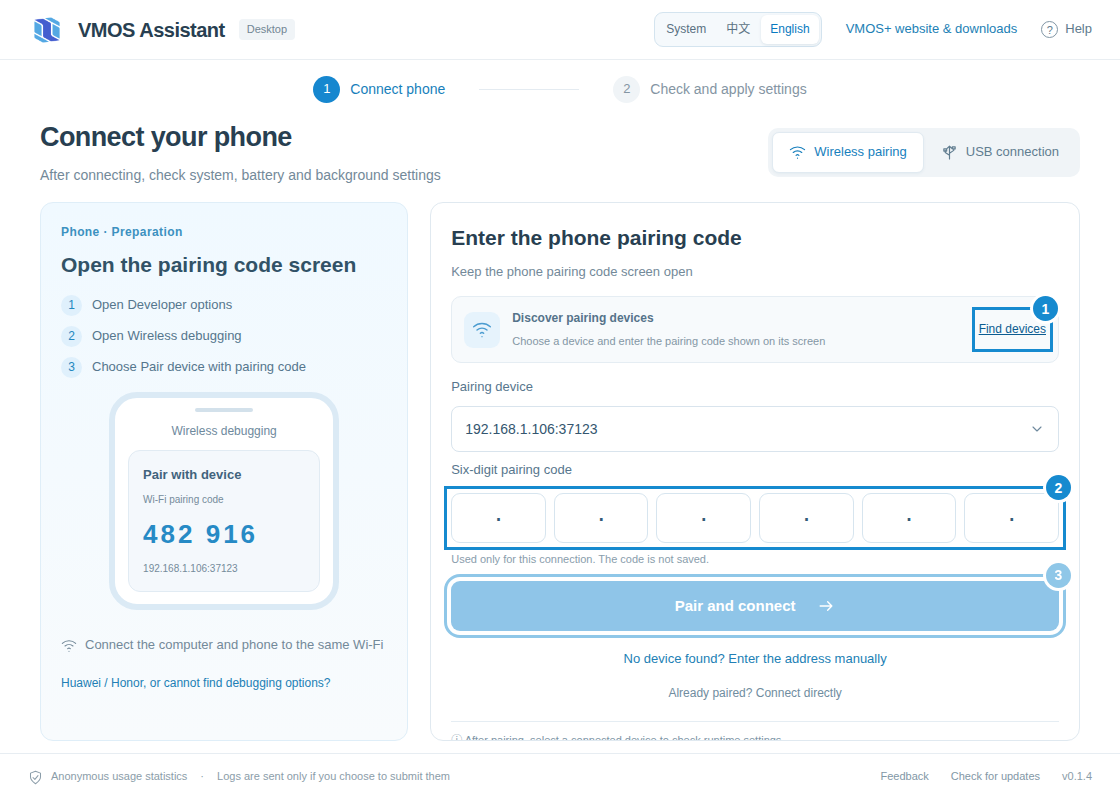
Cihaz bulunamazsa eşleştirme adresini elle girin. Daha önce eşleştirilmiş bir telefon için Zaten eşleştirildi mi? Doğrudan bağlan seçeneğini, Kablosuz hata ayıklama ana ekranındaki bağlantı adresiyle kullanın: bu bağlantı noktası eşleştirme bağlantı noktasından farklı olabilir.
USB'den Wi-Fi ADB'ye geçme
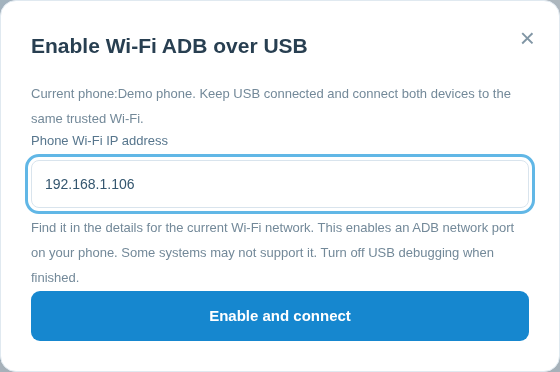
Eşleştirme kodu ekranı olmayan telefonlarda önce USB ile bağlanıp izin verin. Kabloyu çıkarmadan cihazın altındaki USB üzerinden Wi-Fi ADB'yi aç seçeneğini seçin.
Telefonun bağlı olduğu Wi-Fi ağının ayrıntılarındaki IP adresini girin ve Aç ve bağlan'a tıklayın. Kabloyu ancak Assistant aynı telefona kablosuz bağlandığını onayladıktan sonra çıkarın. Bazı sistemler bu moda izin vermez. Başarısız olursa kurtarma mesajını izleyip USB ile devam edin. Telefon yeniden başlatılırsa bu modu USB üzerinden tekrar açmanız gerekebilir. İşiniz bitince USB hata ayıklamayı kapatın.
VMOS+ çalışma ayarlarını kontrol edin
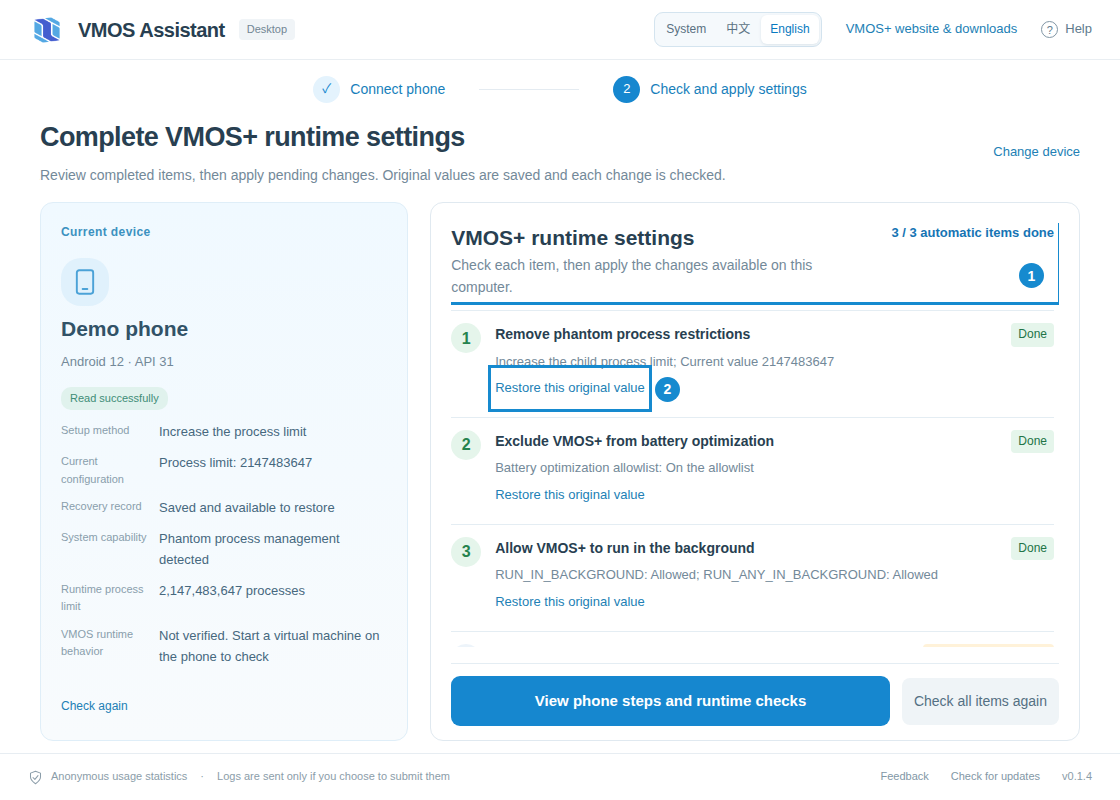
Telefonu seçtikten sonra Assistant dört maddeyi listeler ve her birinin Tamamlandı, Bekliyor veya telefonda işlem gerekiyor durumunda olduğunu gösterir:
| Madde | Neyi kapsar | Nasıl yapılır |
|---|---|---|
| 1. Hayalet işlem kısıtlamalarını kaldır | Sistemin alt işlem sınırı (Android 12 ve üzeri) | Bilgisayardan uygulanır; Android 14 ve üzerinde telefonun Geliştirici seçeneklerinde "Alt işlem kısıtlamalarını devre dışı bırak" seçeneğini de açabilirsiniz |
| 2. VMOS+'ı pil optimizasyonundan çıkar | VMOS+'ı pil optimizasyonu istisna listesine ekler | Bilgisayardan uygulanır |
| 3. VMOS+'ın arka planda çalışmasına izin ver | Sistemin arka plan izinleri | Bilgisayardan uygulanır |
| 4. Üretici arka plan korumasını kontrol et | Otomatik başlatma, üreticinin pil yönetimi ve görev kilidi | Telefonda yapılır |
Uyarıyı okuyun, onay verin ve alttaki Kısıtlamaları kaldır'a tıklayın. Assistant bekleyen 1–3. maddeleri sırayla uygular, zaten tamamlanmış olanları atlar. Her ayarın eski değerini önce kaydeder, değiştirdikten sonra ayarı yeniden okuyarak doğrular.
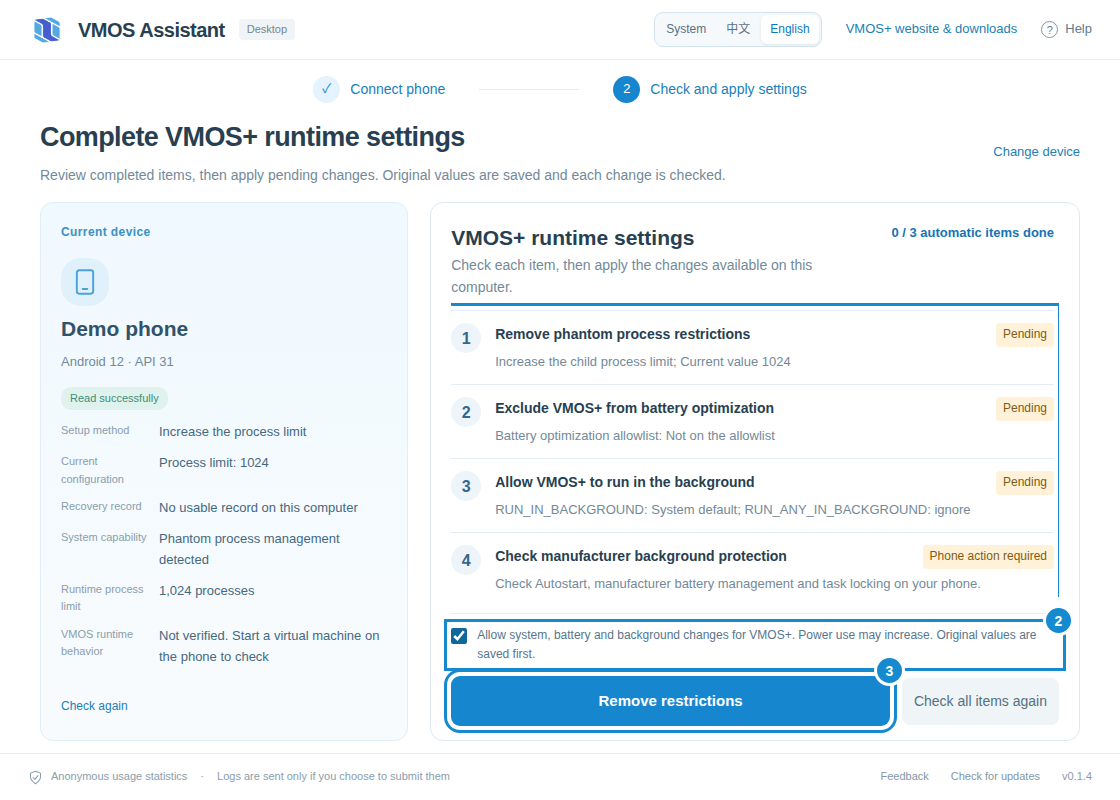
Özet, kaç otomatik maddenin tamamlandığını gösterir. Bir madde başarısız olursa nedeni ayrıca gösterilir ve tamamlanan maddelerin geri alma kayıtları korunur. Desteklenmeyen veya desteklendiği doğrulanamayan maddeler asla zorla uygulanmaz ve tamamlanmış gibi gösterilmez.
Madde 4: üretici arka plan koruması
Otomatik başlatma, üreticinin güç tasarrufu ve son uygulamalarda kilitleme için güvenilir ortak bir kontrol yoktur; bunlar telefonda yapılmalıdır. Markaya özel adımlar için Telefon talimatlarını göster'e tıklayın veya Telefonda VMOS+ uygulama bilgilerini aç seçeneğini kullanın. Telefonda kontrol ettikten sonra "Bu ayarları telefonda kontrol ettim" kutusunu işaretleyin. Bu yalnızca onayınızı kaydeder; otomatik bir kontrol değildir.
- Xiaomi / Redmi: Uygulama bilgileri → Pil tasarrufu → Kısıtlama yok; Otomatik başlatma'yı aratıp VMOS+'a izin verin; Son uygulamalarda VMOS+ kartına uzun basıp kilitleyin.
- Huawei / Honor: Ayarlar → Uygulama başlatma → VMOS+; otomatik yönetimi kapatın ve otomatik başlatma, ikincil başlatma ve arka planda çalışmaya izin verin; Son uygulamalarda VMOS+ kartını aşağı çekerek kilitleyin.
- OPPO / OnePlus / realme, vivo / iQOO: pil veya arka plan güç yönetiminde VMOS+ için arka plan etkinliğine ve otomatik başlatmaya izin verin, Son uygulamalarda kilitleyin.
- Pixel ve diğer saf Android telefonlar: Uygulama bilgilerinde pil kullanımını Kısıtlanmamış olarak ayarlayın; sistemde kilitleme özelliği yoksa bu adımı atlayın.
Menü adları telefona göre değişir. Kablosuz hata ayıklaması olmayan eski HarmonyOS / EMUI ve Honor MagicOS / Magic UI cihazlarında USB kullanın ya da USB üzerinden Wi-Fi ADB'ye geçin.
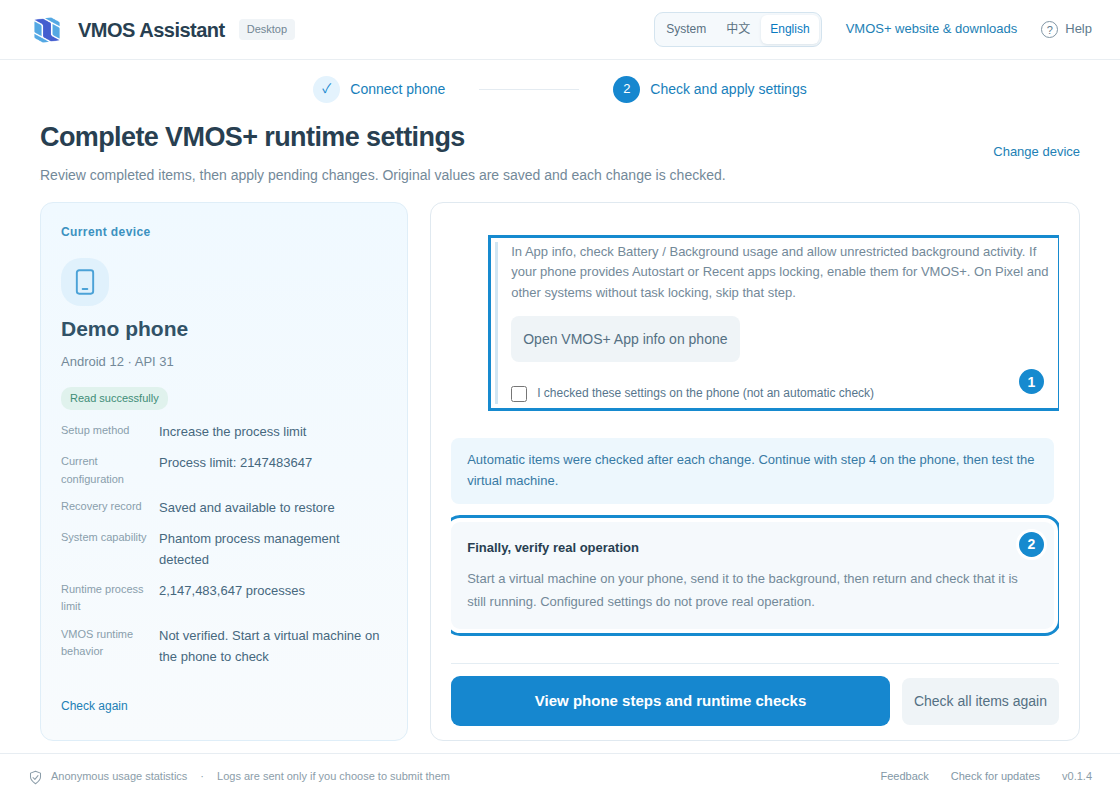
Son olarak gerçekten çalıştığını doğrulayın
Telefonunuzda sanal makineyi başlatın, arka plana alın ve geri dönüp hâlâ çalıştığını kontrol edin. Tamamlanmış bir madde yalnızca ayarın yazıldığını ve yeniden okunduğunu gösterir. Bu, tüm arka plan kısıtlamalarının kalktığını kanıtlamaz; Tüm maddeleri yeniden kontrol et de yalnızca ayarları yeniden kontrol eder.
Ayarları geri alın ve bitirin
Assistant'ın değiştirdiği maddelerde Bu orijinal değeri geri yükle seçeneği görünür; bu seçenek, değişiklikten önce kaydedilen değeri geri yükler ve yeniden okur. Telefonda elle değiştirdiğiniz otomatik başlatma, güç tasarrufu veya kilitleme ayarlarını geri almaz.
Telefonun bağlantısı kesilirse, cihaz değiştirirseniz veya sistem güncellenirse sonuçlar geçersiz olur; yeniden kontrol edin. Bir geri alma kaydı mevcut sistemle uyuşmazsa Assistant durur ve önce kaydı incelemenizi ister. İşiniz bitince kullanmadığınız kablosuz / USB hata ayıklamayı kapatın ve gerekirse bilgisayara verdiğiniz izni iptal edin.
Sorun giderme ve geri bildirim
| Durum | Önce ne denenmeli |
|---|---|
| Hiç cihaz görünmüyor | USB rehberini izleyin: kablo, Geliştirici seçenekleri, USB hata ayıklama ve izin. Kablosuz bağlantıda aynı Wi-Fi'yi kullanın; şirket veya misafir ağları cihazları birbirinden ayırabilir |
| VMOS+ yüklü değil | VMOS+'ı telefona yükleyip bir kez açın, ardından Tüm maddeleri yeniden kontrol et'e tıklayın |
| Madde 1, telefonda açmanızı istiyor | Bu Android sürümü için henüz bilgisayardan uygulama yöntemi yok. Geliştirici seçeneklerinde "Alt işlem kısıtlamalarını devre dışı bırak" seçeneğini açın, sonra yeniden kontrol edin |
| Tüm maddeler tamamlandı ama VMOS+ yine kapanıyor | Madde 4'ü telefonda tamamlayın, sanal makineyi test edin ve kullanılabilir belleği kontrol edin |
| Geri yükleme seçeneği yok | Aynı bilgisayarı kullanın ve maddenin Assistant tarafından değiştirilip değiştirilmediğini kontrol edin |
| Sorun hâlâ çözülmedi | Assistant'ın altındaki Geri bildirim'e tıklayın, sorunu açıklayın ve isterseniz yerel tanılama günlüklerini ekleyin |
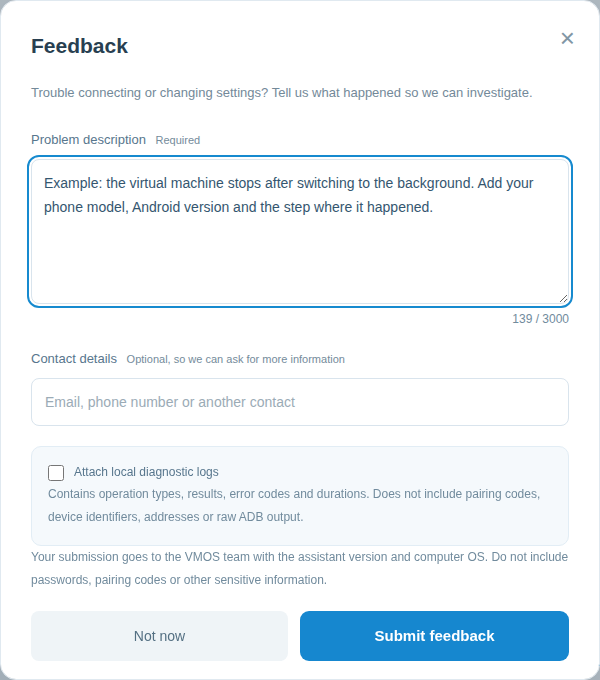
Telefon modelinizi, Android sürümünüzü ve sorunun yaşandığı adımı yazın. Yerel tanılama günlükleri isteğe bağlıdır; günlükleri elle dışa aktarmanız gerekmez.
Bağlanmaya hazır mısınız?
VMOS Assistant'ı açın, telefonunuzu bağlayın ve dört maddeyi tamamlayın. Zaten sorunsuz çalışan cihazlarda ayarları yeniden değiştirmeye gerek yoktur.