
ПК — інструкція до VMOS Assistant
VMOS Assistant — програма для комп’ютера, що доповнює VMOS+ на телефоні. Скористайтеся нею, якщо застосунок на телефоні просить активацію або віртуальна машина не запускається чи зупиняється після переходу у фон. Вона по черзі перевіряє налаштування телефона, від яких залежить робота VMOS+.
Якщо VMOS+ працює нормально, нічого робити не потрібно. Потрібен застосунок для телефона? Завантажте клієнт.
Покрокові знімки екрана телефона дивіться в ілюстрованій інструкції з налаштування роботи у фоні. Там описано параметри розробника, способи для Android 11+ і Android 14+, налаштування батареї та фоновий захист.
Не можете знайти потрібні налаштування? Перегляньте налаштування телефонів різних марок — там справжні знімки екрана з виділеними пунктами.
Хочете побачити все від початку до кінця? Перегляньте відеоінструкцію про налаштування телефона й VMOS Assistant.
Завантаження для комп’ютера
Виберіть операційну систему комп’ютера, а не телефона.
Windows
Windows 10/11 · x64
Завантажитиv0.1.4macOS
macOS 12+
Intel / Apple Silicon
Linux
Ubuntu 22.04+ · x64
v0.1.4Виберіть операційну систему комп’ютера, встановіть інструмент і підключіть телефон.
Програма працює з Android-пристроями через ADB. Які пункти вдасться застосувати автоматично, залежить від можливостей, виявлених після підключення. На старіших пристроях з HarmonyOS / EMUI і Honor MagicOS / Magic UI можна спробувати описані нижче способи. Нативна HarmonyOS не підтримується.
На знімках показано поточний англійський інтерфейс із демонстраційними пристроями, адресами й налаштуваннями. Натисніть зображення, щоб збільшити його.
Встановлення й підготовка
- Windows: запустіть підписаний інсталятор
.exe. Під час першого запуску може знадобитися інтернет, щоб установити WebView2. - macOS: розпакуйте підписаний і нотаризований ZIP-архів, перемістіть VMOS助手 у папку «Програми» й відкрийте його. Підтримуються Intel і Apple Silicon.
- Linux: установіть пакет
.debна Ubuntu 22.04 або новішій версії чи зробіть файл.AppImageвиконуваним і запустіть його. Перевірка GPG необов’язкова.
Базову перевірку на комп’ютері виконано в Windows 10, macOS і Ubuntu 22.04. Робота у Windows 11, а також підключення й поведінка на конкретних моделях телефонів ще потребують перевірки.
Встановіть VMOS+ на телефон і хоча б раз відкрийте його: помічник лише перевіряє й змінює налаштування VMOS+. Підготуйте USB-кабель для передачі даних. Для бездротового підключення під’єднайте комп’ютер і телефон до однієї довіреної мережі Wi-Fi.
Обліковий запис не потрібен. Угорі праворуч виберіть System, 中文 або English; за замовчуванням інтерфейс використовує мову комп’ютера.
Підключення телефона
Підключення через USB (рекомендовано)
Помічник відкривається в режимі USB із вбудованою інструкцією з чотирьох кроків — її можна виконати ще до підключення телефона. Виберіть марку телефона, а потім:
- Під’єднайте кабель і розблокуйте телефон.
- Увімкніть параметри розробника: кілька разів торкніться «Номер збірки» в розділі «Про телефон». Інструкція показує шлях для кожної марки.
- Увімкніть налагодження через USB у параметрах розробника.
- Дозвольте налагодження з цього комп’ютера, коли телефон запитає.
Потім натисніть «Оновити пристрої» (Refresh devices) і виберіть телефон, щоб почати перевірку.
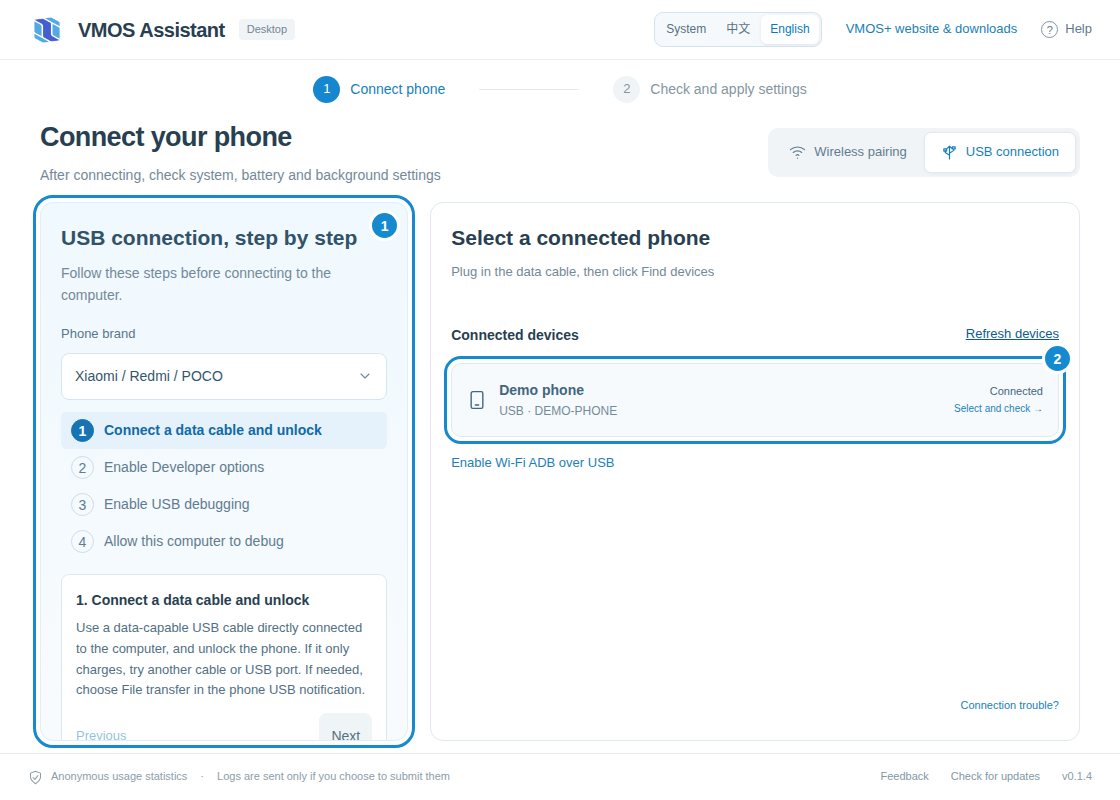
Помічник окремо розпізнає ситуації, коли пристрій не знайдено, не авторизовано, він офлайн або бракує дозволу USB. Якщо запит на дозвіл не з’являється, розблокуйте телефон, спробуйте режим передавання файлів і перевірте кабель. У Windows може знадобитися офіційний USB-драйвер виробника, у Linux — відповідні дозволи USB.
Бездротове підключення
На телефоні відкрийте «Налаштування» → «Параметри розробника» → «Бездротове налагодження». На Xiaomi шлях зазвичай такий: «Налаштування» → «Додаткові налаштування» → «Параметри розробника» → «Бездротове налагодження». Для інших марок дивіться повний шлях і справжні знімки екрана. Увімкніть перемикач, торкніться рядка «Бездротове налагодження», щоб відкрити його сторінку, а потім виберіть «Підключити пристрій за допомогою коду», якщо такий пункт є.
У помічнику перейдіть на вкладку бездротового підключення (Wireless pairing), натисніть «Знайти пристрої» (Find devices), введіть шестизначний код і натисніть «Підключити» (Pair and connect). Не закривайте екран із кодом на телефоні, доки підключення не завершиться.
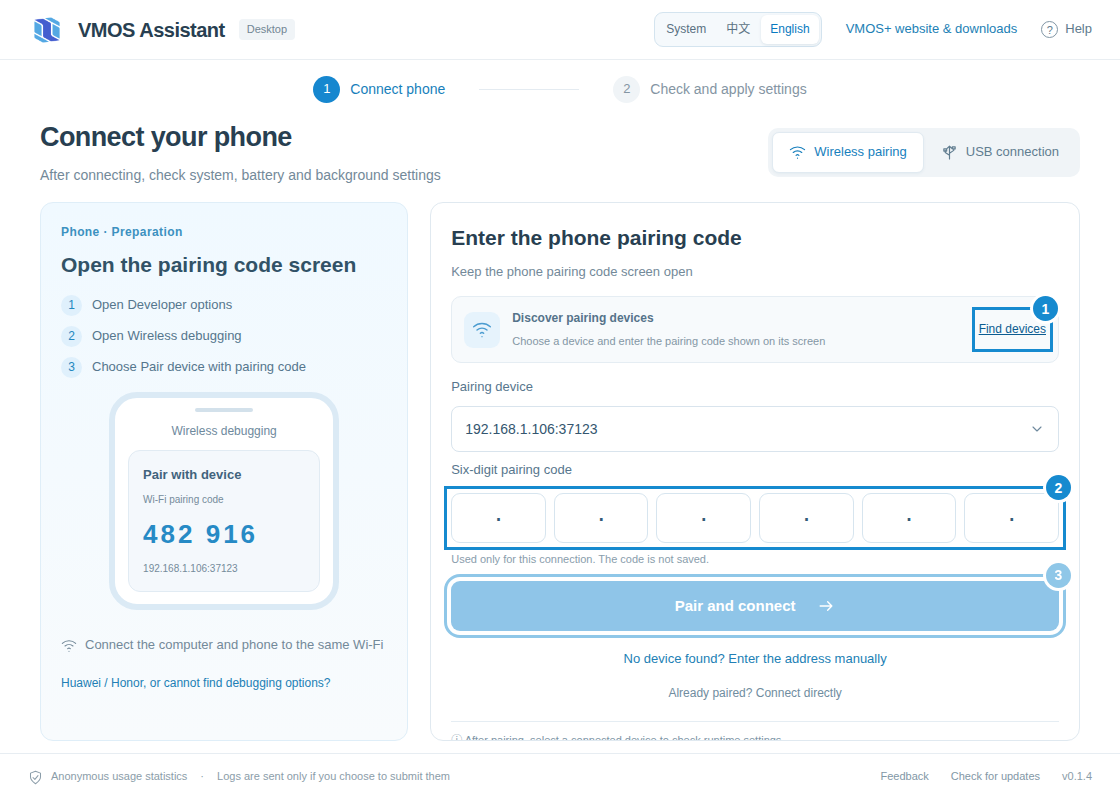
Якщо пристрій не знайдено автоматично, введіть адресу для підключення вручну. Якщо телефон уже підключали раніше, скористайтеся пунктом «Уже підключено? Під’єднатися напряму» (Already paired? Connect directly) з адресою з головного екрана «Бездротове налагодження»: її порт може відрізнятися від порту для коду підключення.
Перехід з USB на Wi-Fi ADB
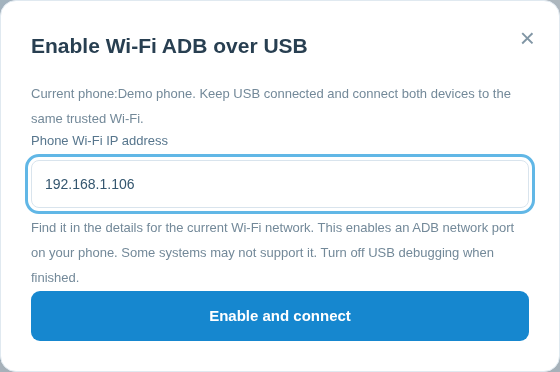
Якщо на телефоні немає екрана з кодом підключення, спочатку підключіть і авторизуйте його через USB. Не від’єднуйте кабель і виберіть під пристроєм «Увімкнути Wi-Fi ADB через USB» (Enable Wi-Fi ADB over USB).
Введіть IP-адресу телефона з відомостей про поточну мережу Wi-Fi і натисніть «Увімкнути й підключити» (Enable and connect). Від’єднуйте кабель лише після того, як помічник підтвердить бездротове підключення до того самого телефона. Деякі системи не дозволяють цей режим. У разі помилки виконайте вказівки з повідомлення й продовжуйте через USB. Після перезавантаження телефона, можливо, доведеться знову ввімкнути цей режим через USB. Після завершення вимкніть налагодження через USB.
Перевірка налаштувань для роботи VMOS+
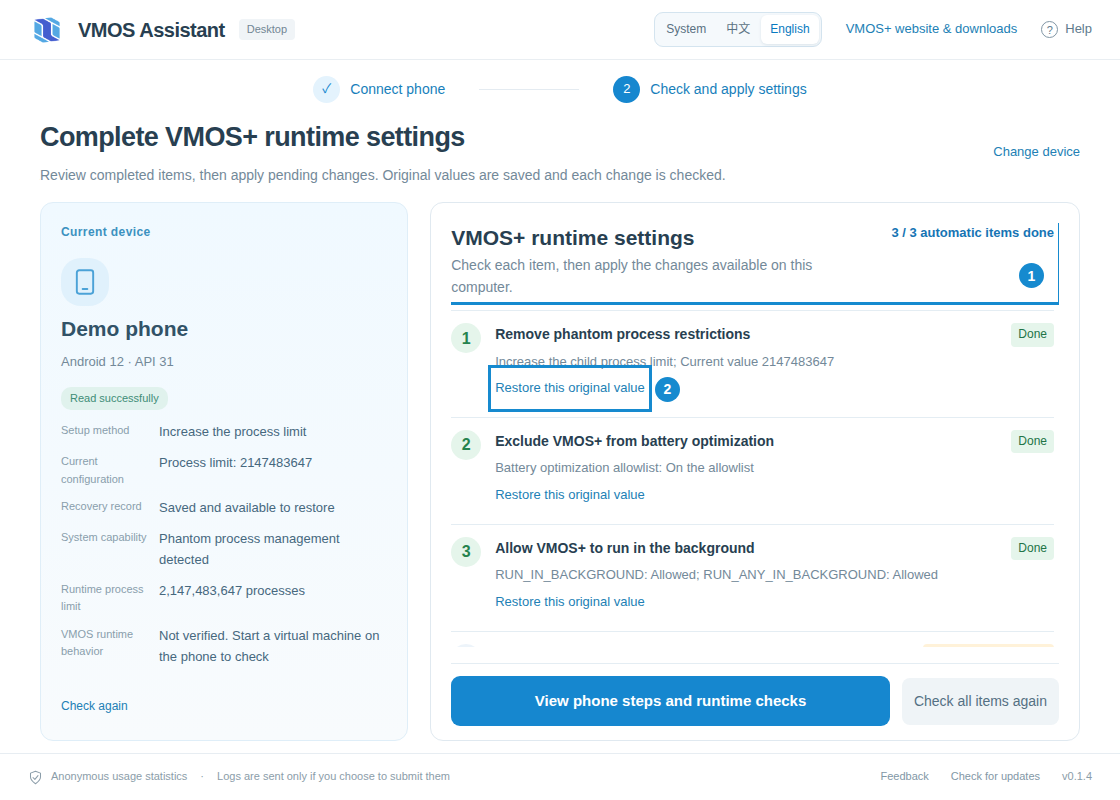
Після вибору телефона помічник покаже чотири пункти й стан кожного: «Виконано» (Done), «Очікує» (Pending) або потрібна дія на телефоні:
| Пункт | Що охоплює | Як виконується |
|---|---|---|
| 1. Зняти обмеження фонових процесів | Системне обмеження дочірніх процесів (Android 12 і новіші) | З комп’ютера; на Android 14 і новіших також можна ввімкнути «Вимкнути обмеження дочірніх процесів» у параметрах розробника на телефоні |
| 2. Вимкнути оптимізацію батареї для VMOS+ | Додає VMOS+ до списку винятків з оптимізації батареї | З комп’ютера |
| 3. Дозволити VMOS+ працювати у фоні | Системні дозволи на роботу у фоні | З комп’ютера |
| 4. Перевірити фоновий захист виробника | Автозапуск, керування батареєю від виробника й закріплення в нещодавніх | На телефоні |
Прочитайте повідомлення, підтвердьте згоду й натисніть унизу «Зняти обмеження» (Remove restrictions). Помічник по черзі застосує незавершені пункти 1–3 і пропустить уже виконані. Перед зміною він зберігає кожне початкове значення, а після запису ще раз зчитує налаштування.
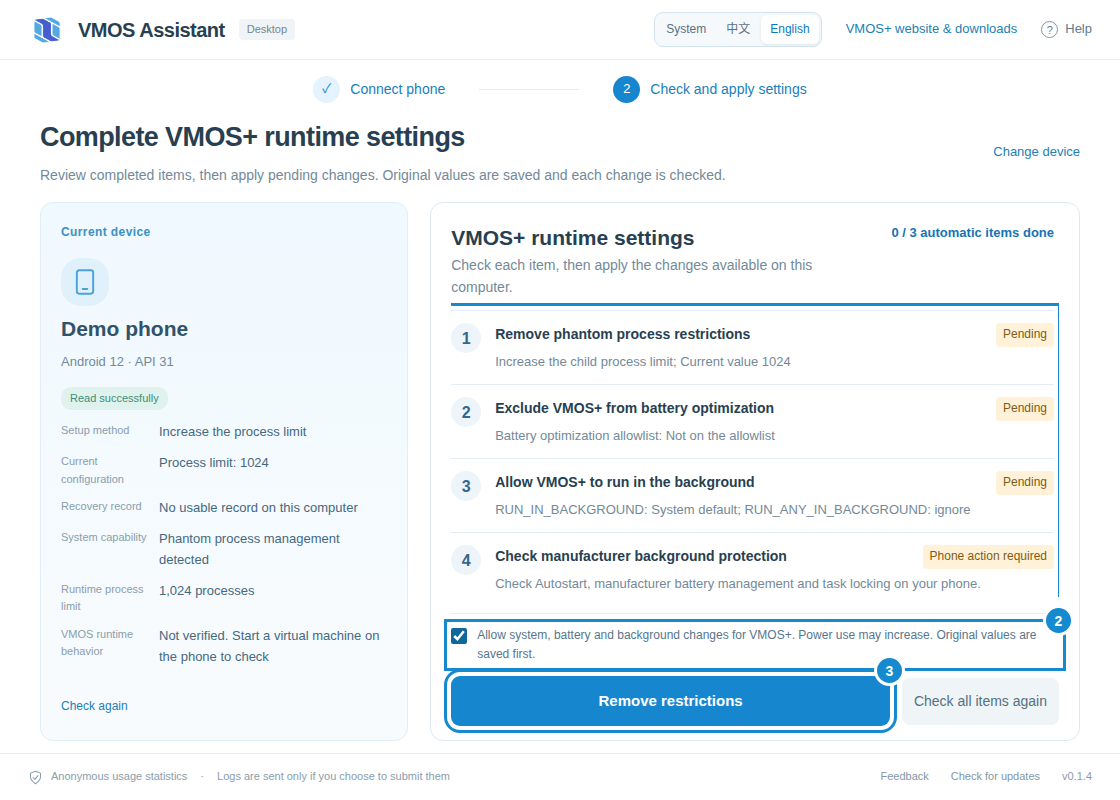
У підсумку показано, скільки автоматичних пунктів виконано. Якщо пункт не вдався, причину показано окремо, а записи для відновлення вже виконаних пунктів зберігаються. Пункти, які не підтримуються або можливість яких не підтверджено, ніколи не застосовуються примусово й не позначаються як виконані.
Пункт 4: фоновий захист виробника
Автозапуск, енергозбереження від виробника й закріплення в нещодавніх застосунках неможливо надійно перевірити однаково на всіх телефонах, тому їх налаштовують на самому телефоні. Натисніть «Показати інструкції для телефона» (Show phone instructions), щоб побачити кроки для вашої марки, або скористайтеся «Відкрити відомості про VMOS+ на телефоні» (Open VMOS+ App info on phone). Перевіривши все на телефоні, поставте позначку «Я перевірив ці налаштування на телефоні» (I checked these settings on the phone). Це лише фіксує ваше підтвердження, а не автоматичну перевірку.
- Xiaomi / Redmi: «Про застосунок» → «Економія заряду» → «Без обмежень»; знайдіть у пошуку «Автозапуск» і дозвольте його для VMOS+; у нещодавніх застосунках утримуйте картку VMOS+ і закріпіть її.
- Huawei / Honor: «Налаштування» → «Запуск застосунків» → VMOS+: вимкніть автоматичне керування й дозвольте автозапуск, запуск іншими застосунками та роботу у фоні; у нещодавніх застосунках потягніть картку VMOS+ униз, щоб закріпити її.
- OPPO / OnePlus / realme, vivo / iQOO: у керуванні батареєю або фоновим енергоспоживанням дозвольте VMOS+ роботу у фоні й автозапуск, а також закріпіть застосунок у нещодавніх.
- Pixel та інші телефони з чистим Android: у відомостях про застосунок установіть для використання батареї значення «Без обмежень»; якщо функції закріплення в системі немає, пропустіть цей крок.
Назви меню залежать від телефона. На старіших HarmonyOS / EMUI і Honor MagicOS / Magic UI без бездротового налагодження підключайтеся через USB або перейдіть на Wi-Fi ADB через USB.
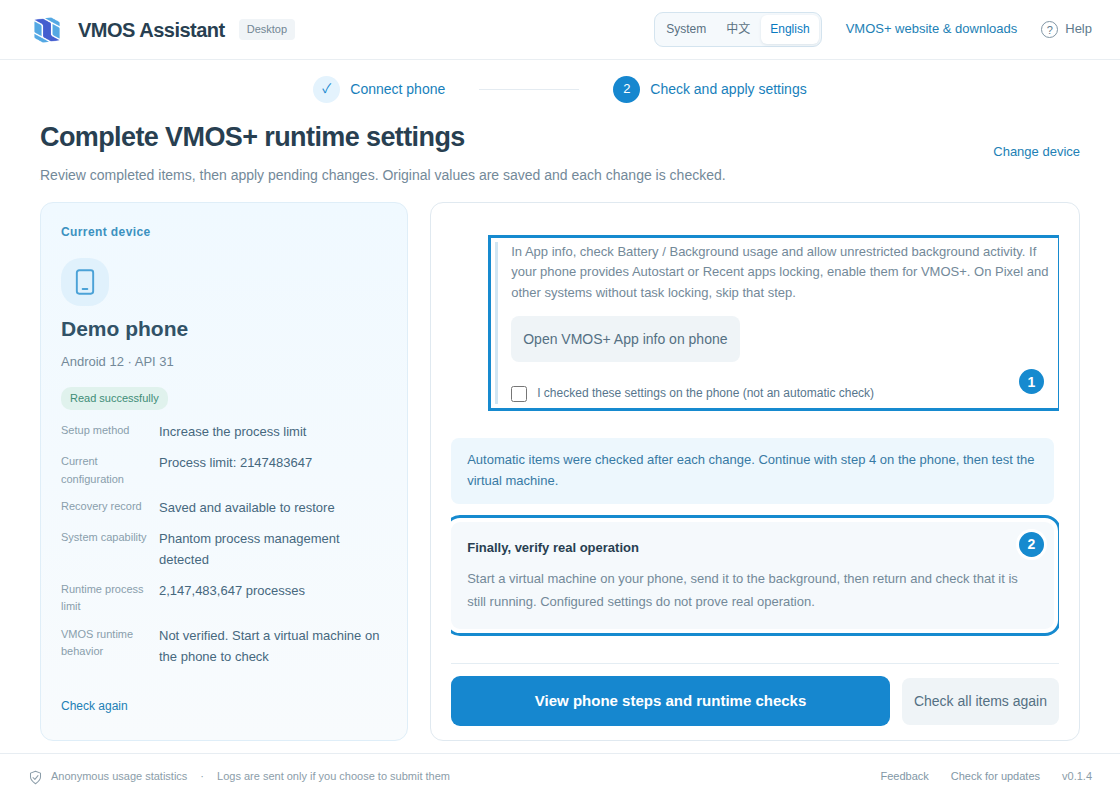
Наостанок перевірте реальну роботу
Запустіть віртуальну машину на телефоні, перейдіть на інший екран, а потім поверніться й переконайтеся, що вона досі працює. Виконаний пункт означає лише, що налаштування записано й успішно зчитано. Це не гарантує, що всі фонові обмеження знято, а «Перевірити всі пункти ще раз» (Check all items again) лише повторно перевіряє налаштування.
Відновлення налаштувань і завершення
Для пунктів, які змінив помічник, є кнопка «Відновити початкове значення» (Restore this original value): вона повертає значення, збережене до зміни, і зчитує його ще раз. Налаштування автозапуску, енергозбереження чи закріплення, змінені вручну на телефоні, при цьому не скасовуються.
Після від’єднання телефона, зміни пристрою або оновлення системи результати стають недійсними — перевірте ще раз. Якщо запис для відновлення не відповідає поточній системі, помічник зупиниться й попросить спершу його переглянути. Після завершення вимкніть бездротове налагодження чи налагодження через USB, якщо вони більше не потрібні, і за потреби скасуйте дозвіл для комп’ютера.
Усунення проблем і відгук
| Ситуація | Що спробувати спершу |
|---|---|
| Пристрій не з’являється | Виконайте інструкцію для USB: кабель, параметри розробника, налагодження через USB і дозвіл. Для бездротового підключення використовуйте ту саму мережу Wi-Fi; корпоративні та гостьові мережі можуть ізолювати пристрої |
| VMOS+ не встановлено | Встановіть VMOS+ на телефон і хоча б раз відкрийте його, а потім натисніть «Перевірити всі пункти ще раз» |
| Пункт 1 пропонує ввімкнути налаштування на телефоні | Для цієї версії Android поки немає способу з комп’ютера. Увімкніть «Вимкнути обмеження дочірніх процесів» у параметрах розробника й перевірте ще раз |
| Усі пункти виконано, але VMOS+ однаково зупиняється | Виконайте пункт 4 на телефоні, перевірте роботу віртуальної машини й обсяг вільної пам’яті |
| Немає кнопки відновлення | Використовуйте той самий комп’ютер і перевірте, чи цей пункт змінював саме помічник |
| Проблема не зникла | Натисніть «Відгук» (Feedback) унизу вікна помічника, опишіть проблему й за бажанням додайте локальні журнали діагностики |
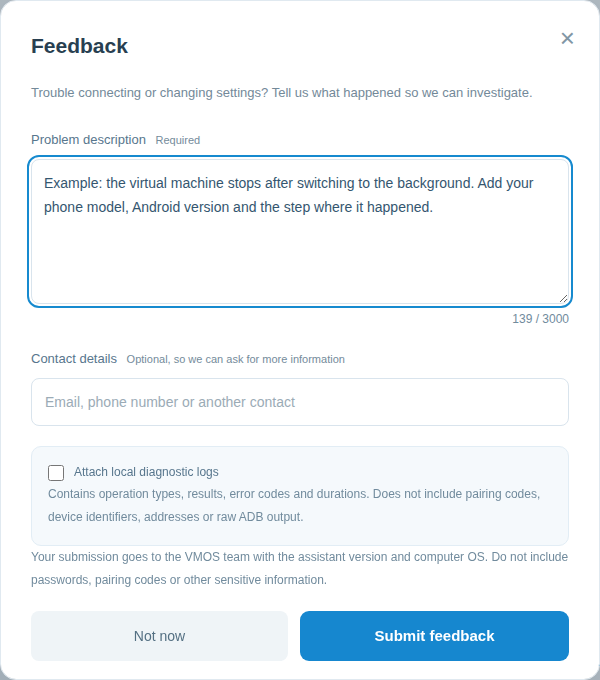
Вкажіть модель телефона, версію Android і крок, на якому виникла проблема. Локальні журнали діагностики додавати необов’язково; вручну експортувати журнали не потрібно.
Готові підключитися?
Відкрийте VMOS Assistant, підключіть телефон і виконайте чотири пункти. Якщо все вже працює нормально, повторно нічого змінювати не треба.
Завантажити програму для комп’ютера ↑ · Завантажити застосунок для телефона