
کمپیوٹر — VMOS Assistant گائیڈ
VMOS Assistant کمپیوٹر پر چلنے والا ٹول ہے جو آپ کے فون کے VMOS+ کے ساتھ کام کرتا ہے۔ اسے تب استعمال کریں جب فون ایپ ایکٹیویشن مانگے، یا ورچوئل مشین شروع نہ ہو یا پس منظر میں جانے کے بعد بند ہو جائے۔ یہ فون کی وہ ترتیبات ایک ایک کر کے چیک کرتا ہے جو VMOS+ پر اثر ڈالتی ہیں۔
اگر VMOS+ ٹھیک چل رہا ہے تو کچھ اور کرنے کی ضرورت نہیں۔ فون ایپ چاہیے؟ ایپ ڈاؤن لوڈ کریں۔
فون کے مرحلہ وار اسکرین شاٹس کے لیے پس منظر کے سیٹ اپ کی تصویری گائیڈ دیکھیں۔ اس میں ڈیولپر کے اختیارات، Android 11+ اور Android 14+ کے طریقے، بیٹری کی ترتیبات اور پس منظر کی حفاظت شامل ہیں۔
فون کی ترتیبات نہیں مل رہیں؟ نشان لگے اصل اسکرین شاٹس کے لیے برانڈ کے مطابق فون کی ترتیبات دیکھیں۔
پورا طریقہ ایک ساتھ دیکھنا چاہتے ہیں؟ ویڈیو ٹیوٹوریل دیکھیں، جس میں فون کا سیٹ اپ اور VMOS Assistant دونوں شامل ہیں۔
اپنے کمپیوٹر کے لیے ڈاؤن لوڈ کریں
اپنے کمپیوٹر کا آپریٹنگ سسٹم چنیں، فون کا نہیں۔
Windows
Windows 10/11 · x64
ڈاؤن لوڈv0.1.4macOS
macOS 12+
Intel / Apple Silicon
Linux
Ubuntu 22.04+ · x64
v0.1.4اپنے کمپیوٹر کا آپریٹنگ سسٹم چنیں، ٹول انسٹال کریں، پھر اپنا فون جوڑیں۔
یہ ٹول ADB سپورٹ کرنے والے Android آلات کے ساتھ کام کرتا ہے۔ کون سے نکات خود بخود لاگو ہو سکتے ہیں، یہ جڑنے کے بعد پائی گئی صلاحیتوں پر منحصر ہے۔ پرانے HarmonyOS / EMUI اور Honor MagicOS / Magic UI آلات پر نیچے دیے گئے طریقے آزمائے جا سکتے ہیں۔ خالص (Native) HarmonyOS سپورٹ نہیں ہے۔
اسکرین شاٹس میں ٹول کا موجودہ انگریزی انٹرفیس ہے؛ دکھائے گئے آلات، ایڈریس اور ترتیبات صرف مثال ہیں۔ تصویر بڑی کرنے کے لیے اس پر کلک کریں۔
انسٹال اور تیاری
- Windows: دستخط شدہ
.exeانسٹالر چلائیں۔ پہلی بار کھولنے پر WebView2 انسٹال کرنے کے لیے انٹرنیٹ کنکشن درکار ہو سکتا ہے۔ - macOS: دستخط شدہ اور Apple سے تصدیق شدہ (notarized) ZIP کھولیں، VMOS助手 کو Applications میں منتقل کریں اور اسے کھولیں۔ Intel اور Apple Silicon دونوں سپورٹ ہیں۔
- Linux: Ubuntu 22.04 یا اس سے نئے ورژن پر
.debانسٹال کریں، یا.AppImageکو چلانے کی اجازت دے کر اسے چلائیں۔ GPG تصدیق اختیاری ہے۔
Windows 10، macOS اور Ubuntu 22.04 پر بنیادی ڈیسک ٹاپ جانچ ہو چکی ہے۔ Windows 11، اور مختلف فونز پر کنکشن اور چلنے کے رویے کی جانچ ابھی باقی ہے۔
فون پر VMOS+ انسٹال کر کے ایک بار کھولیں؛ اسسٹنٹ صرف VMOS+ کی ترتیبات چیک کرتا اور بدلتا ہے۔ USB ڈیٹا کیبل تیار رکھیں۔ وائرلیس کنکشن کے لیے کمپیوٹر اور فون کو ایک ہی بھروسے کے Wi-Fi نیٹ ورک سے جوڑیں۔
کسی اکاؤنٹ کی ضرورت نہیں۔ اوپر دائیں کونے میں System، 中文 یا English چنیں؛ شروع میں انٹرفیس آپ کے کمپیوٹر کی زبان کے مطابق ہوتا ہے۔
فون جوڑیں
USB کنکشن (تجویز کردہ)
اسسٹنٹ USB موڈ میں کھلتا ہے اور اس میں چار مراحل کی گائیڈ موجود ہے، جس پر آپ فون جوڑنے سے پہلے بھی عمل کر سکتے ہیں۔ اپنا فون برانڈ چنیں، پھر:
- ڈیٹا کیبل لگائیں اور فون ان لاک کریں۔
- «فون کے بارے میں» میں بلڈ نمبر پر بار بار ٹیپ کر کے ڈیولپر کے اختیارات آن کریں۔ گائیڈ میں ہر برانڈ کا راستہ دکھایا گیا ہے۔
- ڈیولپر کے اختیارات میں USB ڈیبگنگ آن کریں۔
- جب فون پوچھے تو اس کمپیوٹر کو ڈیبگنگ کی اجازت دیں۔
پھر Refresh devices پر کلک کریں اور جانچ شروع کرنے کے لیے فون منتخب کریں۔
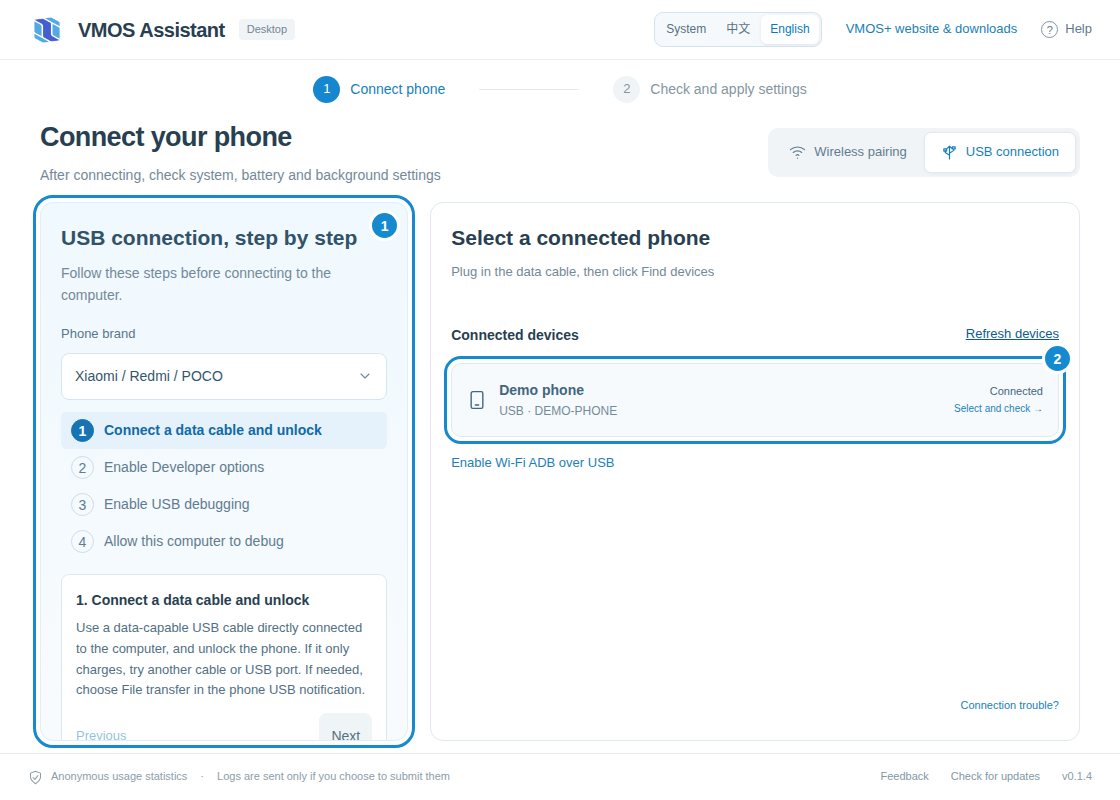
اسسٹنٹ الگ الگ بتاتا ہے کہ مسئلہ «کوئی آلہ نہیں»، «اجازت نہیں دی گئی»، «آف لائن» یا USB اجازت کا ہے۔ اگر اجازت کا پیغام ظاہر نہ ہو تو فون ان لاک کریں، فائل ٹرانسفر موڈ آزمائیں اور کیبل چیک کریں۔ Windows پر فون کمپنی کا آفیشل USB ڈرائیور درکار ہو سکتا ہے؛ Linux پر USB کی مناسب اجازتیں درکار ہیں۔
وائرلیس پیئرنگ
فون پر ترتیبات → ڈیولپر کے اختیارات → وائرلیس ڈیبگنگ میں جائیں۔ Xiaomi پر راستہ عموماً ترتیبات → اضافی ترتیبات → ڈیولپر کے اختیارات → وائرلیس ڈیبگنگ ہوتا ہے۔ دوسرے برانڈز کے لیے پورا راستہ اور اصل اسکرین شاٹس دیکھیں۔ سوئچ آن کریں، تفصیلات کھولنے کے لیے وائرلیس ڈیبگنگ والی قطار پر ٹیپ کریں، پھر اگر موجود ہو تو «پیئرنگ کوڈ سے آلہ جوڑیں» چنیں۔
اسسٹنٹ میں Wireless pairing پر جائیں، Find devices پر کلک کریں، چھ ہندسوں کا کوڈ درج کریں اور Pair and connect پر کلک کریں۔ پیئرنگ مکمل ہونے تک فون پر پیئرنگ والی اسکرین کھلی رکھیں۔
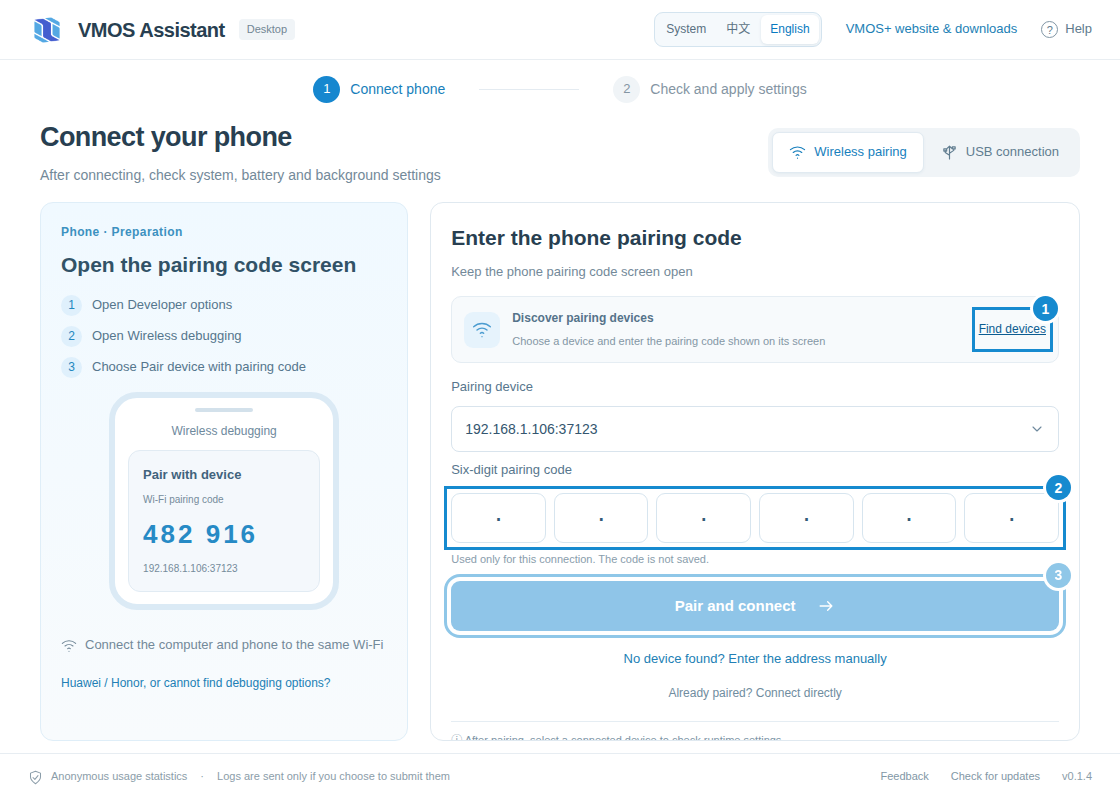
اگر آلہ خود نہ ملے تو پیئرنگ ایڈریس خود درج کریں۔ جو فون پہلے سے پیئر ہو، اس کے لیے Already paired? Connect directly استعمال کریں اور وائرلیس ڈیبگنگ کی مرکزی اسکرین والا کنکشن ایڈریس درج کریں؛ اس کا پورٹ پیئرنگ پورٹ سے مختلف ہو سکتا ہے۔
USB سے Wi-Fi ADB پر منتقل ہوں
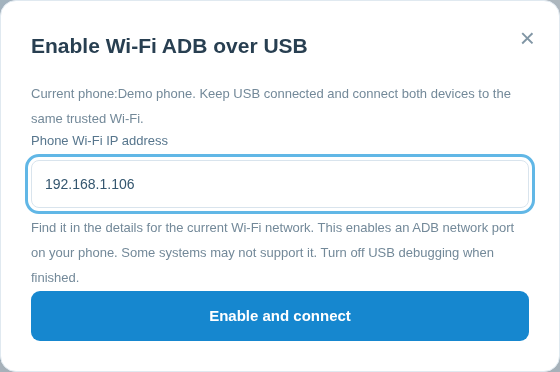
جن فونز میں پیئرنگ کوڈ والی اسکرین نہیں، ان کے لیے پہلے USB سے جوڑ کر اجازت دیں۔ کیبل لگی رہنے دیں، پھر آلے کے نیچے Enable Wi-Fi ADB over USB چنیں۔
فون کے موجودہ Wi-Fi نیٹ ورک کی تفصیلات سے اس کا IP ایڈریس درج کریں اور Enable and connect پر کلک کریں۔ کیبل تب ہی نکالیں جب اسسٹنٹ اسی فون سے وائرلیس کنکشن کی تصدیق کر دے۔ کچھ سسٹمز میں یہ موڈ کام نہیں کرتا؛ ناکامی پر بحالی کے پیغام پر عمل کریں اور USB سے جاری رکھیں۔ فون ری اسٹارٹ ہونے کے بعد اسے دوبارہ USB سے آن کرنا پڑ سکتا ہے۔ کام ختم ہونے پر USB ڈیبگنگ بند کر دیں۔
VMOS+ کے چلنے کی ترتیبات چیک کریں
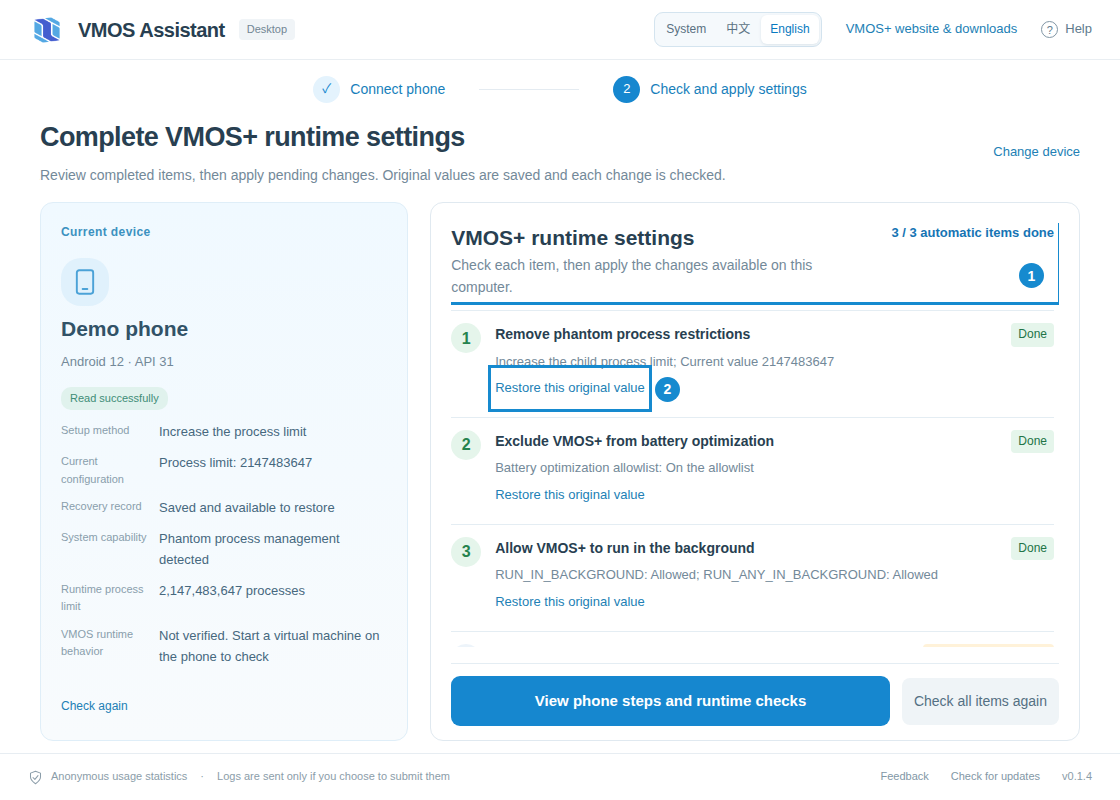
فون منتخب کرنے کے بعد اسسٹنٹ چار نکات دکھاتا ہے اور ہر ایک کی حالت بتاتا ہے: مکمل، باقی، یا فون پر کارروائی درکار:
| نکتہ | اس میں کیا شامل ہے | کیسے مکمل ہوتا ہے |
|---|---|---|
| 1۔ فینٹم پروسیس کی پابندیاں ہٹائیں | سسٹم کی چائلڈ پروسیس کی حد (Android 12 اور اس کے بعد) | کمپیوٹر سے لاگو ہوتا ہے؛ Android 14 اور اس کے بعد آپ فون کے ڈیولپر کے اختیارات میں “چائلڈ پروسیس کی پابندیاں غیر فعال کریں” بھی آن کر سکتے ہیں |
| 2۔ VMOS+ کو بیٹری آپٹیمائزیشن سے نکالیں | VMOS+ کو بیٹری آپٹیمائزیشن کی استثنائی فہرست میں شامل کرتا ہے | کمپیوٹر سے لاگو ہوتا ہے |
| 3۔ VMOS+ کو پس منظر میں چلنے دیں | سسٹم کی پس منظر کی اجازتیں | کمپیوٹر سے لاگو ہوتا ہے |
| 4۔ فون کمپنی کی پس منظر کی حفاظت چیک کریں | آٹو اسٹارٹ، فون کمپنی کا بیٹری مینجمنٹ اور کارڈ لاک | فون پر خود کریں |
نوٹس پڑھیں، رضامندی کی تصدیق کریں اور نیچے Remove restrictions پر کلک کریں۔ اسسٹنٹ باقی نکات 1–3 ترتیب سے لاگو کرتا ہے اور جو پہلے سے مکمل ہیں انہیں چھوڑ دیتا ہے۔ یہ ہر اصل ویلیو پہلے محفوظ کرتا ہے اور تبدیلی کے بعد ترتیب دوبارہ پڑھ کر تصدیق کرتا ہے۔
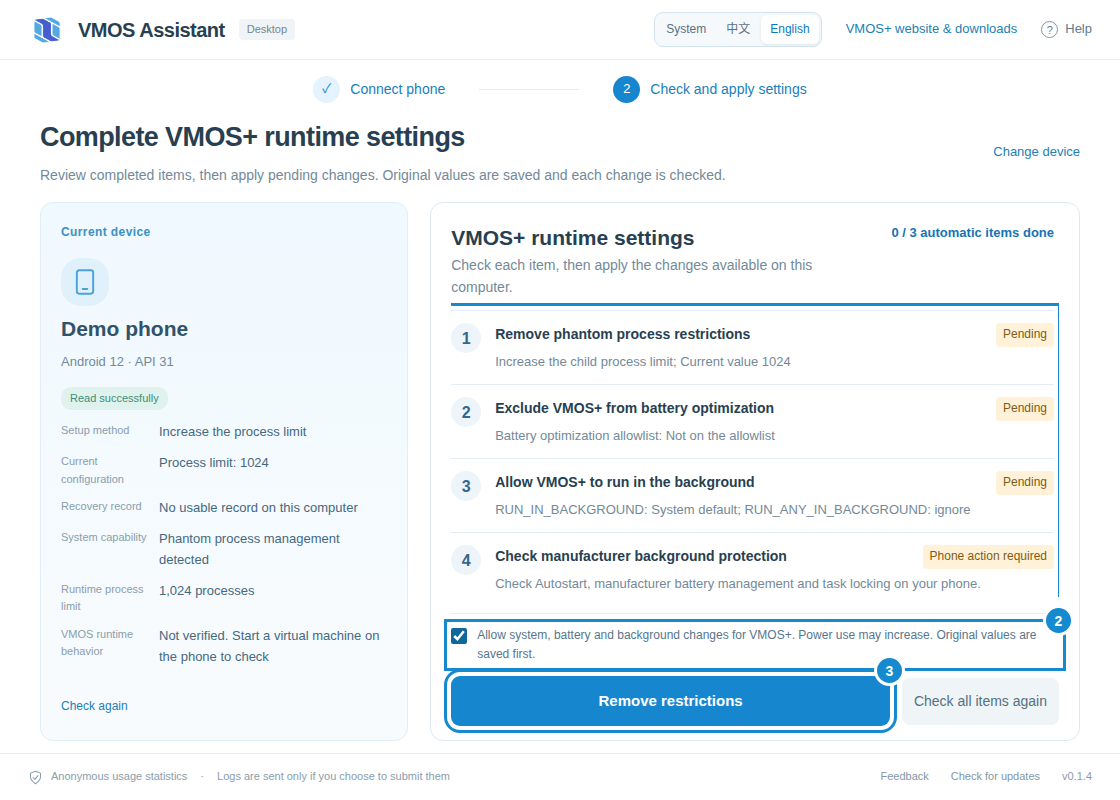
خلاصے میں دکھایا جاتا ہے کہ کتنے خودکار نکات مکمل ہوئے۔ اگر کوئی نکتہ ناکام ہو تو اس کی وجہ الگ دکھائی جاتی ہے اور مکمل شدہ نکات کے بحالی ریکارڈ محفوظ رہتے ہیں۔ جو نکات سپورٹ نہیں یا جن کی صلاحیت کی تصدیق نہیں ہوئی، انہیں نہ زبردستی لاگو کیا جاتا ہے اور نہ مکمل دکھایا جاتا ہے۔
نکتہ 4: فون کمپنی کی پس منظر کی حفاظت
آٹو اسٹارٹ، فون کمپنی کی پاور سیونگ اور حالیہ ایپس میں کارڈ لاک کی کوئی قابلِ اعتماد مشترکہ جانچ نہیں، اس لیے یہ فون پر خود کرنا ہوتا ہے۔ برانڈ کے مطابق مراحل کے لیے Show phone instructions پر کلک کریں، یا Open VMOS+ App info on phone استعمال کریں۔ فون پر چیک کرنے کے بعد “I checked these settings on the phone” پر نشان لگائیں۔ یہ صرف آپ کی تصدیق محفوظ کرتا ہے، خودکار جانچ نہیں ہے۔
- Xiaomi / Redmi: ایپ کی معلومات → بیٹری سیور → کوئی پابندی نہیں؛ آٹو اسٹارٹ تلاش کر کے VMOS+ کو اجازت دیں؛ حالیہ ایپس میں VMOS+ کا کارڈ دبا کر رکھیں اور لاک کریں۔
- Huawei / Honor: ترتیبات → ایپ لانچ → VMOS+، خودکار انتظام بند کریں اور خودکار لانچ، ثانوی لانچ اور پس منظر کی سرگرمی کی اجازت دیں؛ حالیہ ایپس میں VMOS+ کا کارڈ نیچے کھینچ کر لاک کریں۔
- OPPO / OnePlus / realme, vivo / iQOO: بیٹری یا پس منظر کے پاور مینجمنٹ میں VMOS+ کو پس منظر کی سرگرمی اور آٹو اسٹارٹ کی اجازت دیں، اور حالیہ ایپس میں اسے لاک کریں۔
- Pixel اور دیگر سادہ Android: ایپ کی معلومات میں بیٹری کا استعمال «غیر محدود» پر سیٹ کریں؛ اگر سسٹم میں لاک کا آپشن نہیں تو لاک کرنا چھوڑ دیں۔
مینو کے نام ہر فون پر مختلف ہوتے ہیں۔ پرانے HarmonyOS / EMUI اور Honor MagicOS / Magic UI پر، جن میں وائرلیس ڈیبگنگ نہیں، USB استعمال کریں یا USB سے Wi-Fi ADB پر منتقل ہوں۔
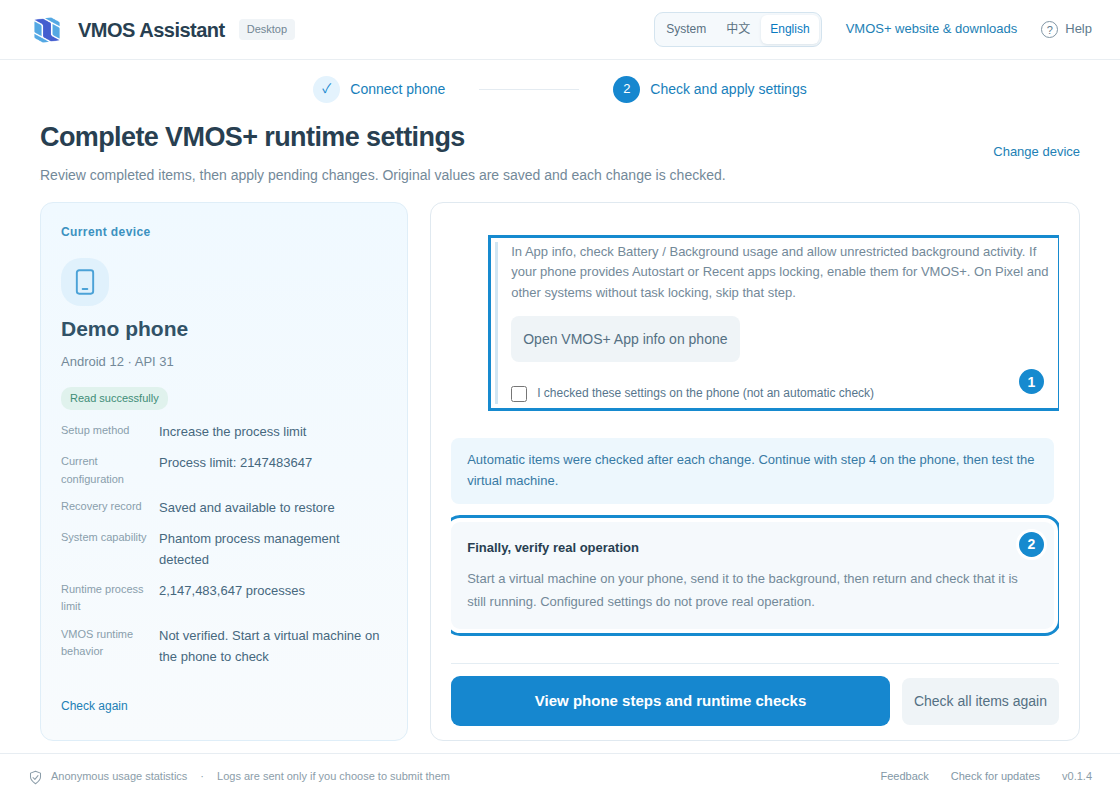
آخر میں اصل چلنے کی تصدیق کریں
فون پر ورچوئل مشین شروع کریں، اسے پس منظر میں بھیجیں اور واپس آ کر دیکھیں کہ وہ اب بھی چل رہی ہے۔ کسی نکتے کے مکمل ہونے کا مطلب صرف یہ ہے کہ ترتیب لکھی گئی اور دوبارہ پڑھ کر تصدیق ہوئی۔ اس سے یہ ثابت نہیں ہوتا کہ پس منظر کی تمام پابندیاں ہٹ گئی ہیں، اور Check all items again صرف ترتیبات کو دوبارہ چیک کرتا ہے۔
ترتیبات بحال کریں اور کام ختم کریں
جو نکات اسسٹنٹ نے بدلے ہیں ان پر Restore this original value دکھائی دیتا ہے، جو تبدیلی سے پہلے محفوظ کی گئی ویلیو واپس لگا کر دوبارہ پڑھتا ہے۔ اس سے فون پر خود بدلی گئی آٹو اسٹارٹ، پاور سیونگ یا لاک کی ترتیبات واپس نہیں ہوتیں۔
فون منقطع ہونے، دوسرا آلہ چننے یا سسٹم اپڈیٹ ہونے کے بعد نتائج پرانے ہو جاتے ہیں؛ دوبارہ چیک کریں۔ اگر بحالی کا ریکارڈ موجودہ سسٹم سے میل نہ کھائے تو اسسٹنٹ رک جاتا ہے اور پہلے اسے دیکھنے کو کہتا ہے۔ کام ختم ہونے پر غیر ضروری وائرلیس / USB ڈیبگنگ بند کریں اور ضرورت ہو تو کمپیوٹر کی اجازت منسوخ کریں۔
مسائل کا حل اور فیڈبیک
| صورتحال | پہلے کیا آزمائیں |
|---|---|
| کوئی آلہ نظر نہیں آتا | USB گائیڈ پر عمل کریں: کیبل، ڈیولپر کے اختیارات، USB ڈیبگنگ اور اجازت۔ وائرلیس کے لیے ایک ہی Wi-Fi استعمال کریں؛ دفتر یا مہمان نیٹ ورک آلات کو ایک دوسرے سے الگ رکھ سکتے ہیں |
| VMOS+ انسٹال نہیں | فون پر VMOS+ انسٹال کر کے ایک بار کھولیں، پھر Check all items again پر کلک کریں |
| نکتہ 1 کہتا ہے کہ اسے فون پر آن کریں | اس Android ورژن کے لیے ابھی کمپیوٹر سے کوئی طریقہ دستیاب نہیں۔ ڈیولپر کے اختیارات میں “چائلڈ پروسیس کی پابندیاں غیر فعال کریں” آن کریں، پھر دوبارہ چیک کریں |
| سب نکات مکمل ہیں پھر بھی VMOS+ بند ہو جاتا ہے | فون پر نکتہ 4 مکمل کریں، ورچوئل مشین چلا کر جانچیں اور دستیاب میموری چیک کریں |
| بحالی کا آپشن نظر نہیں آتا | وہی کمپیوٹر استعمال کریں، اور دیکھیں کہ یہ نکتہ اسسٹنٹ نے ہی بدلا تھا یا نہیں |
| مسئلہ اب بھی حل نہیں ہوا | اسسٹنٹ کے نیچے Feedback پر کلک کریں، مسئلہ بیان کریں اور چاہیں تو مقامی تشخیصی لاگز منسلک کریں |
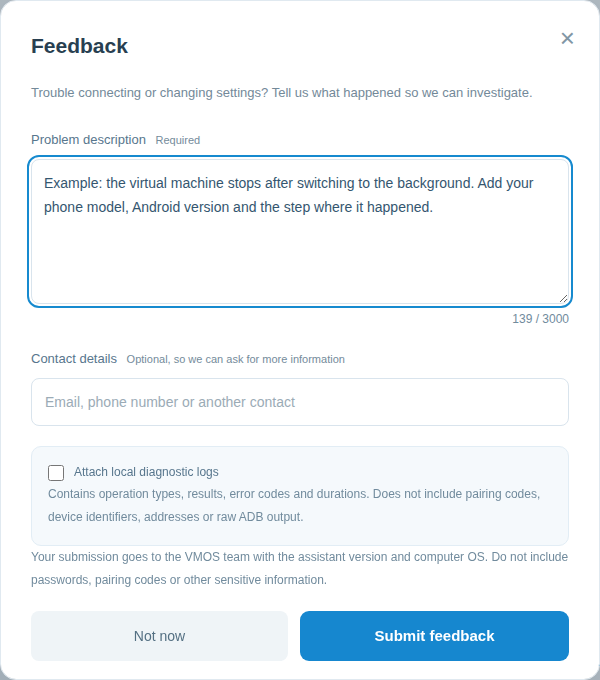
اپنا فون ماڈل، Android ورژن اور وہ مرحلہ لکھیں جہاں مسئلہ آیا۔ مقامی تشخیصی لاگز اختیاری ہیں؛ لاگز خود ایکسپورٹ کرنے کی ضرورت نہیں۔
جوڑنے کے لیے تیار ہیں؟
VMOS Assistant کھولیں، فون جوڑیں اور چاروں نکات مکمل کریں۔ جو آلات پہلے سے ٹھیک چل رہے ہیں ان میں بار بار تبدیلی کی ضرورت نہیں۔