
VMOS+ پس منظر کا سیٹ اپ — تصویری گائیڈ
اگر VMOS+ سے کسی دوسری ایپ پر جانے کے بعد VM شروع نہیں ہوتا یا بند ہو جاتا ہے، تو اس گائیڈ سے سسٹم کی پابندیاں اور پس منظر کی ترتیبات چیک کریں۔ سسٹم سیٹ اپ کا کوئی ایک طریقہ چنیں، بیٹری اور پس منظر کے مشترکہ مراحل مکمل کریں، پھر VM چلا کر جانچیں۔
جن فونز پر سب کچھ پہلے سے ٹھیک چل رہا ہے، ان میں بار بار تبدیلی کی ضرورت نہیں۔ کسی تصویر کو پورے سائز میں دیکھنے کے لیے اس پر ٹیپ کریں۔ دکھائے گئے ایڈریس، پیئرنگ کوڈ اور ڈیوائسز صرف ریکارڈنگ کی مثالیں ہیں؛ اپنے فون پر دکھائی دینے والی موجودہ معلومات استعمال کریں۔
ویڈیو ٹیوٹوریل
پوری ویڈیو دیکھ کر عمل کریں، یا اسے روک کر نیچے دیے گئے تصویری مراحل دیکھیں۔
ویڈیو دیکھنے کے لیے آپ کے نیٹ ورک پر YouTube کھلنا ضروری ہے۔
فون کو سیٹ اپ کرنے کا طریقہ چنیں
| سیٹ اپ کس سے کریں | یہاں سے شروع کریں |
|---|---|
| اپنا فون استعمال کریں | اپنے برانڈ کے مطابق فون تیار کریں، نیچے سے Android 11+ وائرلیس پیئرنگ یا Android 14+ سسٹم سوئچ میں سے جو طریقہ آپ کے فون پر لاگو ہو وہ چنیں، پھر بیٹری اور پس منظر کی حفاظت والی ترتیبات مکمل کریں |
| VMOS Assistant استعمال کریں | VMOS Assistant گائیڈ کھول کر اسسٹنٹ ڈاؤن لوڈ کریں، فون جوڑیں اور جو پابندیاں ہٹائی جا سکتی ہیں انہیں ہٹائیں؛ اس کے بعد بھی فون کی پس منظر کی حفاظت والی ترتیبات چیک کریں |
اپنا برانڈ چننے کے لیے سائیڈبار میں «اپنا فون استعمال کریں» کھولیں۔ Xiaomi / Redmi کے صفحات MIUI اور HyperOS ورژن کے لحاظ سے الگ ہیں۔ «VMOS Assistant استعمال کریں» میں ڈاؤن لوڈ، کنکشن کے طریقے، پابندیاں ہٹانا، ترتیبات بحال کرنا اور فیڈبیک شامل ہیں۔
پہلے کیا کریں
| مرحلہ | کیا کرنا ہے |
|---|---|
| 1۔ تیاری | ڈیولپر کے اختیارات آن کریں؛ کمپیوٹر والے طریقے کے لیے USB ڈیبگنگ بھی آن کریں اور کمپیوٹر کو اجازت دیں |
| 2۔ سسٹم کی پابندیاں سیٹ کریں | نیچے دیے گئے طریقوں میں سے کوئی ایک لاگو طریقہ چنیں |
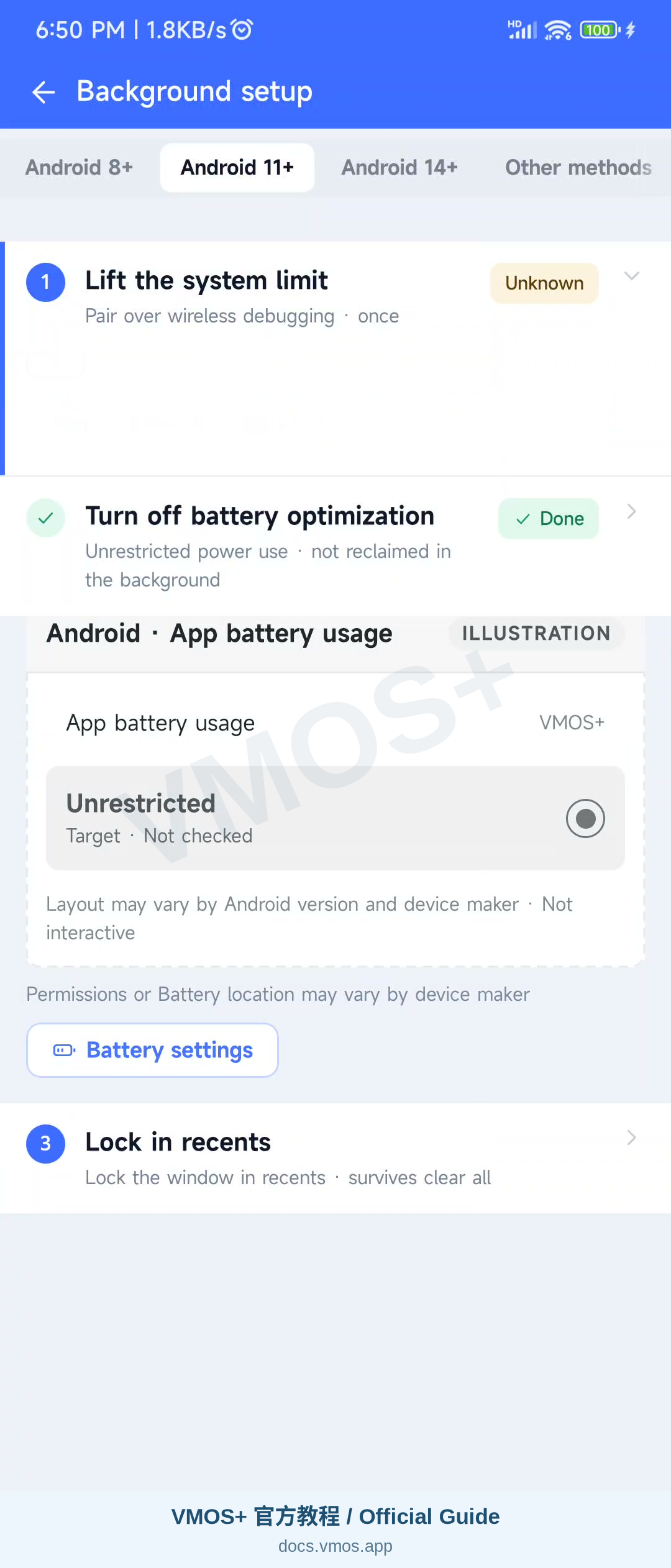
| 3۔ فون کی پس منظر کی ترتیبات چیک کریں | VMOS+ کی بیٹری پابندیاں ہٹائیں، آٹو اسٹارٹ / پس منظر کی سرگرمی کی اجازت دیں، اور جہاں ممکن ہو حالیہ ایپس میں اس کا کارڈ لاک کریں |
| 4۔ جانچ | VM شروع کریں، کسی دوسری ایپ پر جائیں، پھر واپس آ کر دیکھیں کہ وہ واقعی کیسا چل رہا ہے |
سسٹم سیٹ اپ کا صرف ایک طریقہ چنیں؛ تینوں دہرانے کی ضرورت نہیں۔ کمپیوٹر سے سیٹ اپ کے بعد بھی فون کمپنی کی آٹو اسٹارٹ اور پس منظر کی حفاظت والی ترتیبات ضرور چیک کریں۔
1۔ ڈیولپر کے اختیارات آن کریں
مینو نہیں مل رہا؟ Xiaomi / Redmi، OPPO، realme، vivo، HUAWEI، HONOR اور Pixel کے نشان لگے اصل اسکرین شاٹس کے لیے برانڈ کے مطابق فون کی ترتیبات دیکھیں۔ ان اضافی اسکرین شاٹس میں سسٹم مینو چینی زبان میں ہیں اور ہدایات اردو میں۔
یہ اسکرین شاٹس انگریزی زبان والے Xiaomi فون کے ہیں۔ دوسرے برانڈز پر ترتیبات → فون کے بارے میں میں سافٹ ویئر ورژن یا بلڈ نمبر تلاش کریں۔
«فون کے بارے میں» یا «میرا آلہ» کھولیں
ترتیبات → میرا آلہ / فون کے بارے میں → تمام تفصیلات میں جائیں۔
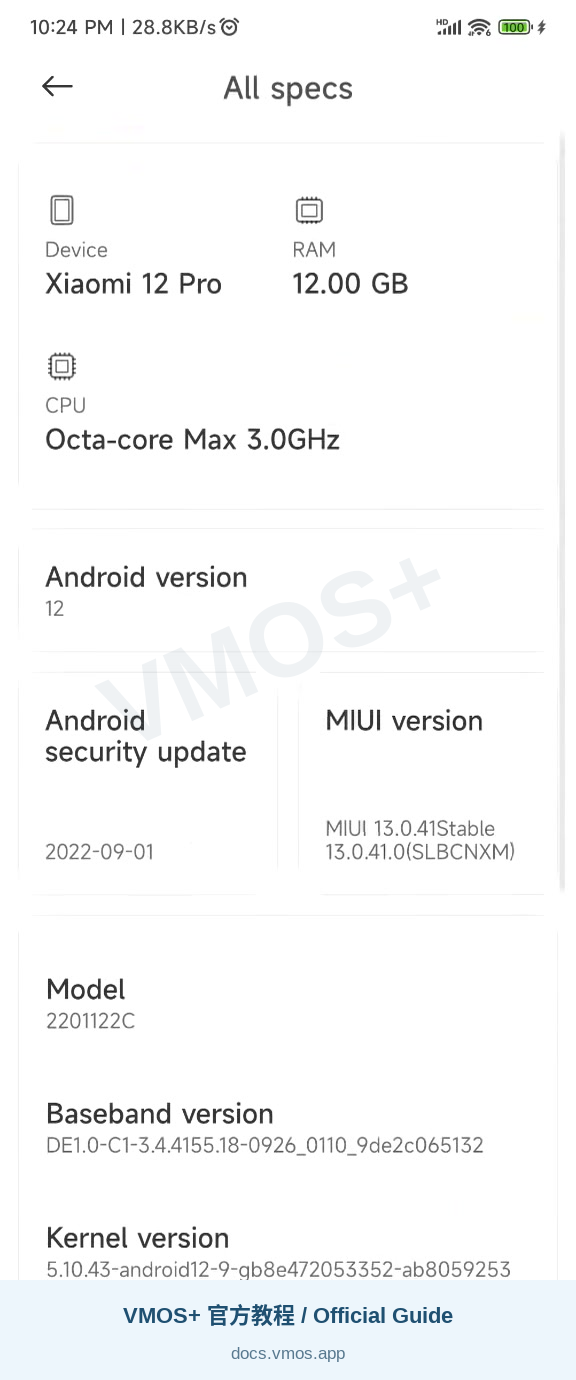
ورژن نمبر پر بار بار ٹیپ کریں
MIUI ورژن، OS ورژن یا بلڈ نمبر تلاش کریں۔ اس پر تقریباً سات بار ٹیپ کریں یہاں تک کہ ڈیولپر موڈ آن ہو جائے؛ اگر فون شناخت کی تصدیق مانگے تو وہ مکمل کریں۔ اگر پہلے سے آن ہے تو آگے بڑھیں۔
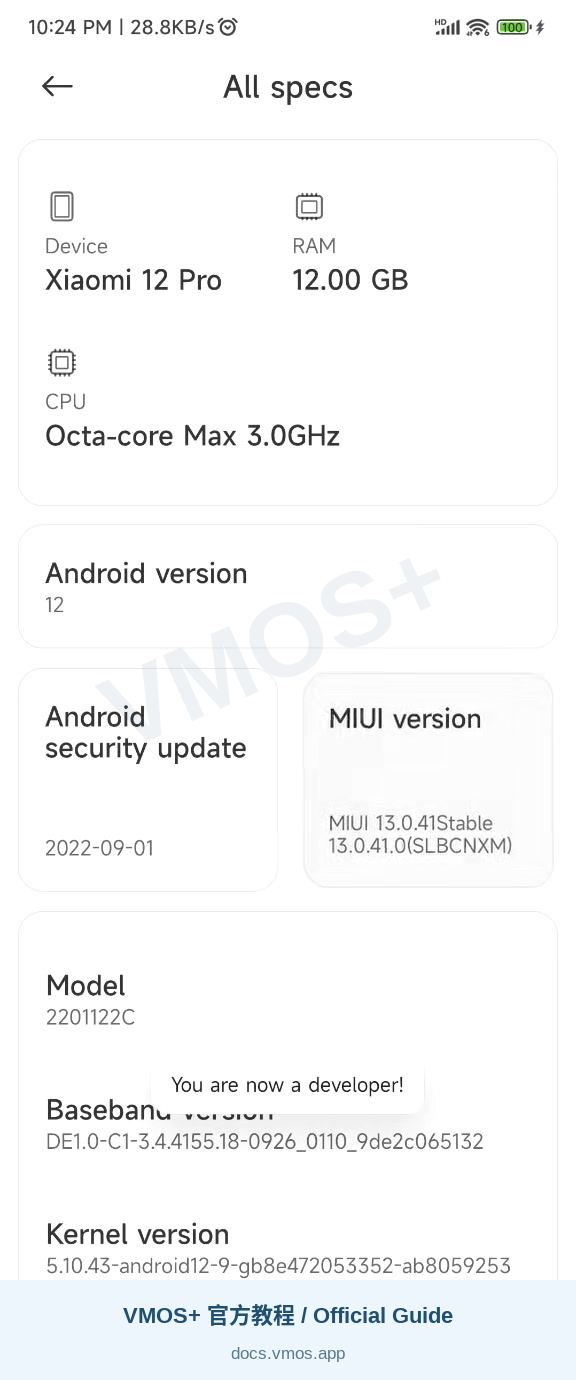
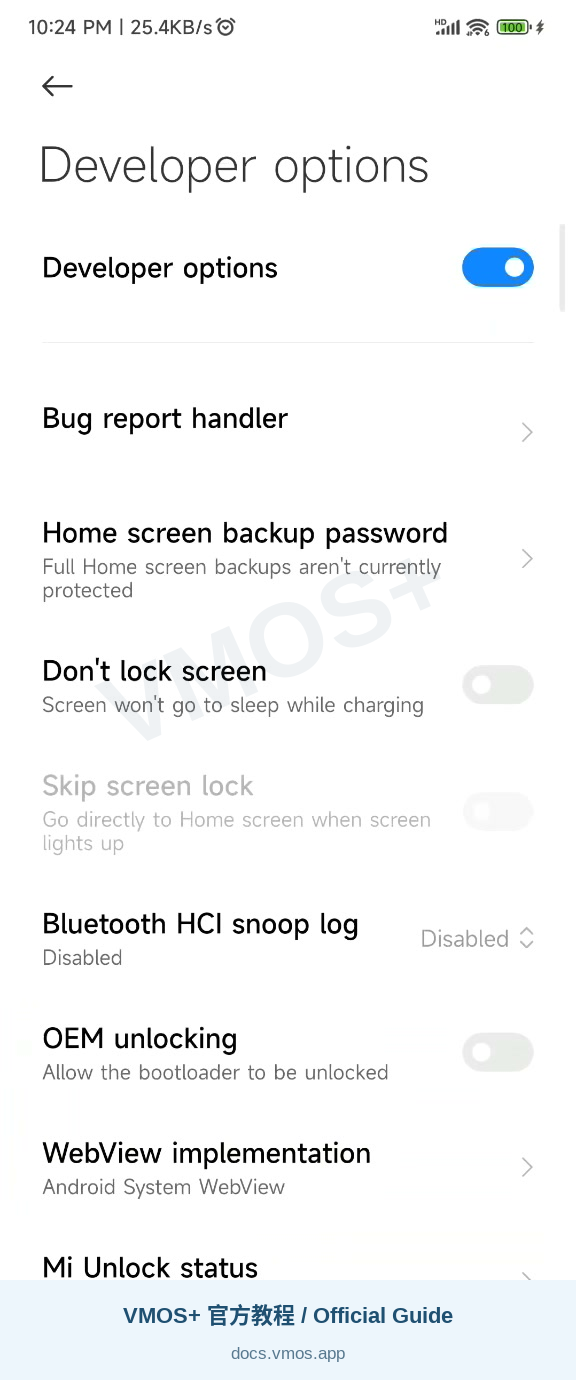
ڈیولپر کے اختیارات کھولیں
Xiaomi پر یہ عموماً ترتیبات → اضافی ترتیبات → ڈیولپر کے اختیارات میں ہوتا ہے۔ آپ ترتیبات میں “ڈیولپر کے اختیارات” تلاش بھی کر سکتے ہیں۔ دیکھ لیں کہ اس کا مین سوئچ آن ہو۔
2۔ کمپیوٹر والے طریقے کے لیے USB ڈیبگنگ آن کریں
اگر آپ صرف فون والا طریقہ استعمال کر رہے ہیں تو نیچے اسی طریقے پر جائیں۔ کمپیوٹر اسسٹنٹ کے لیے پہلے یہ حصہ مکمل کریں۔
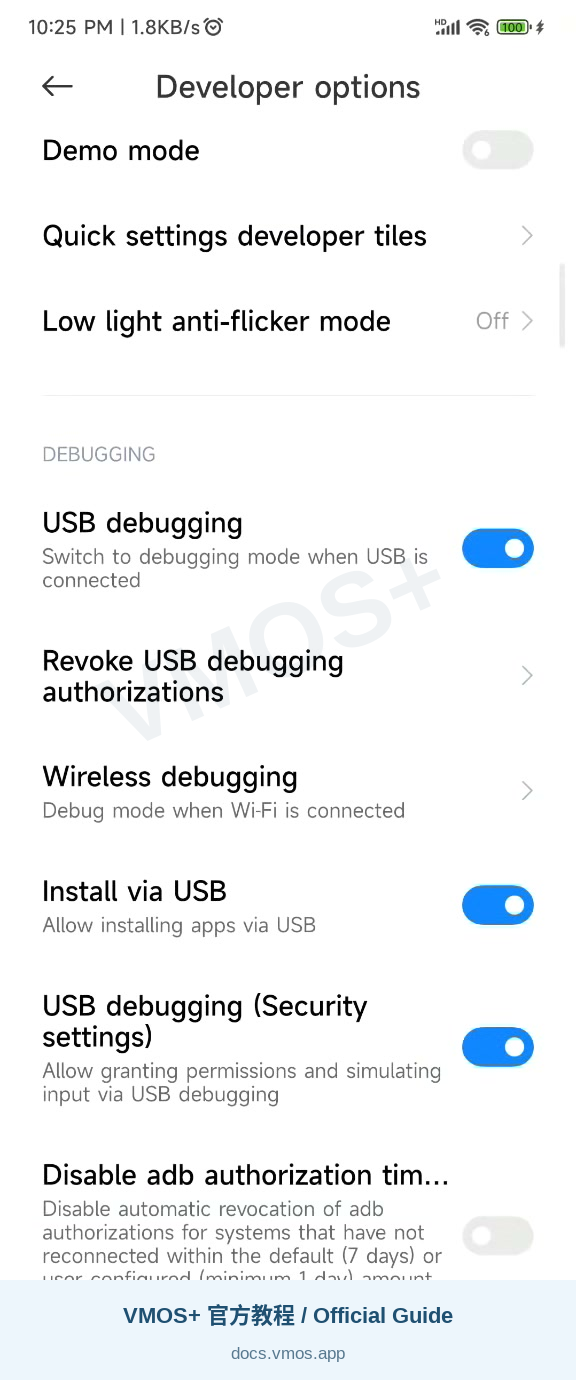
USB ڈیبگنگ آن کر کے تصدیق کریں
ڈیولپر کے اختیارات میں USB ڈیبگنگ آن کریں۔ پیغام پڑھ کر تصدیق کریں؛ اگر الٹی گنتی چل رہی ہو تو اس کے ختم ہونے کا انتظار کریں۔ OEM ان لاکنگ کی ضرورت نہیں۔
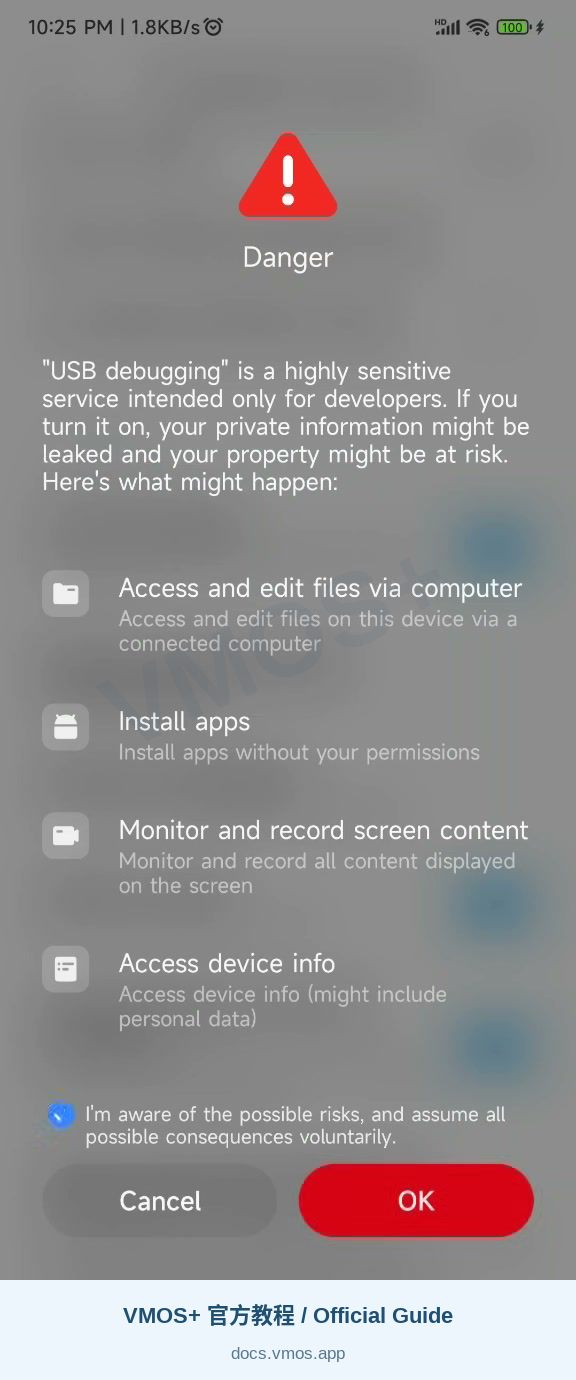
صفحے پر واپس آ کر تصدیق کریں کہ USB ڈیبگنگ آن ہی ہے۔
کمپیوٹر جوڑیں اور اسے اجازت دیں
فون کو ایسی USB کیبل سے جوڑیں جو ڈیٹا ٹرانسفر سپورٹ کرتی ہو، اور فون ان لاک رکھیں۔ جب “USB ڈیبگنگ کی اجازت دیں؟” ظاہر ہو تو دیکھ لیں کہ کمپیوٹر آپ ہی کا ہے، پھر اجازت دیں۔ “ہمیشہ اجازت دیں” صرف اپنے بھروسے کے کمپیوٹر کے لیے چنیں۔
اگر پیغام ظاہر نہ ہو یا ڈیوائس کی فہرست میں فون نظر نہ آئے تو کیبل کا کنکشن اور ڈیٹا سپورٹ چیک کریں، فائل ٹرانسفر موڈ آزمائیں اور کوئی دوسرا USB پورٹ آزمائیں۔ Windows پر فون کمپنی کا USB ڈرائیور درکار ہو سکتا ہے۔ اسسٹنٹ میں ہر فون برانڈ کے لیے مرحلہ وار USB گائیڈ بھی موجود ہے۔
3۔ سسٹم سیٹ اپ کا ایک طریقہ چنیں
طریقہ A: فون پر Android 11+ وائرلیس پیئرنگ
یہ طریقہ تب استعمال کریں جب فون میں وائرلیس ڈیبگنگ → پیئرنگ کوڈ سے آلہ جوڑیں موجود ہو اور VMOS+ میں Android 11+ سیٹ اپ کا آپشن ہو۔ اگر یہ آپشن نہ ہو یا پیئرنگ بار بار ناکام ہو تو طریقہ B یا C میں سے جو لاگو ہو وہ چنیں۔
- VMOS+ میں پس منظر کے سیٹ اپ کا صفحہ کھولیں اور Android 11+ چنیں۔
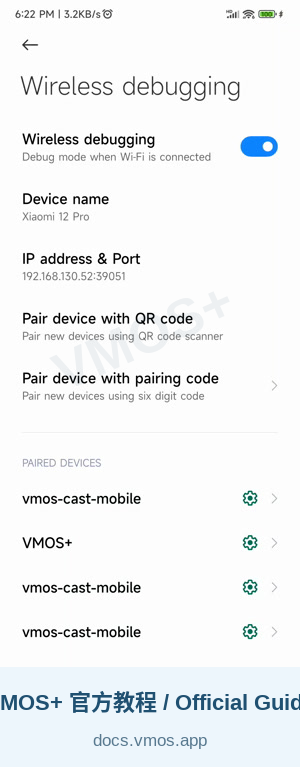
- پہلے فون کی ترتیبات ایپ میں وائرلیس ڈیبگنگ تلاش کریں، پھر اسے آن کریں۔ نیچے دیا گیا سسٹم ترتیبات کا راستہ دیکھیں۔
وائرلیس ڈیبگنگ کہاں سے کھولیں؟
| ریکارڈ کیا گیا فون انٹرفیس | فون کی ہوم اسکرین سے پورا راستہ | اصل اسکرین شاٹس |
|---|---|---|
| Xiaomi / Redmi (MIUI, HyperOS) | ترتیبات → اضافی ترتیبات → ڈیولپر کے اختیارات → وائرلیس ڈیبگنگ | MIUI 13 · HyperOS 1 · HyperOS 3 |
| OPPO · ColorOS 16 | ترتیبات → سسٹم اور اپ ڈیٹس → ڈیولپر کے اختیارات → وائرلیس ڈیبگنگ | مرحلہ وار اسکرین شاٹس |
| realme · realme UI 2.0 | ترتیبات → اضافی ترتیبات → ڈیولپر کے اختیارات → وائرلیس ڈیبگنگ | مرحلہ وار اسکرین شاٹس |
| HONOR · MagicOS 10 | ترتیبات → سسٹم اور اپ ڈیٹس → ڈیولپر کے اختیارات → وائرلیس ڈیبگنگ | مرحلہ وار اسکرین شاٹس |
| Google Pixel · Android 11 | ترتیبات → سسٹم → ایڈوانسڈ → ڈیولپر کے اختیارات → وائرلیس ڈیبگنگ؛ نئے ورژنز میں «ایڈوانسڈ» نہیں بھی ہو سکتا | مرحلہ وار اسکرین شاٹس |
یہ راستے ریکارڈ کیے گئے سسٹمز کے مطابق ہیں؛ دوسرے ورژنز میں نام مختلف ہو سکتے ہیں۔ اگر ڈیولپر کے اختیارات نظر نہ آئیں تو اپنے برانڈ کی تیاری گائیڈ دیکھیں، یا فون کی ترتیبات ایپ میں ڈیولپر کے اختیارات تلاش کریں۔ اگر ڈیولپر کے اختیارات کا مین سوئچ پہلے سے آن ہے تو اسے آن رہنے دیں۔
ریکارڈ کیا گیا Xiaomi راستہ: ترتیبات پر واپس جائیں → اضافی ترتیبات پر ٹیپ کریں → ڈیولپر کے اختیارات پر ٹیپ کریں → نیچے اسکرول کر کے وائرلیس ڈیبگنگ تک جائیں۔ یہ تینوں اصل اسکرین شاٹس چینی مینو والے ہیں؛ سرخ خانوں میں 更多设置 (اضافی ترتیبات)، 开发者选项 (ڈیولپر کے اختیارات) اور 无线调试 (وائرلیس ڈیبگنگ) نشان زد ہیں۔ آخری اسکرین شاٹ میں سوئچ ابھی آف ہے۔



مل جانے کے بعد:
- فون کو WLAN / Wi-Fi سے جوڑیں اور وائرلیس ڈیبگنگ آن کریں؛ اگر اجازت مانگی جائے تو نیٹ ورک دیکھ کر موجودہ نیٹ ورک پر ڈیبگنگ کی اجازت دیں۔ اگر پہلے سے آن ہے تو آن رہنے دیں۔
- تفصیلات کھولنے کے لیے خود وائرلیس ڈیبگنگ والی قطار پر ٹیپ کریں۔ صرف سوئچ آن کرنے سے پیئرنگ کوڈ نظر نہیں آتا۔
- تفصیلات کے صفحے پر پیئرنگ کوڈ سے آلہ جوڑیں تلاش کریں۔ موجودہ کوڈ حاصل کرنے کا طریقہ نیچے مرحلہ 4 میں ہے۔
اگر وائرلیس ڈیبگنگ دستیاب نہیں تو یاد رکھیں کہ USB ڈیبگنگ ایک الگ سوئچ ہے۔ ریکارڈ کیے گئے HUAWEI HarmonyOS 4.2 آلے میں وائرلیس ڈیبگنگ کا آپشن نہیں، اور vivo Android 10 والی مثال کوڈ سے پیئرنگ سپورٹ نہیں کرتی۔ ایسے میں نیچے دیا گیا طریقہ B (اگر لاگو ہو) یا کمپیوٹر والا طریقہ C استعمال کریں۔
- اسپلٹ اسکرین کھولیں تاکہ VMOS+ اور وائرلیس ڈیبگنگ ایک ساتھ نظر آئیں۔ نیچے کی اینیمیشن Xiaomi فون پر اصل مراحل دکھاتی ہے۔
حالیہ ایپس کھولیں → VMOS+ کارڈ کو دبا کر رکھیں → اسپلٹ اسکرین آئیکن (اوپر نیچے دو مستطیل) پر ٹیپ کریں → وہ ترتیبات چنیں جن میں وائرلیس ڈیبگنگ کھلا ہے۔ جیسچر نیویگیشن میں نیچے سے اوپر سوائپ کر کے انگلی روکیں تو حالیہ ایپس کھل جاتی ہیں۔ تین بٹن والی نیویگیشن میں «حالیہ» بٹن پر ٹیپ کریں۔
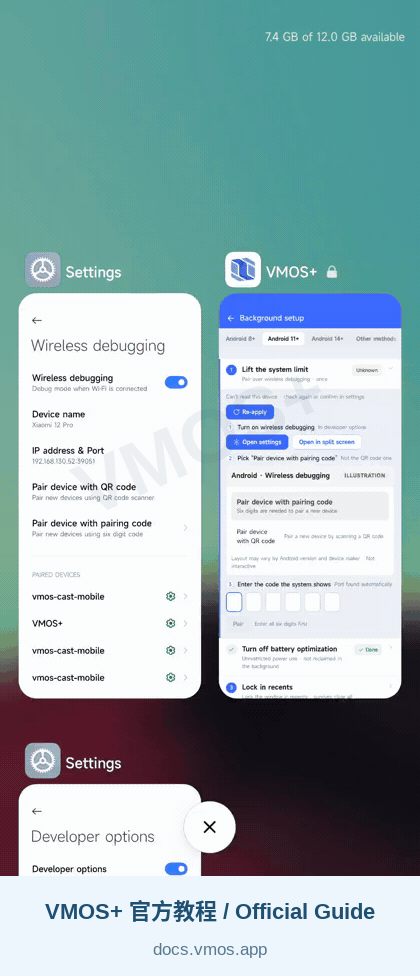
آخر میں اسکرین ایسی ہوگی: اوپر VMOS+، نیچے وائرلیس ڈیبگنگ۔ نیچے والے حصے میں پیئرنگ کوڈ والا ڈائیلاگ کھولیں اور اس کی معلومات اوپر والے حصے میں VMOS+ میں درج کریں۔ پیئرنگ کے دوران ڈائیلاگ کھلا رکھیں۔
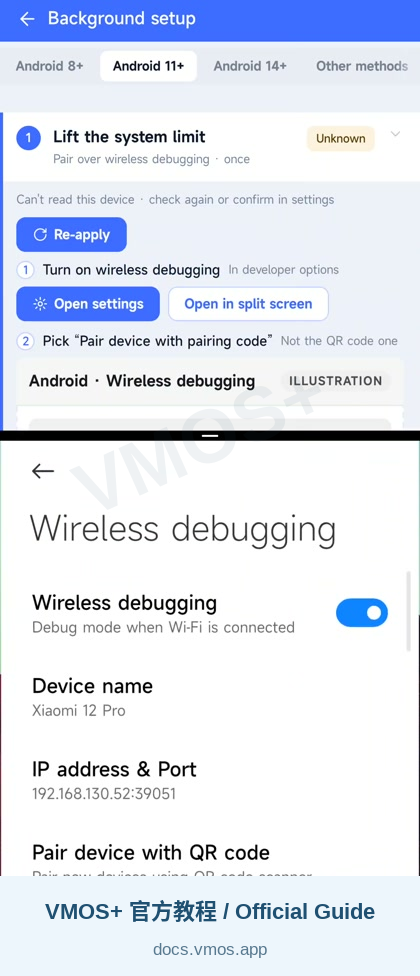
کچھ فونز پر اسپلٹ اسکرین ایپ آئیکن کے مینو میں ہوتی ہے۔ اگر VMOS+ میں “اسپلٹ اسکرین میں کھولیں” بٹن ہو تو یہ شارٹ کٹ استعمال کر سکتے ہیں۔ اگر اسپلٹ اسکرین دستیاب نہ ہو تو فون کی فلوٹنگ ونڈو آزمائیں یا کمپیوٹر والا طریقہ استعمال کریں۔
- پیئرنگ کوڈ سے آلہ جوڑیں چنیں۔ موجودہ IP ایڈریس، پورٹ اور چھ ہندسوں کا پیئرنگ کوڈ دیکھیں۔
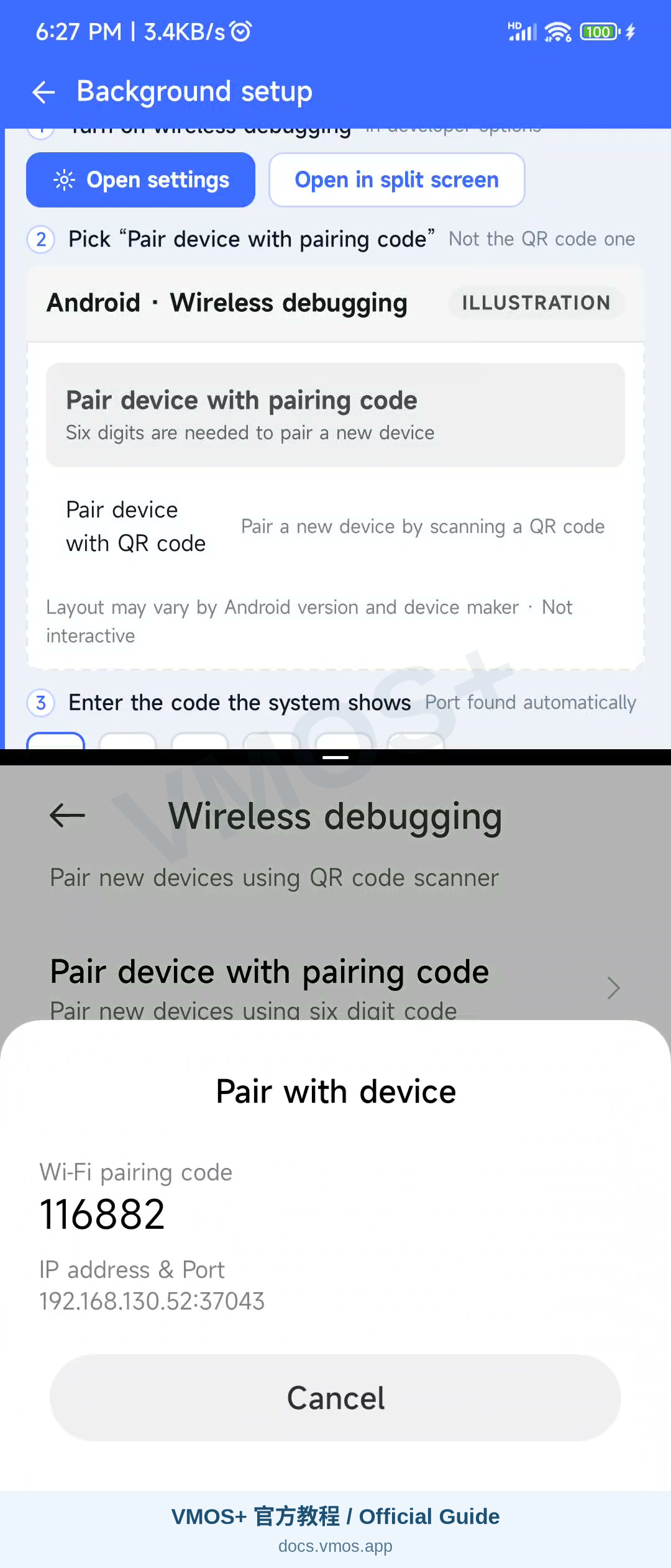
- یہ معلومات VMOS+ کے متعلقہ خانوں میں درج کریں اور تصدیق کریں۔ پیئرنگ پورٹ، وائرلیس ڈیبگنگ کے مرکزی صفحے پر دکھائے گئے کنکشن پورٹ سے مختلف ہو سکتا ہے۔ کوڈ کی میعاد ختم ہو جائے تو نیا کوڈ بنائیں۔
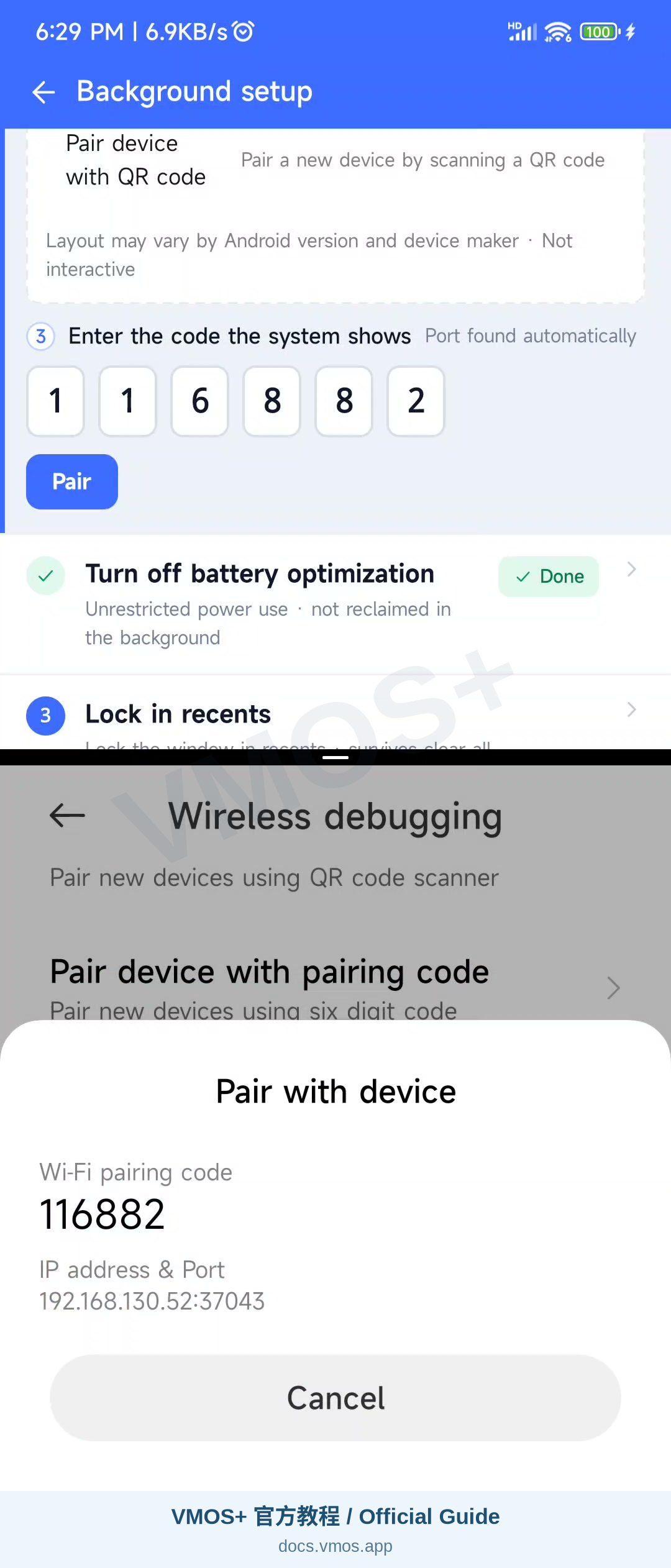
- پس منظر کے سیٹ اپ پر واپس جا کر اصل نتیجہ دیکھیں۔ سیٹ اپ مکمل ہونے کا پیغام آئے تو آگے بڑھیں۔ اگر “سیٹ اپ نامکمل” دکھائے تو نیا کوڈ لے کر دوبارہ کوشش کریں؛ بار بار ناکام ہو تو کمپیوٹر والا طریقہ استعمال کریں۔
اس کے بعد مشترکہ بیٹری اور پس منظر کی ترتیبات مکمل کریں۔
طریقہ B: Android 14+ سسٹم سوئچ
یہ طریقہ تب استعمال کریں جب ڈیولپر کے اختیارات میں چائلڈ پروسیس کی پابندیاں غیر فعال کریں یا اس جیسا سوئچ موجود ہو۔ ریکارڈنگ Android 17 پر کی گئی ہے؛ یہ آپشن ہر فون پر نہیں ہوتا اور اس کا نام بھی مختلف ہو سکتا ہے۔
- VMOS+ کے پس منظر کے سیٹ اپ میں Android 14+ چن کر ڈیولپر کے اختیارات کھولیں، یا ترتیبات سے براہِ راست ڈیولپر کے اختیارات کھولیں۔
- چائلڈ پروسیس کی پابندیاں غیر فعال کرنے والا سوئچ تلاش کریں۔ اسے آن کریں تاکہ سسٹم یہ پابندیاں لاگو نہ کرے۔
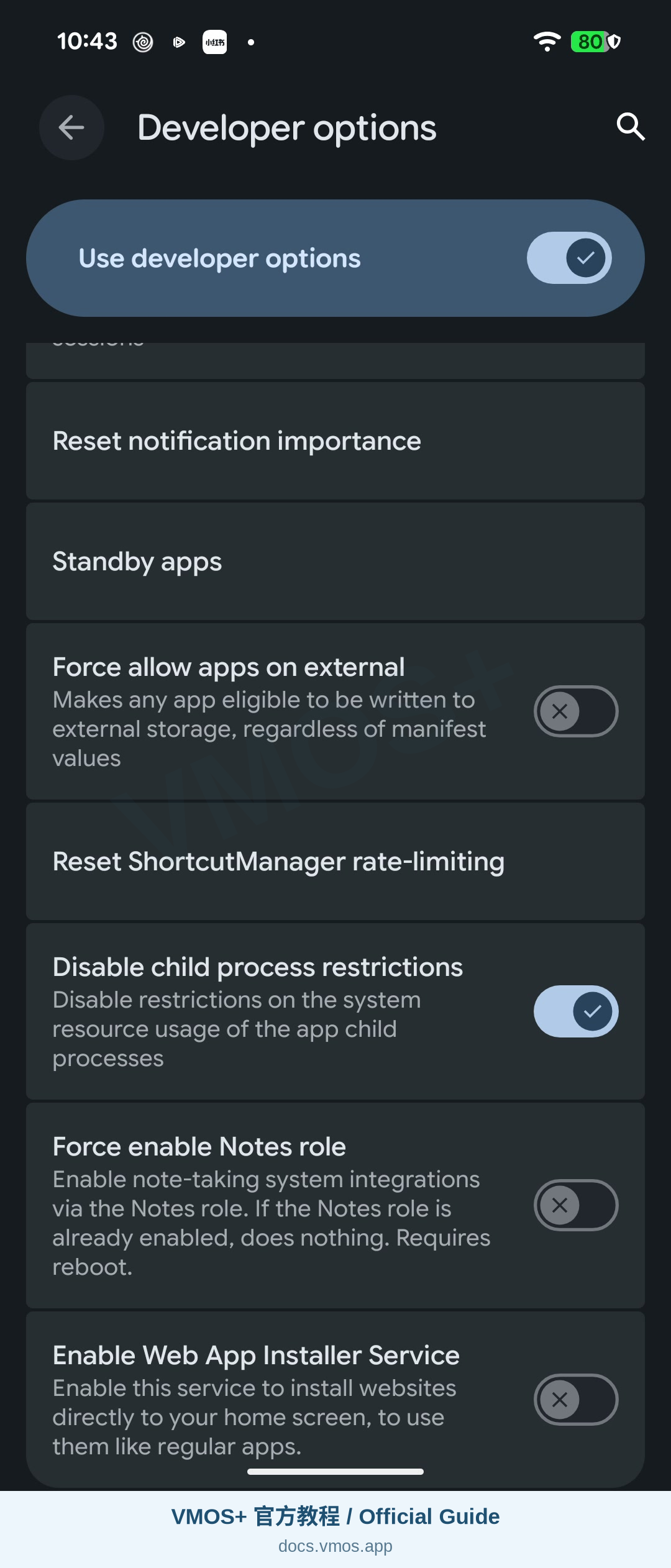
- VMOS+ پر واپس جا کر نتیجہ دوبارہ چیک کریں۔ اس کی جگہ “پس منظر کے پروسیس کی حد” والے غیر متعلقہ آپشنز نہ بدلیں۔
- مشترکہ بیٹری اور پس منظر کی ترتیبات پر آگے بڑھیں۔ اگر یہ سوئچ موجود نہ ہو تو کوئی دوسرا طریقہ استعمال کریں جو آپ کا فون سپورٹ کرے اور ایپ کی جانچ میں دستیاب دکھائی دے۔
طریقہ C: کمپیوٹر اسسٹنٹ — پابندیاں ہٹائیں
کمپیوٹر کے لیے ڈاؤن لوڈ اور انسٹال کرنے کی ہدایات ایکٹیویشن ٹول کے صفحے پر دیکھیں۔
نیچے دی گئی چار نکاتی فہرست اور “پابندیاں ہٹائیں” کا طریقہ اسسٹنٹ 0.1.4 اور اس کے بعد کے ورژنز کے لیے ہے۔ اگر آپ کے انسٹال کردہ اسسٹنٹ میں یہ انٹرفیس نظر نہ آئے تو پہلے ایکٹیویشن ٹول کے صفحے سے تازہ ترین ورژن ڈاؤن لوڈ کریں۔
- USB ڈیبگنگ آن کرنے اور کمپیوٹر کو اجازت دینے کے بعد اسسٹنٹ میں USB کنکشن چنیں، فہرست ریفریش کریں اور اپنا فون منتخب کریں۔ ماڈل اور Android ورژن چیک کر لیں۔
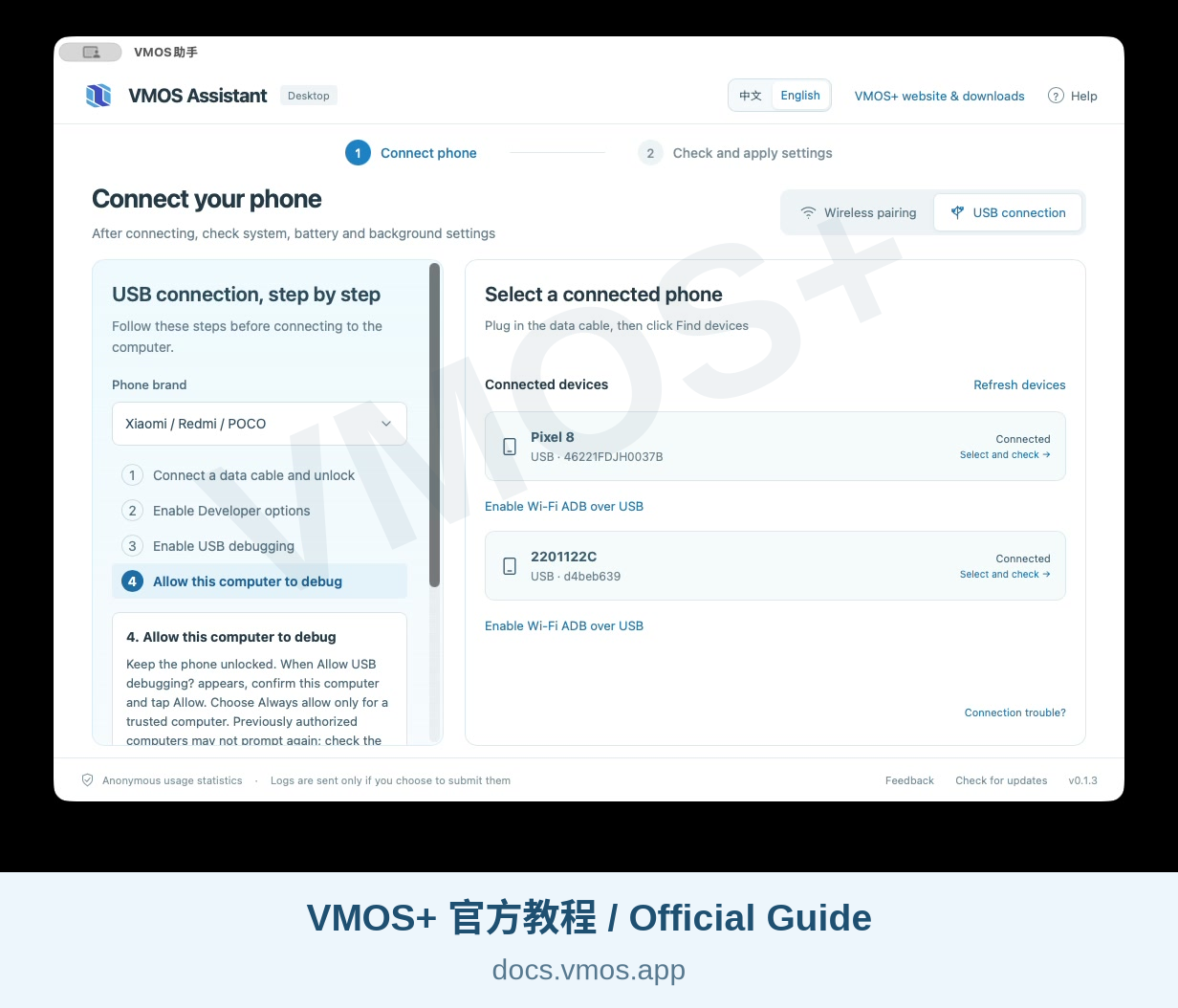
- چار نکات دیکھیں: فینٹم پروسیس کی پابندیاں، VMOS+ کی بیٹری آپٹیمائزیشن، پس منظر کی سرگرمی کی اجازت، اور فون کمپنی کی پس منظر کی حفاظت۔ ہر نکتے کی اپنی حالت دکھائی جاتی ہے: باقی، مکمل، یا فون پر کارروائی درکار۔
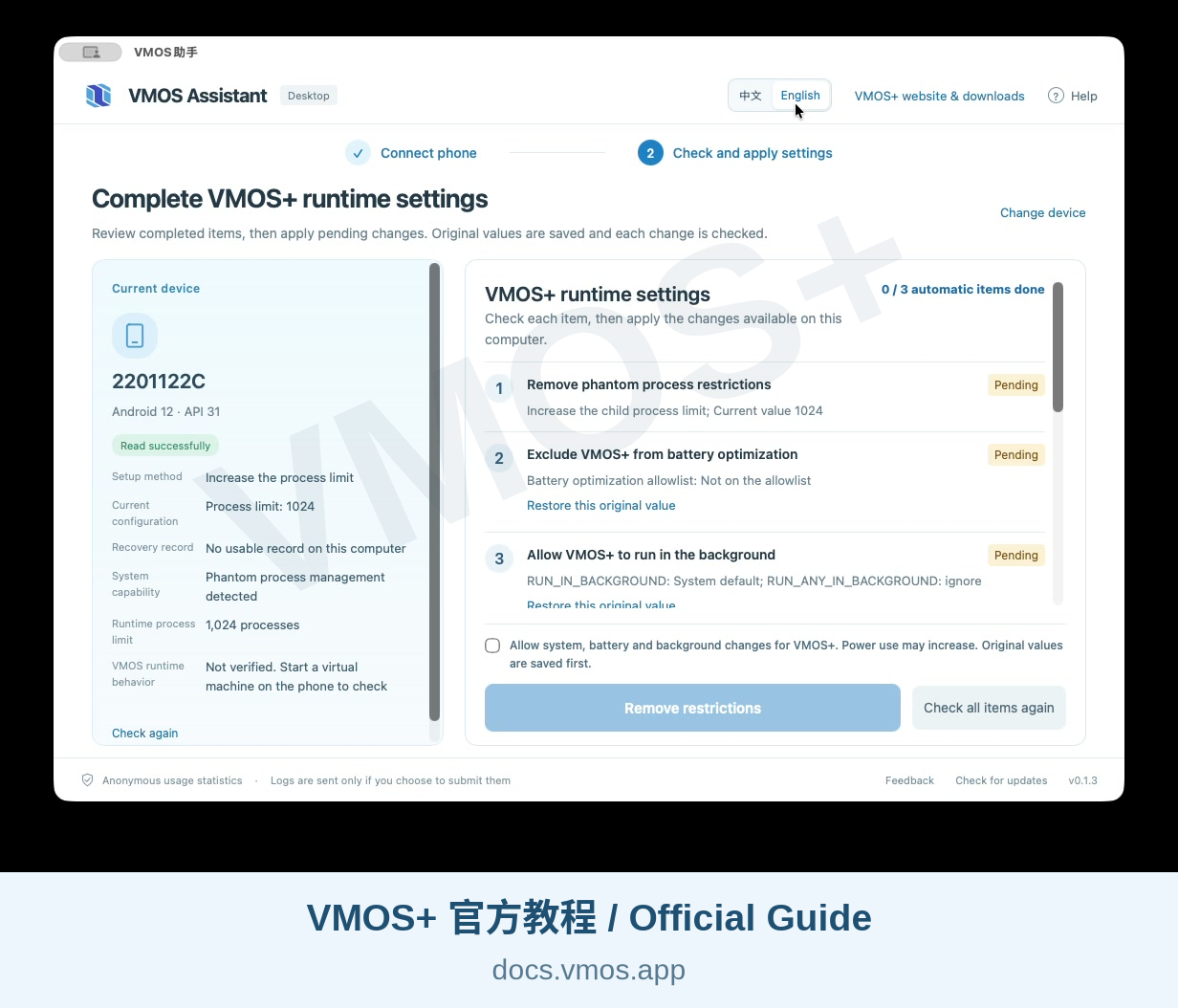
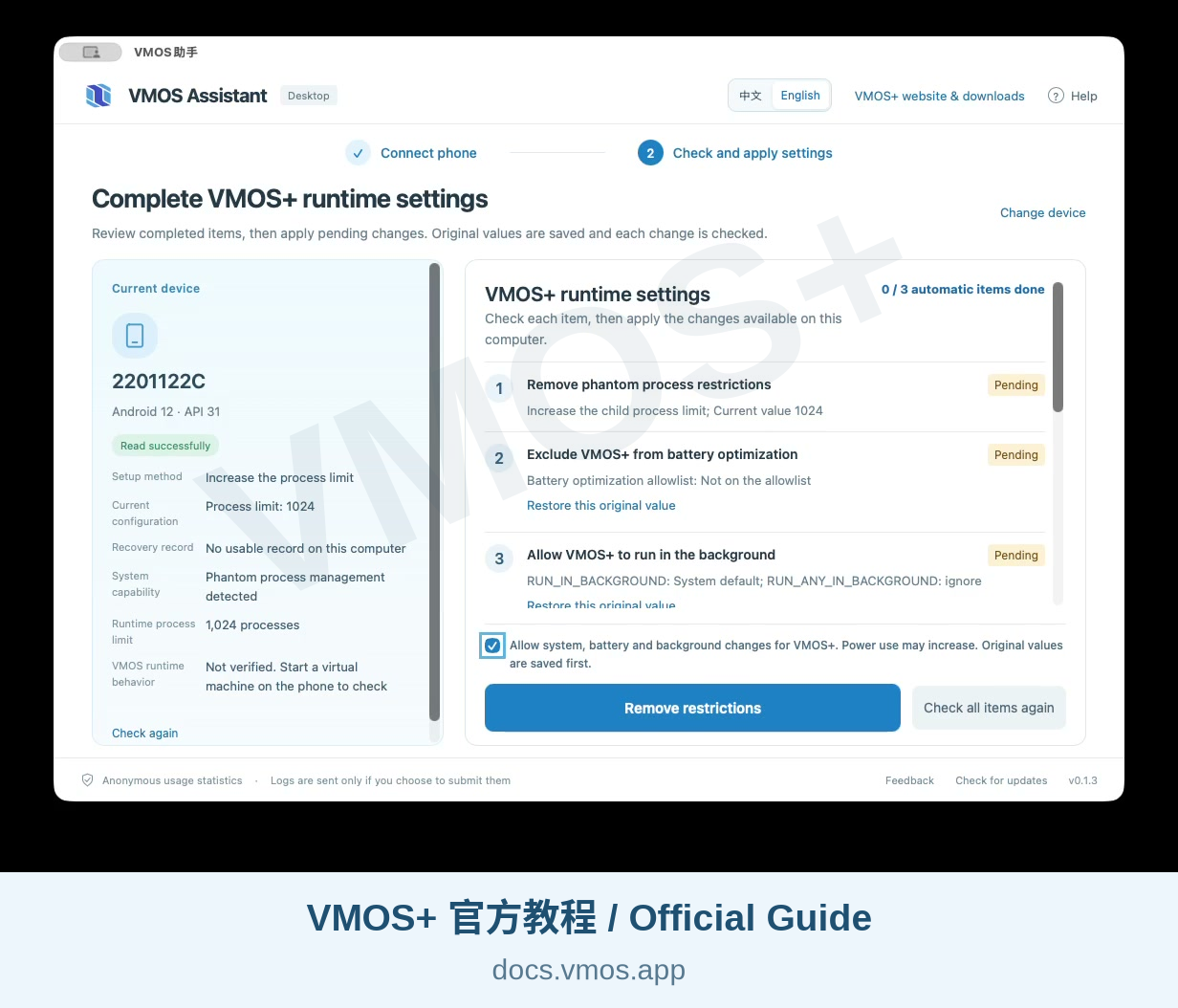
- وضاحت پڑھیں، تصدیق والا چیک باکس منتخب کریں اور نیچے پابندیاں ہٹائیں پر کلک کریں۔ اسسٹنٹ پہلے کی ویلیوز محفوظ کرتا ہے، قابلِ عمل باقی نکات ترتیب سے مکمل کرتا ہے اور مکمل شدہ نکات چھوڑ دیتا ہے۔
- مکمل ہونے کا انتظار کریں اور ہر نکتے کا تصدیقی نتیجہ دیکھیں۔ جس نکتے پر اب بھی فون پر کارروائی درکار ہو یا ناکامی دکھائی دے، اس کی ہدایت پر عمل کریں۔
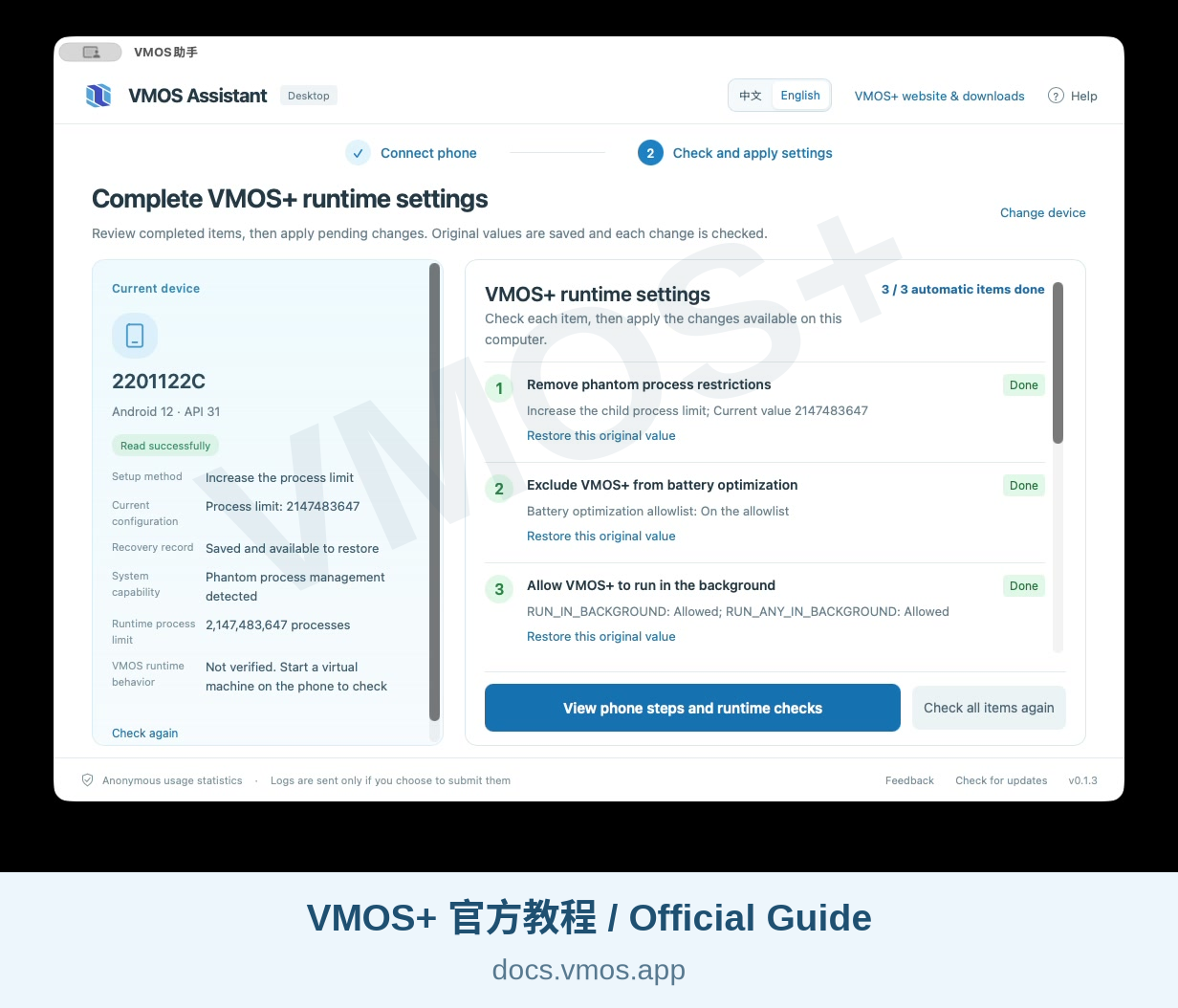
Android 17 پر چائلڈ پروسیس کی پابندیوں کے لیے طریقہ B والا ڈیولپر کے اختیارات کا سوئچ استعمال کریں۔ “2/2 خودکار نکات مکمل” کا مطلب یہ نہیں کہ کمپیوٹر نے فون پر کیا جانے والا یہ مرحلہ بھی مکمل کر دیا۔ خودکار نکات کی تعداد اس بات پر منحصر ہے کہ فون میں کون سی صلاحیتیں پائی گئیں۔
- فون کمپنی کی پس منظر کی حفاظت والا نکتہ کھولیں اور نیچے دی گئی فون کی جانچ مکمل کریں۔ کمپیوٹر سے کی گئی کسی ایک تبدیلی کو واپس لینے کے لیے اس کا بحالی کا آپشن استعمال کریں؛ بحالی اسی کمپیوٹر پر محفوظ کی گئی اصل ویلیوز پر منحصر ہے۔
4۔ بیٹری اور پس منظر کی ترتیبات
تینوں میں سے کوئی بھی طریقہ استعمال کرنے کے بعد یہ حصہ چیک کریں۔ بیٹری یا پس منظر کی جو اجازتیں کمپیوٹر پہلے ہی بدل چکا ہے، انہیں دوبارہ نہ بدلیں۔ فون کمپنی کا آٹو اسٹارٹ اور حالیہ ایپس کی حفاظت شاید اب بھی آپ کو خود چیک کرنی پڑے۔ نیچے کی مثالیں Xiaomi کی ہیں؛ اپنے فون پر اسی طرح کے مینو دیکھیں۔
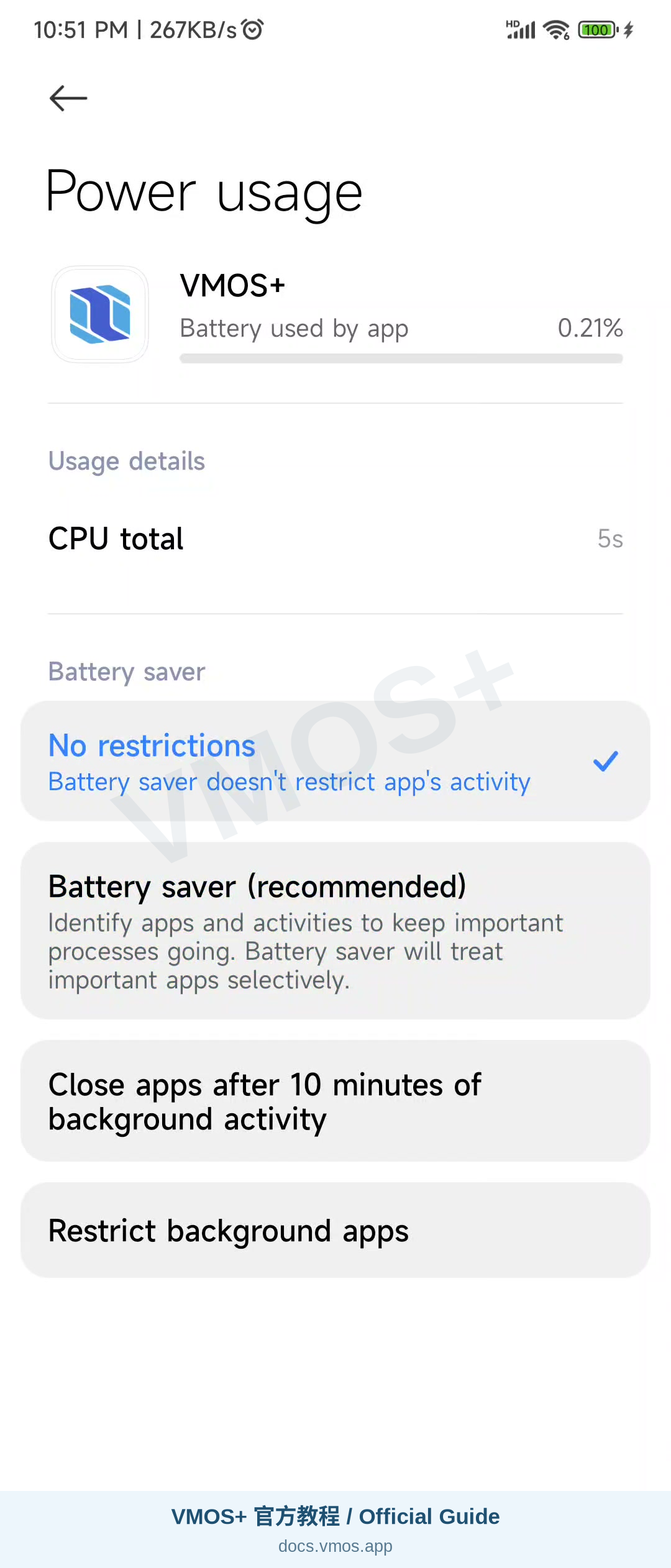
VMOS+ کی بیٹری پابندیاں ہٹائیں
VMOS+ آئیکن کو دبا کر رکھیں اور ایپ کی معلومات کھولیں، یا ترتیبات → ایپس → VMOS+ میں جائیں۔ بیٹری سیور / بیٹری کھول کر کوئی پابندی نہیں چنیں۔ دوسرے فونز پر “آپٹیمائز نہ کریں” یا “پس منظر میں استعمال کی اجازت دیں” ہو سکتا ہے۔ اس سے VMOS+ کی بیٹری پالیسی بدل جاتی ہے۔
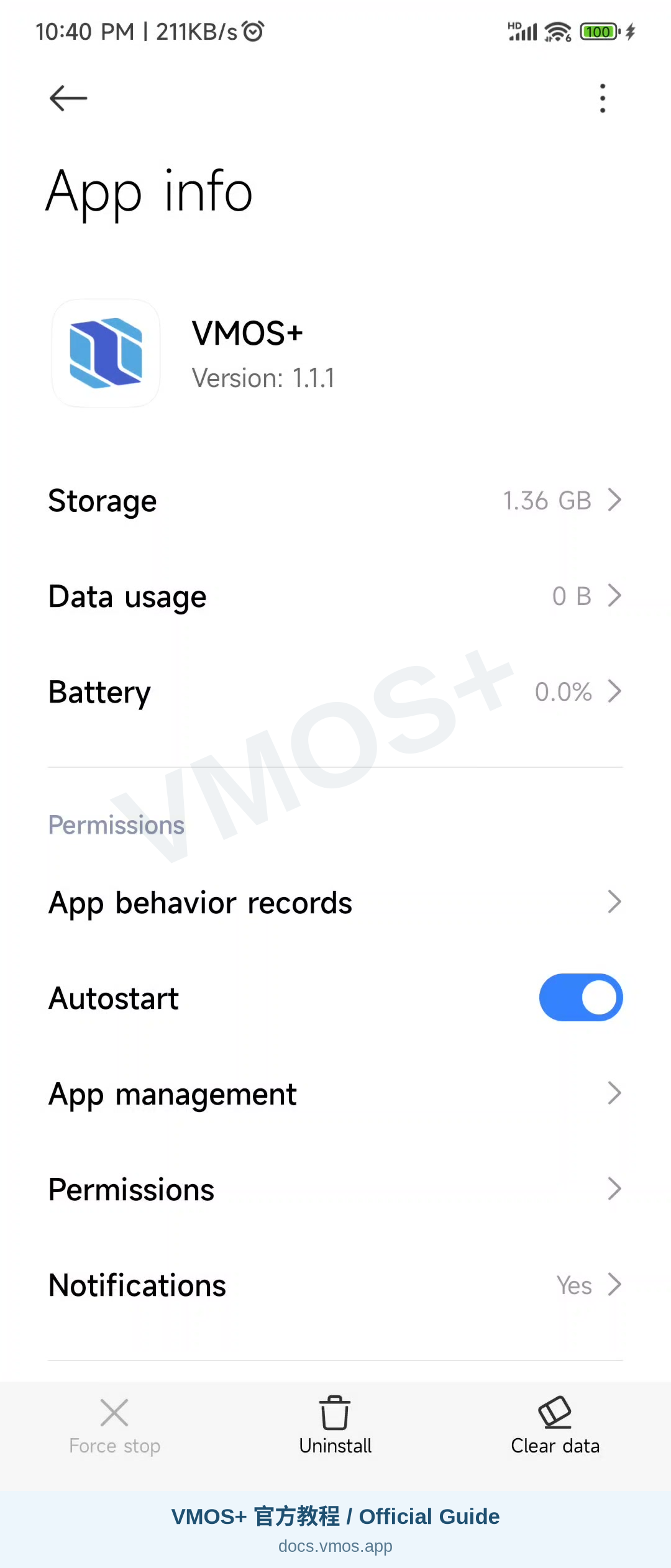
آٹو اسٹارٹ اور پس منظر کی سرگرمی کی اجازت دیں
VMOS+ کی ایپ ترتیبات میں آٹو اسٹارٹ آن کریں اور جہاں آپشن ہو وہاں پس منظر کی سرگرمی کی اجازت دیں۔ فون کمپنی کا کوئی پیغام آئے تو تصدیق کریں۔ Huawei/Honor پر «ایپ لانچ» میں دستی انتظام چن کر خودکار لانچ، ثانوی لانچ اور پس منظر میں چلنا آن کرنا پڑ سکتا ہے۔
حالیہ ایپس میں کارڈ لاک کریں
VMOS+ کھولیں، حالیہ ایپس میں جائیں، اس کے کارڈ کو دبا کر رکھیں اور لاک آئیکن چنیں۔ کچھ فونز پر کارڈ کو نیچے سوائپ کرنا ہوتا ہے یا مینو استعمال کرنا ہوتا ہے۔ بعد میں دیکھ لیں کہ لاک کا نشان نظر آ رہا ہے۔
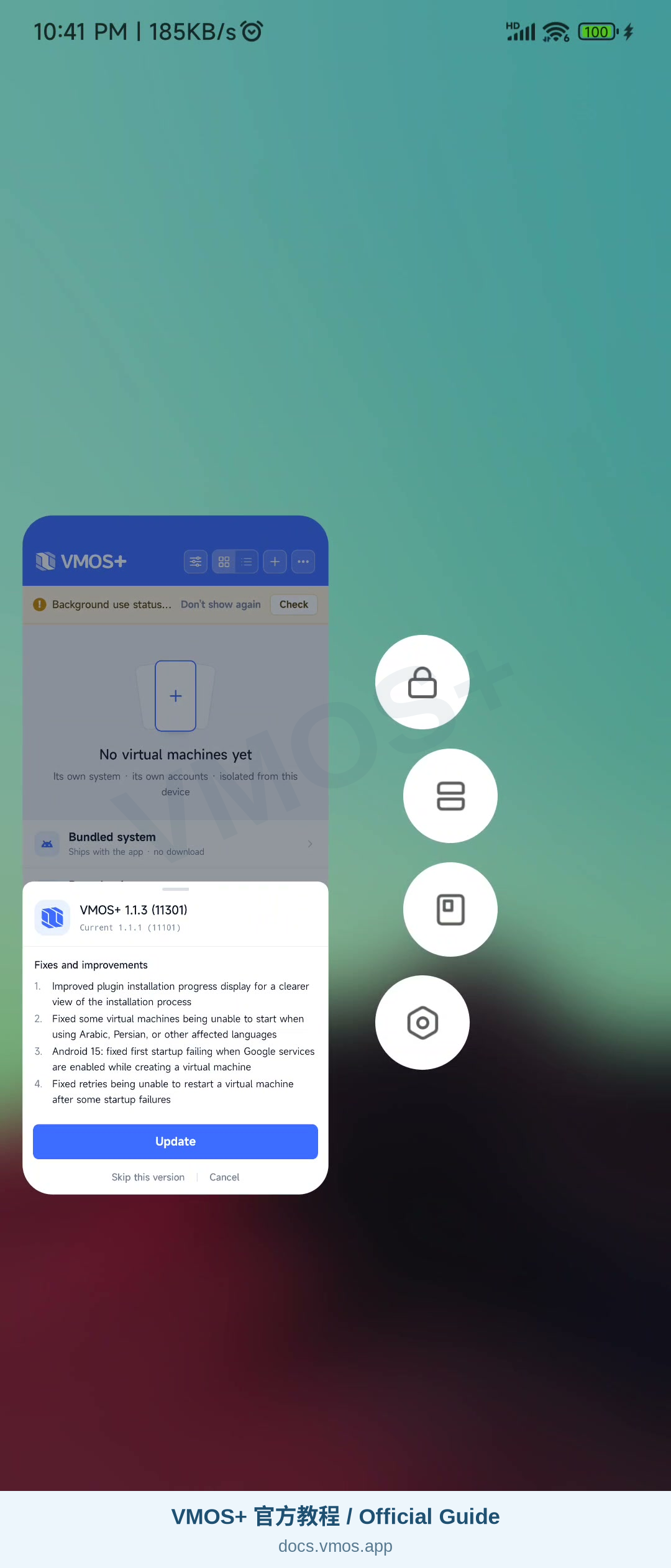
Pixel اور کچھ سادہ (اسٹاک) Android فونز میں کارڈ لاک کرنے کا آپشن نہیں ہوتا۔ اگر نہ ہو تو یہ مرحلہ چھوڑ دیں اور اس کی جگہ ایپ کی پس منظر میں بیٹری استعمال کی اجازت چیک کریں۔
5۔ VM چلا کر جانچیں
- VMOS+ پر واپس جا کر ترتیبات دوبارہ چیک کریں۔ کوئی نکتہ باقی ہو تو اس کی ہدایت پر عمل کریں۔
- VM شروع کریں اور دیکھیں کہ اس کا سسٹم ٹھیک چل رہا ہے۔
- فون کی ہوم اسکرین یا کسی دوسری ایپ پر جائیں، کچھ دیر رکیں، پھر VMOS+ پر واپس آ کر دیکھیں کہ VM اب بھی ٹھیک چل رہا ہے یا نہیں۔
سیٹ اپ یا تصدیقی حالت صرف یہ بتاتی ہے کہ متعلقہ ترتیب ہو گئی ہے۔ دستیاب میموری، سسٹم کا پاور مینجمنٹ اور فون کمپنی کی پالیسیاں پھر بھی اثر ڈال سکتی ہیں؛ نتیجہ اپنے فون پر خود جانچیں۔
اگر VM اب بھی بند ہو جائے تو بیٹری کی پابندیاں، آٹو اسٹارٹ اور کارڈ لاک دوبارہ چیک کریں۔ اسسٹنٹ میں “مسئلہ رپورٹ کریں” استعمال کریں اور اپنا فون ماڈل، Android ورژن اور وہ مرحلہ بتائیں جہاں مسئلہ آیا۔ لاگز صرف اپنی مرضی سے منسلک کریں۔