
Configuración en segundo plano de VMOS+: guía ilustrada
Si una máquina virtual no inicia o se cierra cuando sales de VMOS+, usa esta guía para revisar las restricciones del sistema y la configuración en segundo plano. Elige un método de configuración del sistema, completa los pasos comunes de batería y segundo plano y, al final, prueba una máquina virtual en ejecución.
Si tu teléfono ya funciona bien, no hace falta volver a cambiar nada. Toca una imagen para verla en tamaño completo. Las direcciones, los códigos de vinculación y los dispositivos que aparecen son solo ejemplos de la grabación: usa los datos que muestre tu propio teléfono.
Video tutorial
Mira el video completo o páusalo y sigue los pasos ilustrados de abajo.
Necesitas poder acceder a YouTube desde tu red.
Elige cómo configurar tu teléfono
| Dónde configurar | Empieza aquí |
|---|---|
| Con tu teléfono | Prepara tu teléfono según la marca, elige abajo el método que te corresponda (vinculación inalámbrica en Android 11+ o interruptor del sistema en Android 14+) y luego completa la protección de batería y segundo plano |
| Con VMOS Assistant | Abre la guía de VMOS Assistant para descargarlo, conectar el teléfono y quitar las restricciones compatibles; aun así, revisa la protección en segundo plano del teléfono |
En la barra lateral, despliega «Con tu teléfono» para elegir tu marca. Xiaomi / Redmi se divide a su vez en versiones MIUI y HyperOS. «Con VMOS Assistant» incluye descargas, formas de conexión, eliminación de restricciones, restauración y comentarios.
Qué hacer primero
| Etapa | Acción |
|---|---|
| 1. Preparar | Activa las opciones de desarrollador; para el método con computadora, activa también la depuración por USB y autoriza la computadora |
| 2. Configurar las restricciones del sistema | Elige uno de los métodos de abajo que te corresponda |
| 3. Revisar el segundo plano en el teléfono | Quita las restricciones de batería de VMOS+, permite el inicio automático y la actividad en segundo plano, y bloquea su tarjeta en apps recientes si tu teléfono lo permite |
| 4. Probar | Inicia una máquina virtual, cambia a otra app y luego vuelve para ver cómo se comporta realmente |
Elige un solo método de configuración del sistema; no hace falta hacer los tres. Aunque uses la computadora, revisa igualmente el inicio automático y la protección en segundo plano del fabricante del teléfono.
1. Activar las opciones de desarrollador
¿No encuentras un menú? Consulta la configuración del teléfono según la marca: tiene capturas reales marcadas de Xiaomi / Redmi, OPPO, realme, vivo, HUAWEI, HONOR y Pixel. Esas capturas muestran los menús del sistema en chino, con instrucciones en español.
Las capturas de esta guía son de un teléfono Xiaomi en inglés. En otras marcas, busca la versión de software o el número de compilación en Configuración → Acerca del teléfono.
Abrir Acerca del teléfono o Mi dispositivo
Ve a Configuración → Mi dispositivo / Acerca del teléfono → Todas las especificaciones.
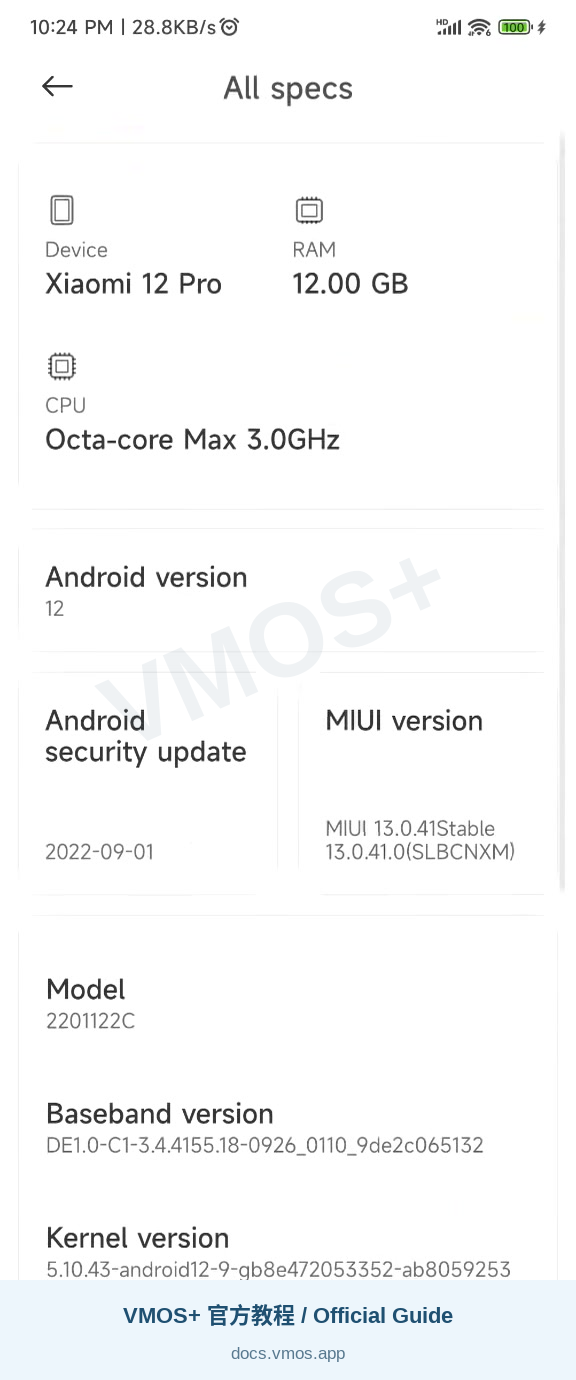
Tocar varias veces el número de versión
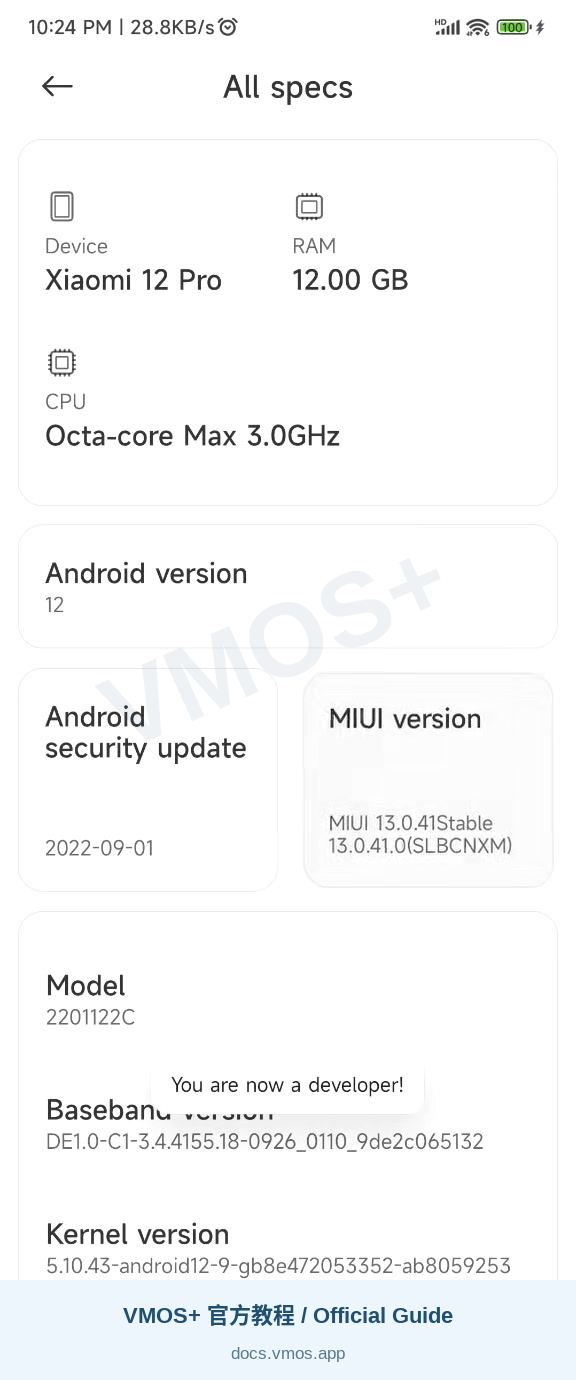
Busca la versión de MIUI, la versión del sistema o el número de compilación. Tócalo unas siete veces, y completa la verificación de identidad si el teléfono la pide, hasta que se active el modo de desarrollador. Si ya está activado, continúa.
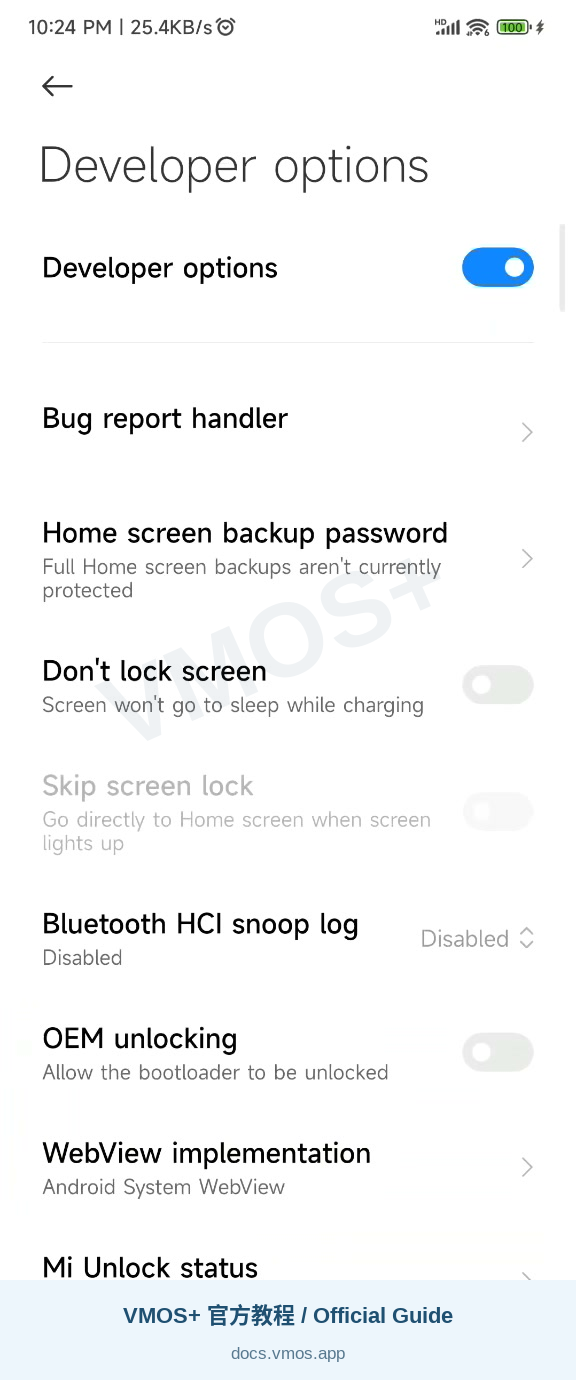
Abrir Opciones de desarrollador
En Xiaomi suele estar en Configuración → Configuración adicional → Opciones de desarrollador. También puedes buscar «Opciones de desarrollador» en Configuración. Comprueba que el interruptor principal esté activado.
2. Activar la depuración por USB para el método con computadora
Si vas a usar un método solo con el teléfono, pasa directamente a ese método más abajo. Si vas a usar VMOS Assistant en la computadora, completa primero esta sección.
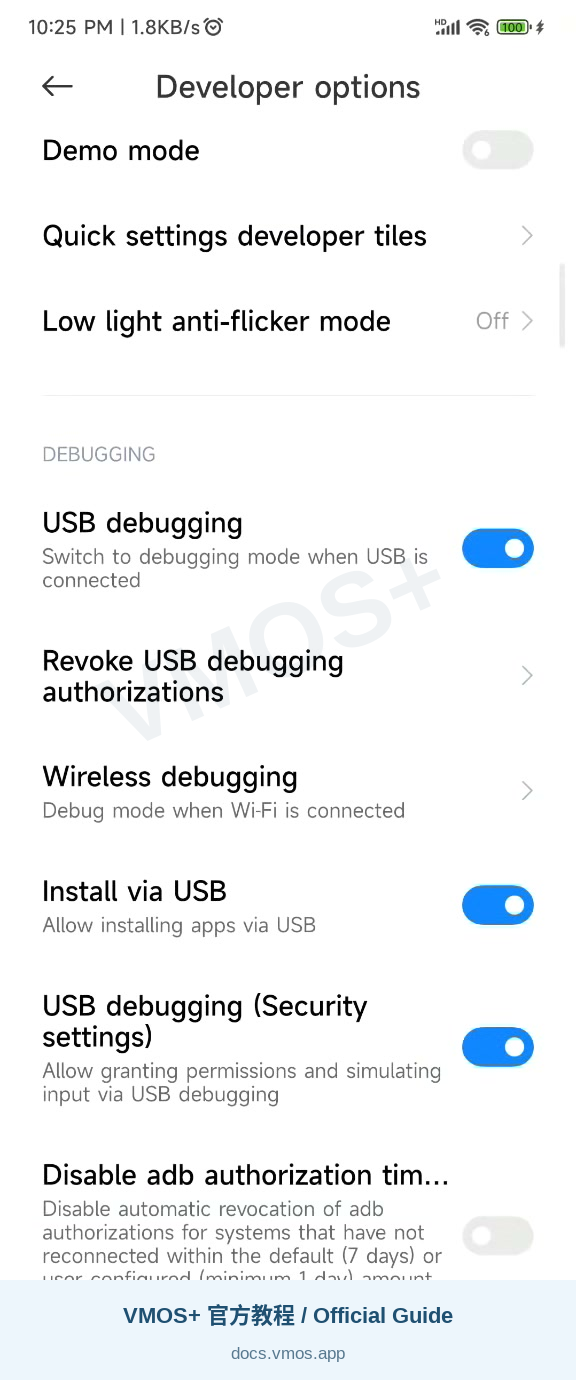
Activar la depuración por USB y confirmar
En Opciones de desarrollador, activa Depuración por USB. Lee el aviso y confírmalo; si hay una cuenta regresiva, espera a que termine. No hace falta el desbloqueo OEM.
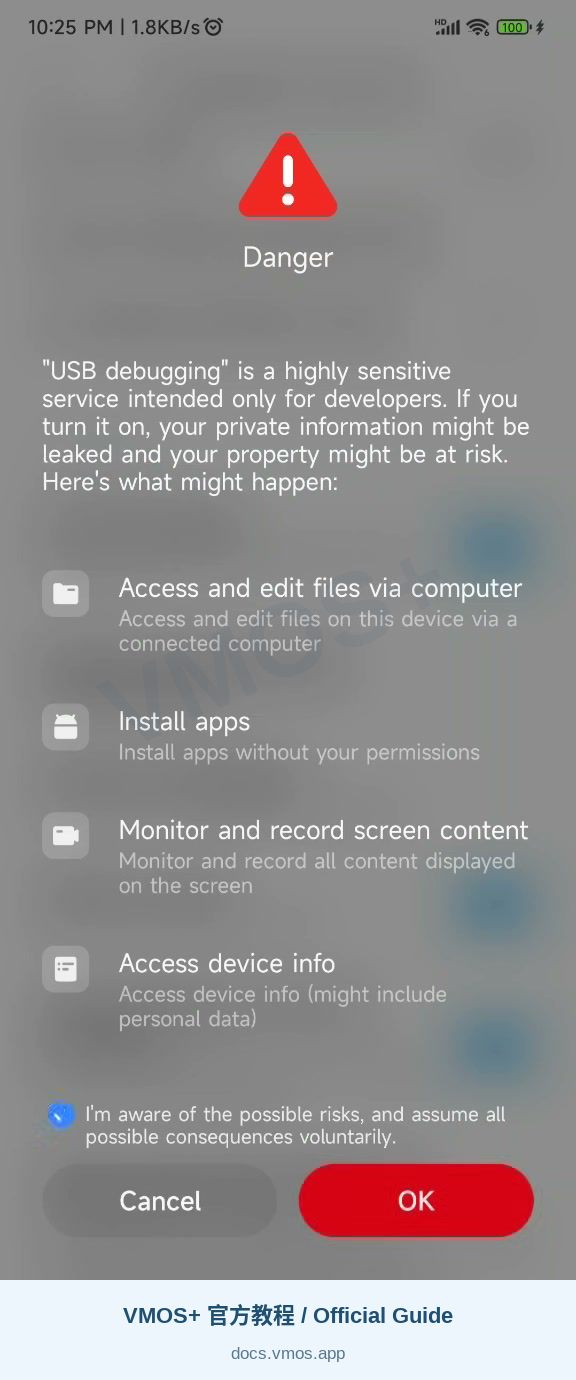
Vuelve a la página y comprueba que Depuración por USB siga activada.
Conectar y autorizar la computadora
Conecta el teléfono con un cable USB que admita transferencia de datos y mantenlo desbloqueado. Cuando aparezca «¿Permitir la depuración por USB?», verifica que sea tu computadora y permítelo. Marca «Permitir siempre» solo en una computadora de confianza.
Si no aparece el aviso o el teléfono no figura en la lista de dispositivos, revisa la conexión del cable y que admita datos, prueba el modo Transferencia de archivos y otro puerto USB. En Windows quizá necesites el controlador USB del fabricante. VMOS Assistant también incluye una guía USB paso a paso según la marca del teléfono.
3. Elegir un método de configuración del sistema
Método A: vinculación inalámbrica en el teléfono (Android 11+)
Usa este método si tu teléfono tiene Depuración inalámbrica → Vincular dispositivo con código de vinculación y VMOS+ muestra la opción de configuración para Android 11+. Si esa opción no aparece o la vinculación falla una y otra vez, elige el método B o C que te corresponda.
- Abre la página de configuración en segundo plano en VMOS+ y elige Android 11+.
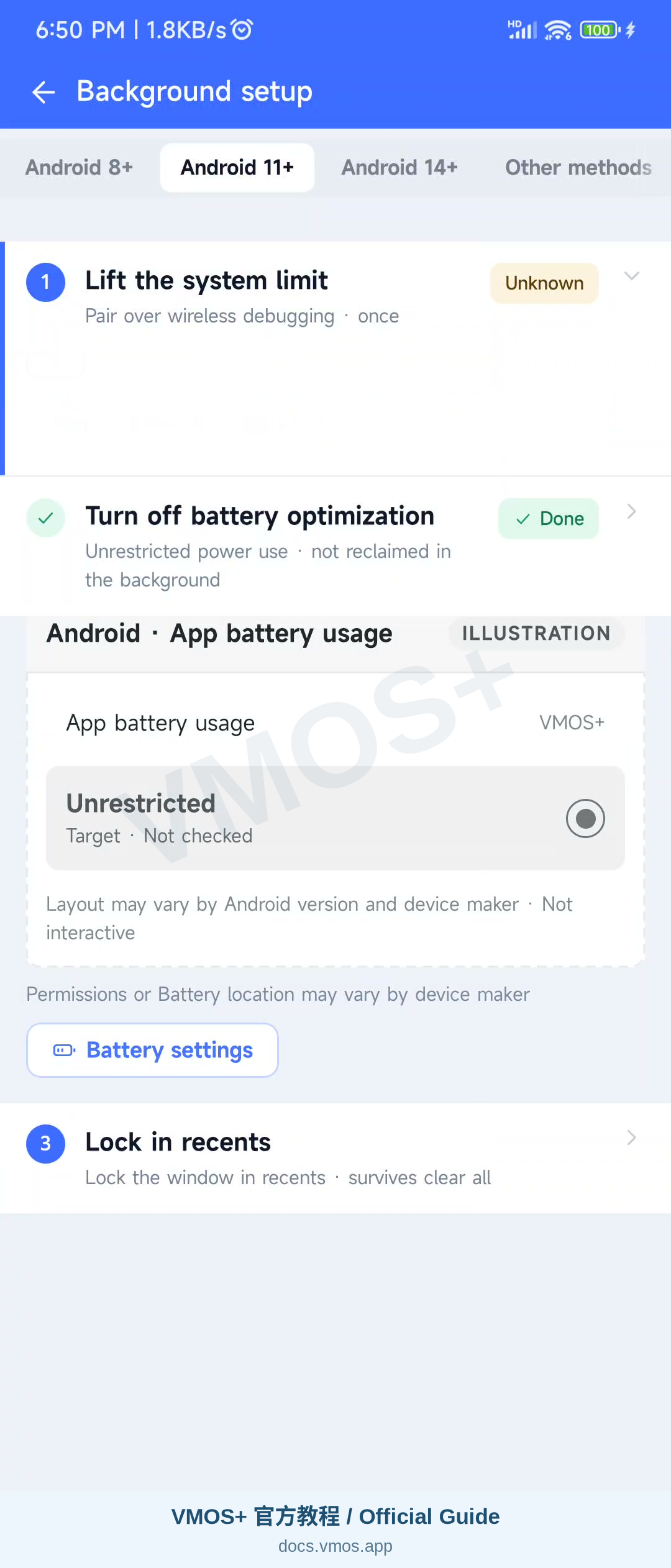
- Primero busca Depuración inalámbrica en la app Configuración del teléfono y actívala. Sigue la ruta de configuración del sistema que aparece abajo.
¿Dónde está la depuración inalámbrica?
| Teléfono de la grabación | Ruta completa desde la pantalla de inicio | Capturas reales |
|---|---|---|
| Xiaomi / Redmi (MIUI, HyperOS) | Configuración → Configuración adicional → Opciones de desarrollador → Depuración inalámbrica | MIUI 13 · HyperOS 1 · HyperOS 3 |
| OPPO · ColorOS 16 | Configuración → Sistema y actualizaciones → Opciones de desarrollador → Depuración inalámbrica | Capturas paso a paso |
| realme · realme UI 2.0 | Configuración → Configuración adicional → Opciones de desarrollador → Depuración inalámbrica | Capturas paso a paso |
| HONOR · MagicOS 10 | Configuración → Sistema y actualizaciones → Opciones de desarrollador → Depuración inalámbrica | Capturas paso a paso |
| Google Pixel · Android 11 | Configuración → Sistema → Avanzado → Opciones de desarrollador → Depuración inalámbrica; en versiones más recientes puede no aparecer Avanzado | Capturas paso a paso |
Estas rutas corresponden a los sistemas grabados; en otras versiones los nombres pueden cambiar. Si no aparece Opciones de desarrollador, sigue la guía de preparación para tu marca o busca «Opciones de desarrollador» en la app Configuración del teléfono. Si el interruptor principal de Opciones de desarrollador ya está activado, déjalo así.
Ruta grabada en Xiaomi: vuelve a Configuración → toca Configuración adicional → toca Opciones de desarrollador → desplázate hasta Depuración inalámbrica. Estas tres capturas originales muestran los menús en chino; los recuadros rojos marcan 更多设置 (Configuración adicional), 开发者选项 (Opciones de desarrollador) y 无线调试 (Depuración inalámbrica). En la última captura, el interruptor todavía está desactivado.



Cuando lo encuentres:
- Conecta el teléfono a una red Wi-Fi, activa Depuración inalámbrica y, si te lo pide, revisa la red y permite la depuración en la red actual. Si ya está activada, déjala así.
- Toca la propia fila de Depuración inalámbrica para abrir sus detalles. Con solo activar el interruptor no aparece ningún código de vinculación.
- En la página de detalles, busca Vincular dispositivo con código de vinculación. El paso 4 explica cómo obtener el código vigente.
Si no tienes Depuración inalámbrica, ten en cuenta que Depuración por USB es un interruptor aparte. El HUAWEI con HarmonyOS 4.2 de la grabación no tiene depuración inalámbrica, y el ejemplo de vivo con Android 10 no admite la vinculación con código. Usa el método B si te corresponde, o el método C con computadora que se describe abajo.
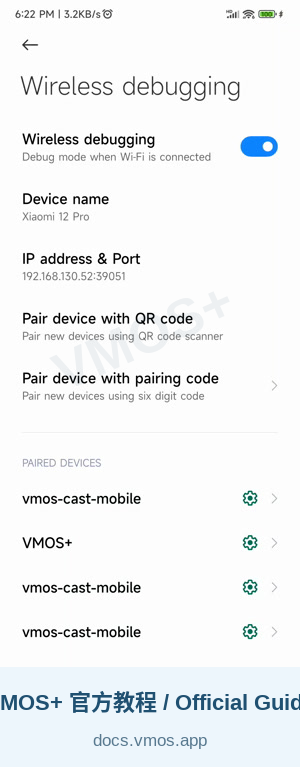
- Abre la pantalla dividida para ver VMOS+ y Depuración inalámbrica al mismo tiempo. La animación de abajo muestra los pasos reales en un teléfono Xiaomi.
Abre las apps recientes → mantén presionada la tarjeta de VMOS+ → toca el ícono de pantalla dividida (dos rectángulos apilados) → elige Configuración, con Depuración inalámbrica abierta. Con la navegación por gestos, desliza hacia arriba desde la parte inferior y mantén presionado para abrir las apps recientes. Con la navegación de tres botones, toca el botón Recientes.
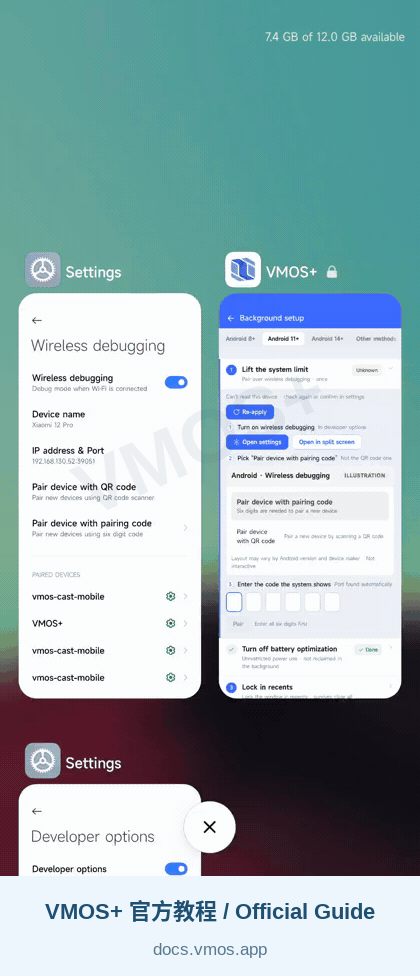
Así queda: VMOS+ arriba y Depuración inalámbrica abajo. Abre el cuadro del código de vinculación en la mitad inferior y escribe sus datos en VMOS+, en la mitad superior. Mantén ese cuadro abierto mientras se vincula.
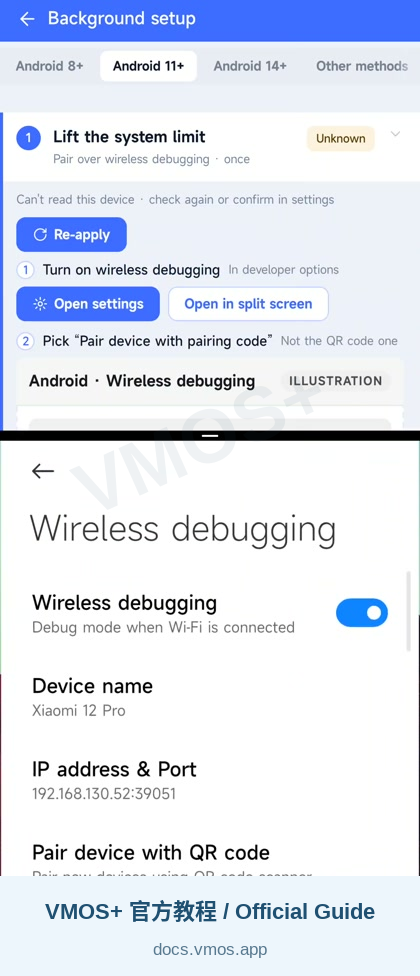
En algunos teléfonos, la pantalla dividida está en el menú del ícono de la app. Si VMOS+ ofrece un botón «Abrir en pantalla dividida», puedes usar ese atajo. Si no tienes pantalla dividida, prueba la función de ventana flotante del teléfono o usa el método con computadora.
- Toca Vincular dispositivo con código de vinculación. Anota la dirección, el puerto y el código de vinculación de seis dígitos que aparecen.
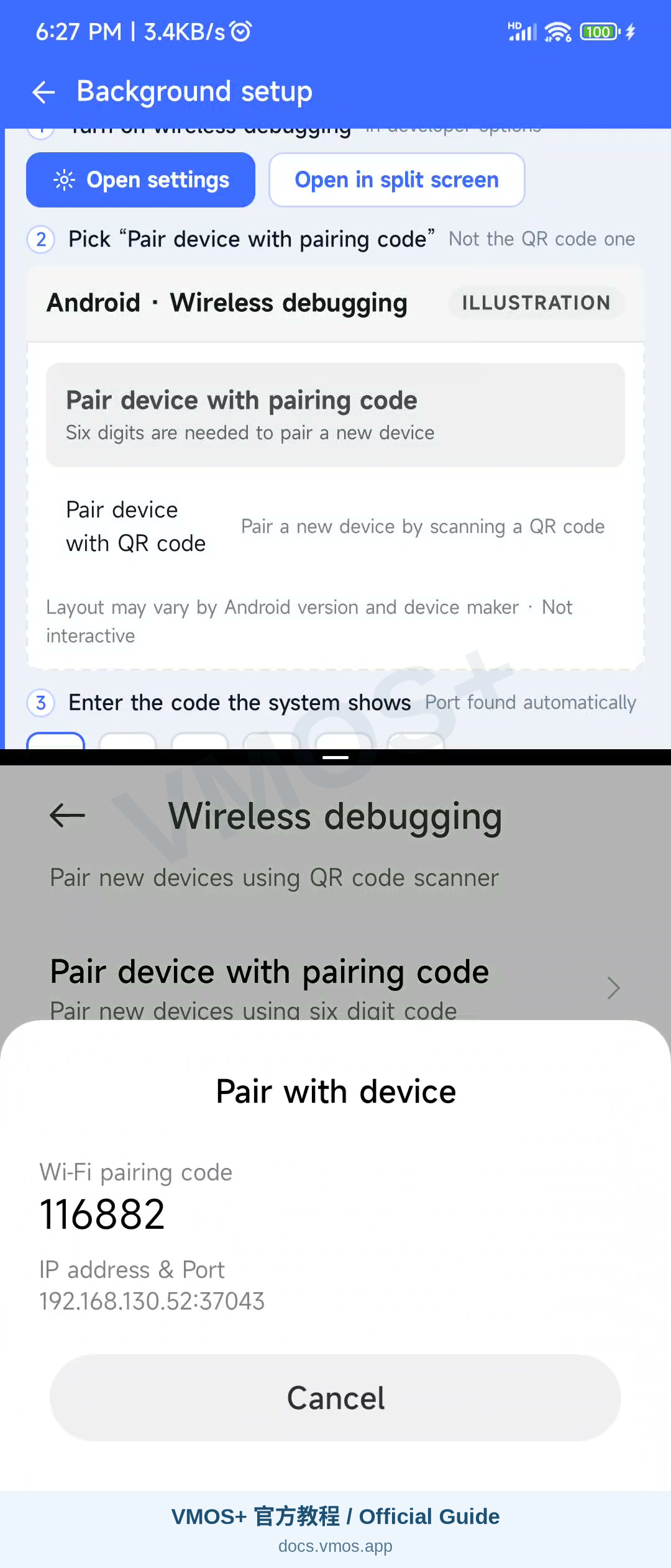
- Escribe esos datos en los campos correspondientes de VMOS+ y confirma. El puerto de vinculación puede ser distinto del puerto de conexión que aparece en la página principal de Depuración inalámbrica. Si el código caduca, genera uno nuevo.
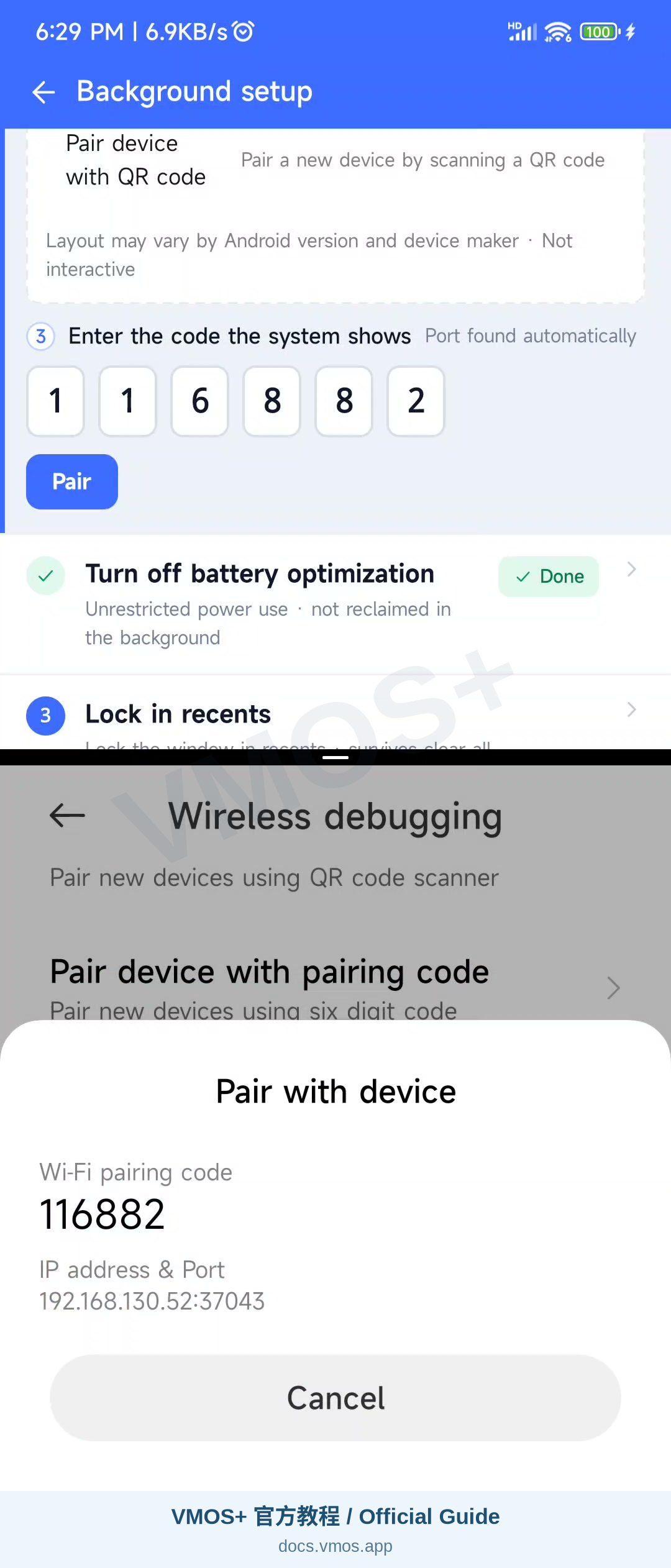
- Vuelve a la configuración en segundo plano y revisa el resultado. Continúa cuando indique que la configuración está completa. Si muestra «Configuración incompleta», obtén un código nuevo y vuelve a intentarlo; si sigue fallando, usa el método con computadora.
Después, completa la configuración común de batería y segundo plano.
Método B: interruptor del sistema (Android 14+)
Usa este método si en Opciones de desarrollador aparece Inhabilitar restricciones de procesos secundarios o un interruptor equivalente. La grabación muestra Android 17; la disponibilidad y el nombre varían según el teléfono.
- En la configuración en segundo plano de VMOS+, elige Android 14+ y abre Opciones de desarrollador, o ábrelas desde Configuración.
- Busca el interruptor que desactiva las restricciones de procesos secundarios. Actívalo para que el sistema deje de aplicar esas restricciones.
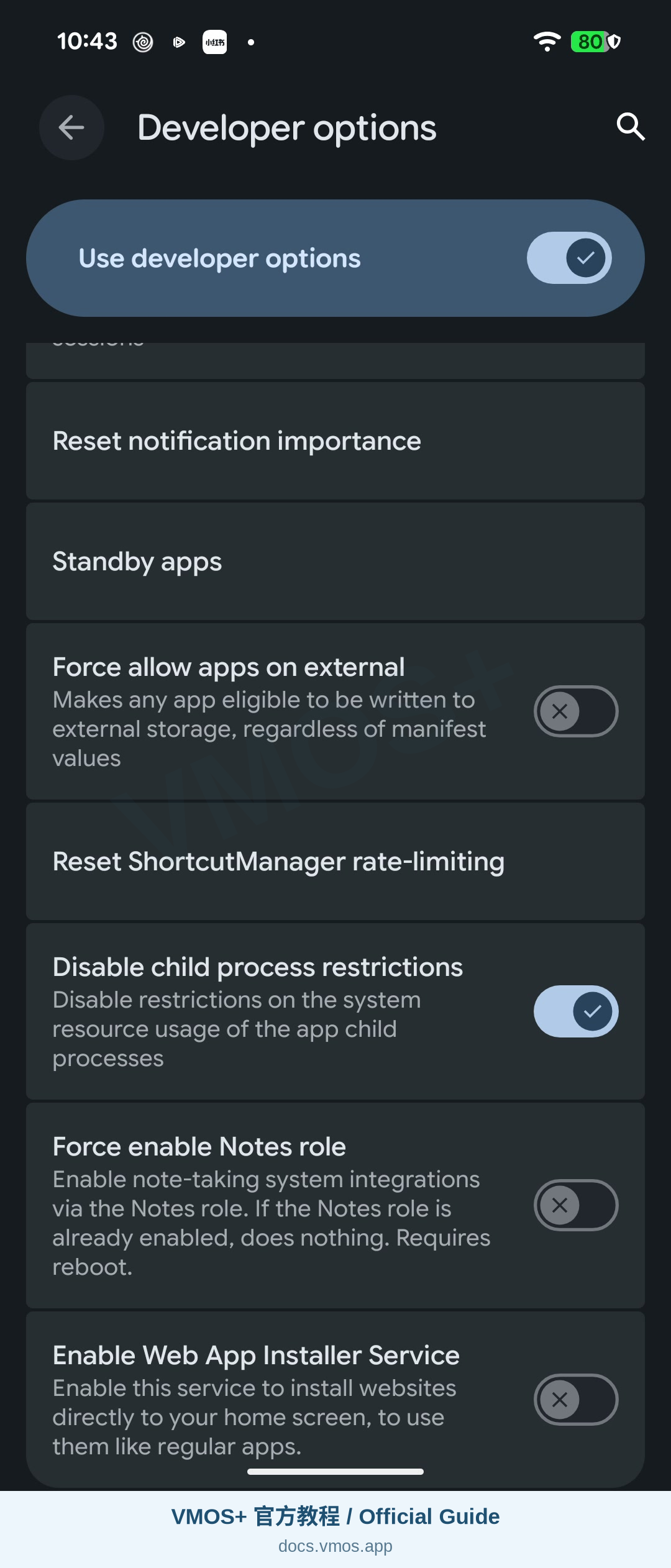
- Vuelve a VMOS+ y revisa de nuevo el resultado. No lo reemplaces por otras opciones distintas de «Límite de procesos en segundo plano».
- Continúa con la configuración común de batería y segundo plano. Si no tienes ese interruptor, usa otro método que admitan tu teléfono y las comprobaciones de la app.
Método C: VMOS Assistant en la computadora (Remove restrictions)
Consulta la página de la herramienta de activación para descargar la versión para computadora y ver cómo instalarla.
La lista de cuatro elementos y el proceso «Remove restrictions» que se describen abajo corresponden a VMOS Assistant 0.1.4 o posterior. Si tu versión instalada no muestra esta pantalla, descarga primero la más reciente desde la página de la herramienta de activación.
- Después de activar la depuración por USB y autorizar la computadora, elige la conexión USB en VMOS Assistant, actualiza la lista y selecciona tu teléfono. Comprueba el modelo y la versión de Android.
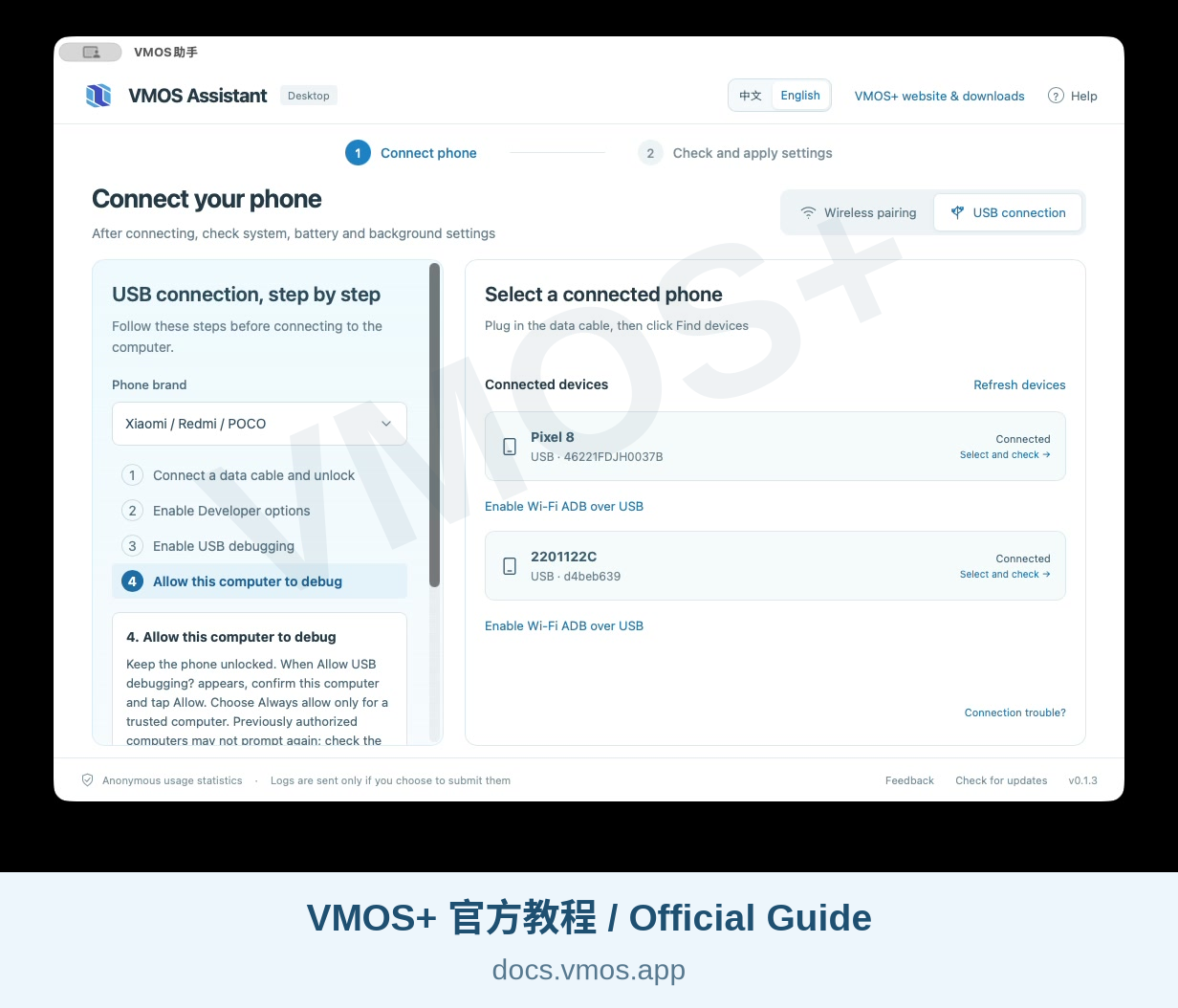
- Revisa los cuatro elementos: restricciones de procesos fantasma, optimización de batería de VMOS+, permisos de actividad en segundo plano y protección en segundo plano del fabricante. Cada elemento muestra su propio estado: pendiente, completado o requiere acción en el teléfono.
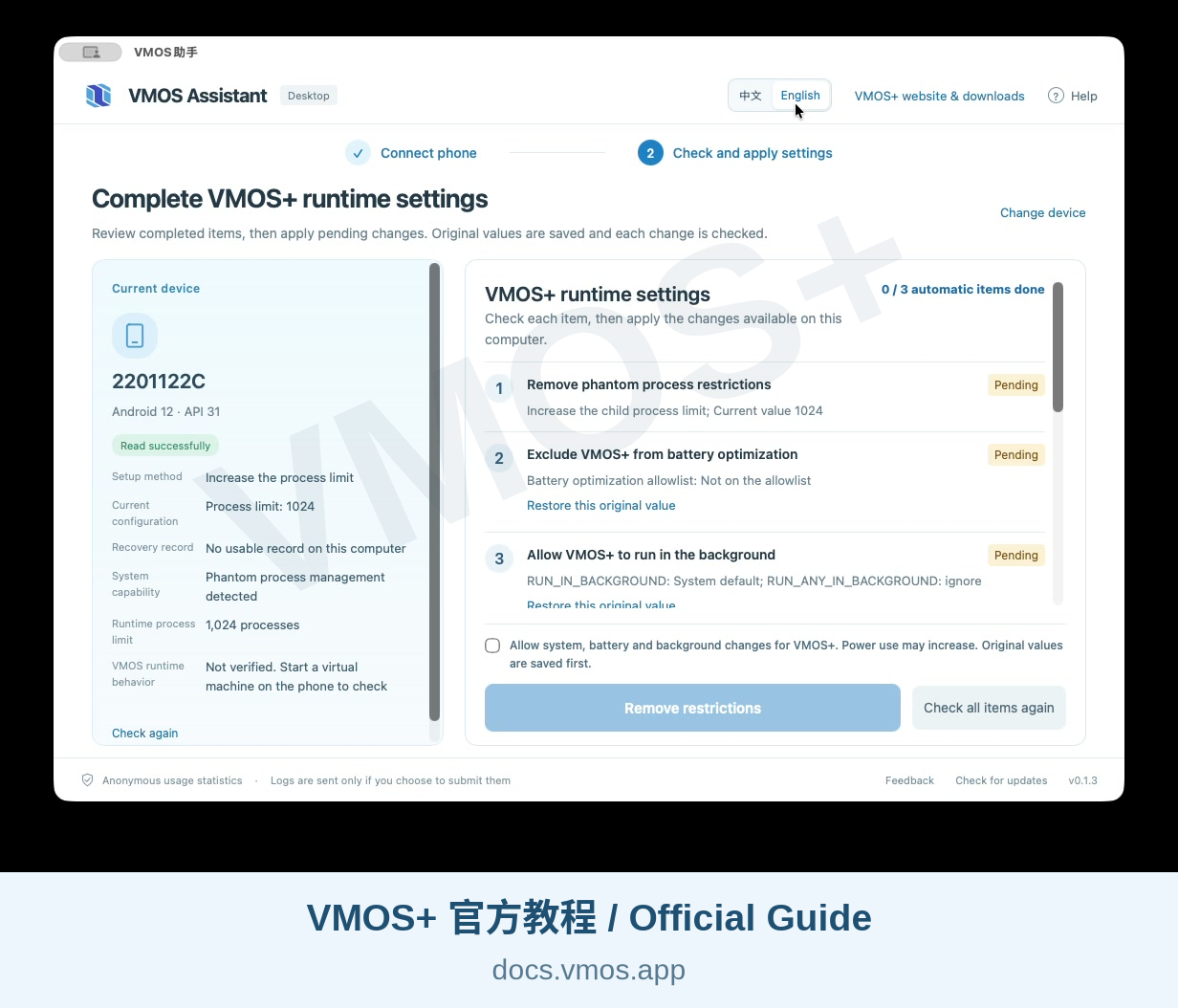
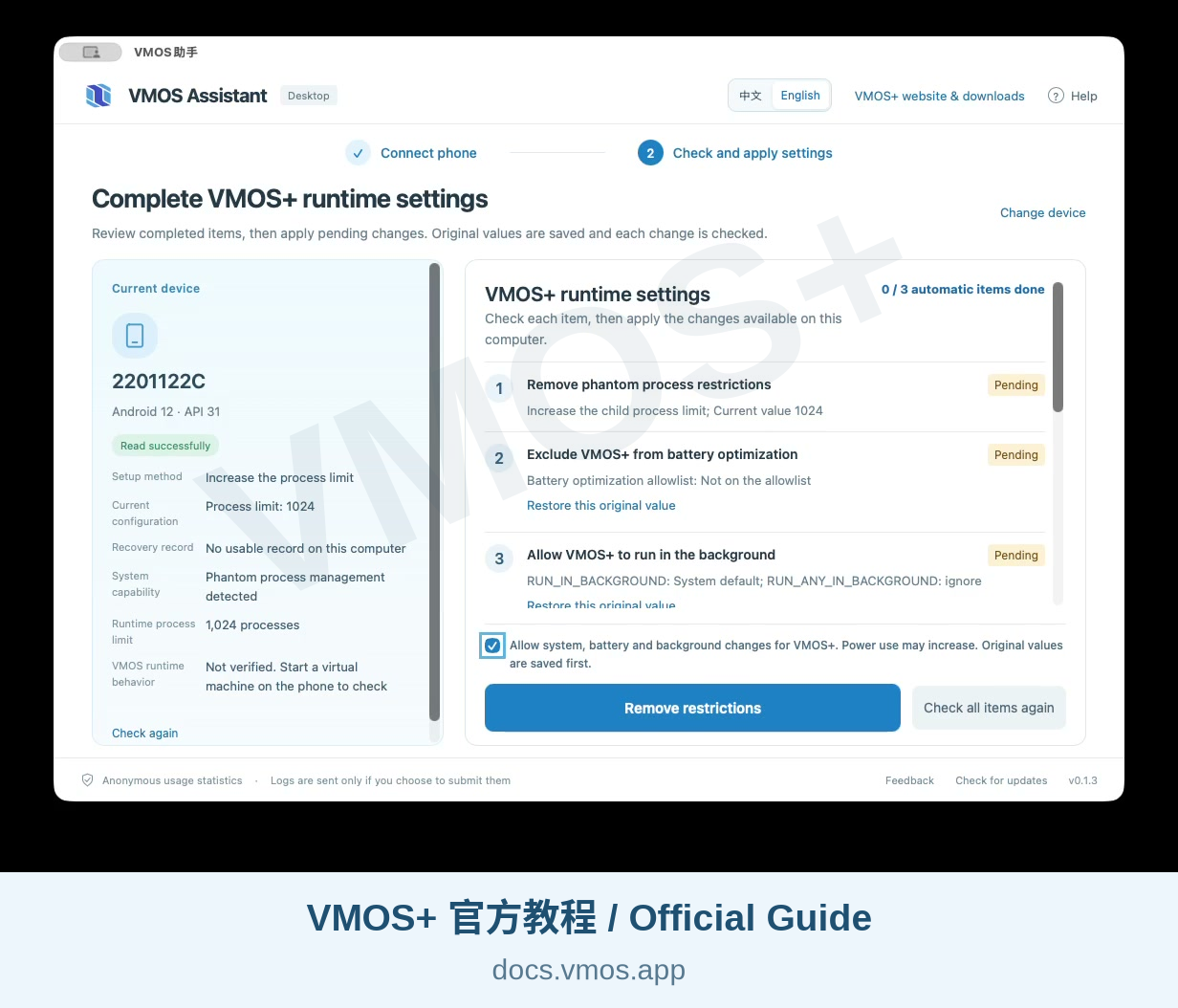
- Lee la explicación, marca la casilla de confirmación y haz clic en Remove restrictions, en la parte inferior. VMOS Assistant guarda los valores anteriores, procesa en orden los elementos pendientes que correspondan y omite los ya completados.
- Espera a que termine y revisa el resultado comprobado de cada elemento. Sigue las indicaciones de los que aún requieran una acción en el teléfono o muestren un error.
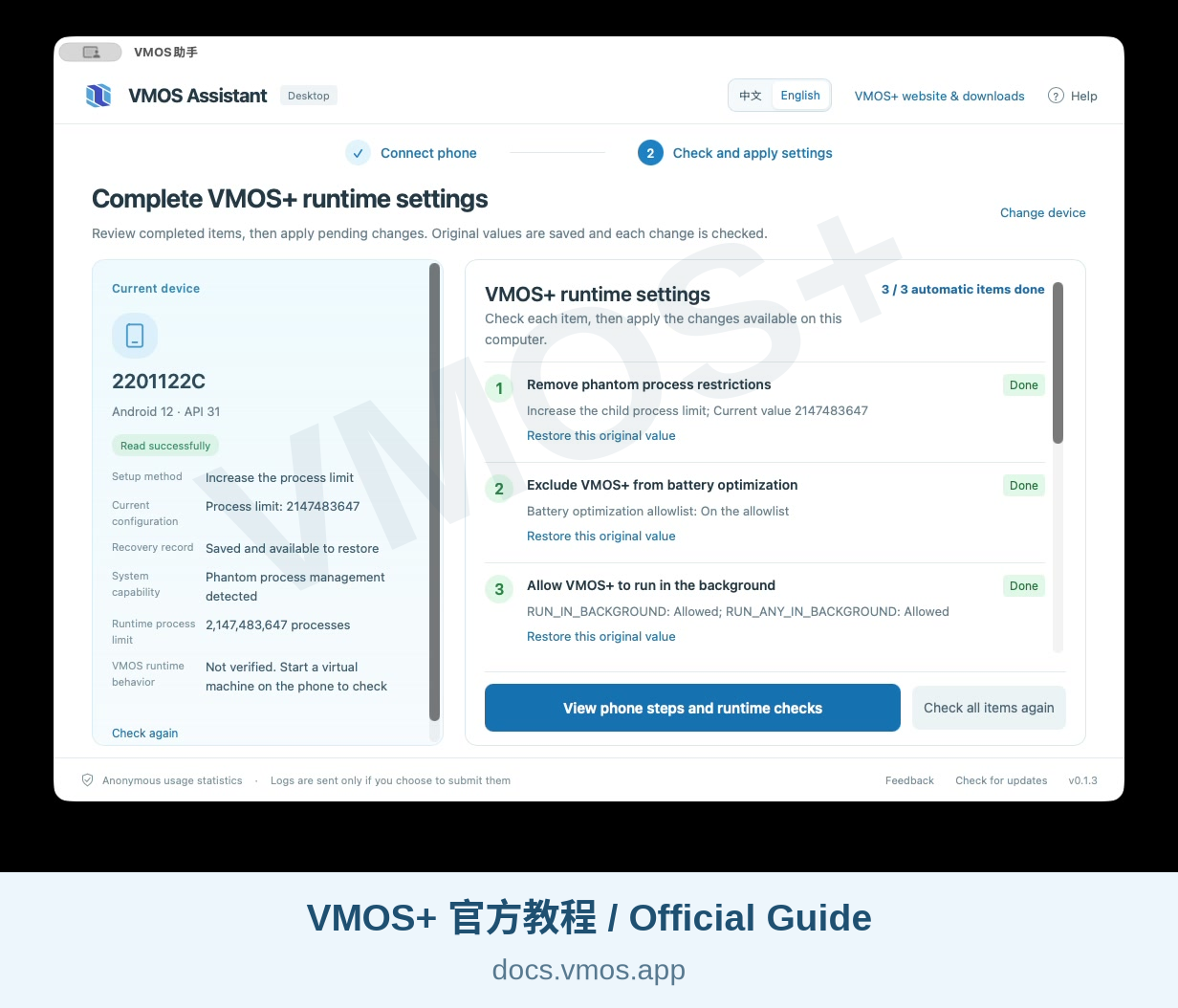
En Android 17, usa el interruptor de Opciones de desarrollador del método B para las restricciones de procesos secundarios. «2/2 elementos automáticos completados» no significa que la computadora también haya hecho este paso, que solo se puede hacer en el teléfono. La cantidad de elementos automáticos depende de las funciones detectadas.
- Despliega el elemento de protección en segundo plano del fabricante y completa las comprobaciones en el teléfono que se indican abajo. Para deshacer un cambio concreto hecho con la computadora, usa su opción de restaurar; la restauración depende de los valores originales guardados en esa computadora.
4. Configuración de batería y segundo plano
Revisa esta sección con cualquiera de los tres métodos. No repitas los cambios de batería o de permisos en segundo plano que ya haya hecho la computadora. Puede que el inicio automático del fabricante y la protección en apps recientes todavía requieran confirmación manual. Los ejemplos usan Xiaomi; busca los menús equivalentes en tu teléfono.
Quitar las restricciones de batería de VMOS+
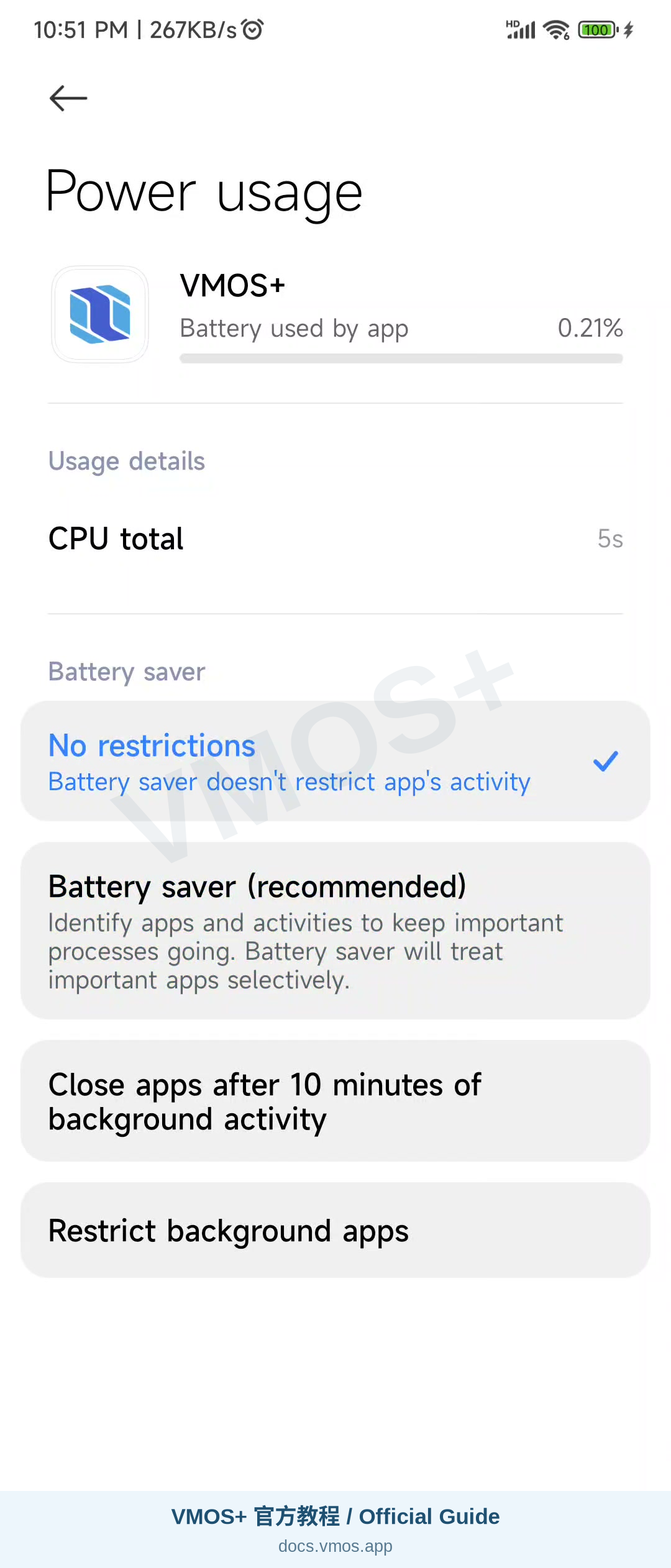
Mantén presionado el ícono de VMOS+ y abre Información de la app, o ve a Configuración → Apps → VMOS+. Abre Ahorro de batería / Batería y elige Sin restricciones. Otros teléfonos pueden mostrar «No optimizar» o «Permitir uso en segundo plano». Esto cambia la política de batería de VMOS+.
Permitir el inicio automático y la actividad en segundo plano
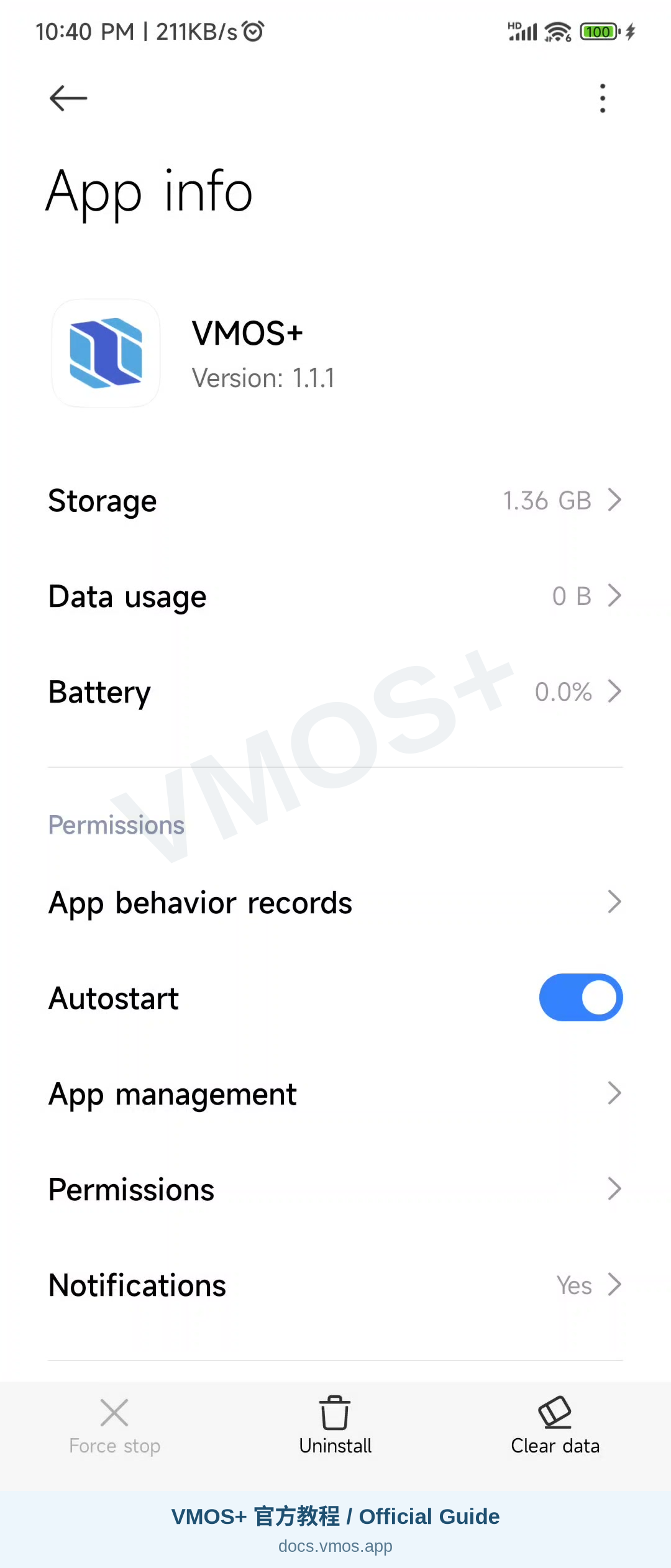
Activa Inicio automático en la configuración de la app VMOS+ y permite la actividad en segundo plano si está disponible. Confirma cualquier aviso del fabricante. En Huawei/Honor, puede que en Inicio de apps tengas que elegir la gestión manual y activar el inicio automático, el inicio secundario y la ejecución en segundo plano.
Bloquear la tarjeta en apps recientes
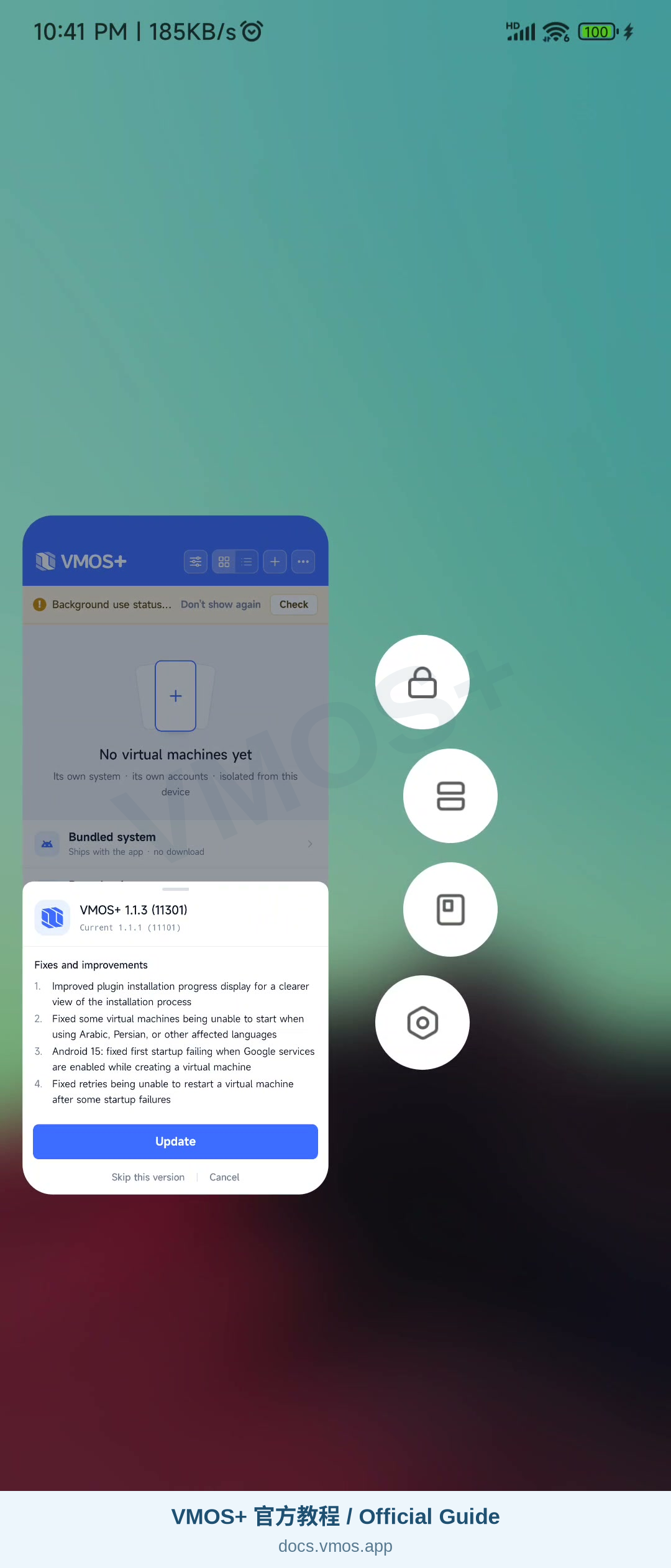
Abre VMOS+, entra en las apps recientes, mantén presionada su tarjeta y toca el ícono de candado. En algunos teléfonos se desliza hacia abajo o se usa un menú. Después, comprueba que aparezca el indicador de bloqueo.
Los Pixel y algunos teléfonos con Android puro no tienen bloqueo de tareas del fabricante. Si no lo tienes, omite este paso y revisa en su lugar los permisos de batería en segundo plano de la app.
5. Probar una máquina virtual real
- Vuelve a VMOS+ y revisa de nuevo la configuración. Sigue las indicaciones de cualquier elemento que siga pendiente.
- Inicia una máquina virtual y confirma que su sistema funcione con normalidad.
- Ve a la pantalla de inicio del teléfono o a otra app, espera un momento y vuelve a VMOS+ para comprobar si la máquina virtual sigue funcionando con normalidad.
Un estado de configuración o de comprobación solo confirma el ajuste correspondiente. La memoria disponible, la administración de energía del sistema y las políticas del fabricante pueden seguir afectando el funcionamiento; evalúa el resultado en tu propio dispositivo.
Si se sigue cerrando, vuelve a revisar las restricciones de batería, el inicio automático y el bloqueo de tareas. Usa «Report a problem» en VMOS Assistant e indica el modelo del teléfono, la versión de Android y el paso en el que falló. Adjunta registros solo si quieres.