
Pengaturan Latar Belakang VMOS+ — Panduan Bergambar
Jika mesin virtual tidak bisa dinyalakan atau tertutup setelah Anda keluar dari VMOS+, gunakan panduan ini untuk memeriksa pembatasan sistem dan pengaturan latar belakang. Pilih satu metode pengaturan sistem, selesaikan langkah baterai dan latar belakang yang berlaku untuk semua metode, lalu uji mesin virtual yang sedang berjalan.
Perangkat yang sudah berjalan normal tidak perlu diubah lagi. Ketuk gambar untuk membukanya dalam ukuran penuh. Alamat, kode penyambungan, dan perangkat yang ditampilkan hanyalah contoh dari rekaman: gunakan informasi terbaru di ponsel Anda sendiri.
Video tutorial
Tonton video lengkapnya, atau jeda dan ikuti langkah bergambar di bawah.
Jaringan Anda harus bisa mengakses YouTube.
Pilih cara mengatur ponsel Anda
| Perangkat yang dipakai | Mulai di sini |
|---|---|
| Gunakan ponsel Anda | Siapkan ponsel sesuai merek, pilih metode penyambungan nirkabel Android 11+ atau tombol sistem Android 14+ di bawah yang sesuai, lalu selesaikan perlindungan baterai dan latar belakang |
| Gunakan VMOS Assistant | Buka panduan VMOS Assistant untuk mengunduh Assistant, menyambungkan ponsel, dan menghapus pembatasan yang didukung; perlindungan latar belakang di ponsel tetap perlu diperiksa |
Buka Gunakan ponsel Anda di sidebar untuk memilih merek. Xiaomi / Redmi dibagi lagi menjadi versi MIUI dan HyperOS. Gunakan VMOS Assistant berisi unduhan, cara koneksi, penghapusan pembatasan, pemulihan, dan masukan.
Yang perlu dilakukan dulu
| Tahap | Tindakan |
|---|---|
| 1. Persiapan | Aktifkan Opsi pengembang; untuk metode PC, aktifkan juga Debugging USB dan izinkan komputer |
| 2. Atur pembatasan sistem | Pilih salah satu metode di bawah yang sesuai |
| 3. Periksa pengaturan latar belakang ponsel | Hapus pembatasan baterai VMOS+, izinkan Mulai otomatis/aktivitas latar belakang, dan kunci kartunya di Aplikasi terbaru jika didukung |
| 4. Uji | Nyalakan mesin virtual, beralih ke aplikasi lain, lalu kembali dan periksa apakah benar-benar masih berjalan |
Cukup pilih satu metode pengaturan sistem; tidak perlu mengulangi ketiganya. Setelah pengaturan lewat PC, tetap periksa pengaturan Mulai otomatis dan perlindungan latar belakang dari produsen ponsel.
1. Aktifkan Opsi pengembang
Tidak menemukan menunya? Lihat pengaturan ponsel per merek untuk tangkapan layar asli bertanda dari Xiaomi / Redmi, OPPO, realme, vivo, HUAWEI, HONOR, dan Pixel. Tangkapan layar tambahan tersebut memakai menu sistem berbahasa Mandarin dengan petunjuk berbahasa Indonesia.
Tangkapan layar di sini memakai ponsel Xiaomi berbahasa Inggris. Di merek lain, cari versi perangkat lunak atau Nomor build di Pengaturan → Tentang ponsel.
Buka Tentang ponsel atau Perangkat saya
Buka Pengaturan → Perangkat saya / Tentang ponsel → Semua spesifikasi.
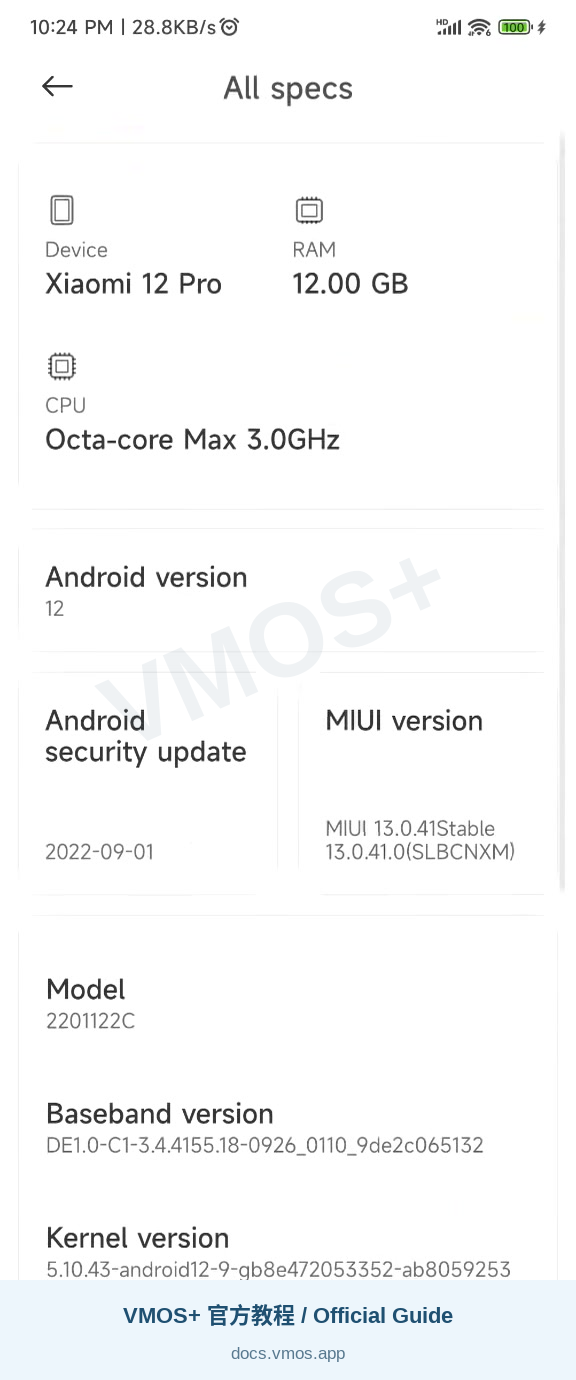
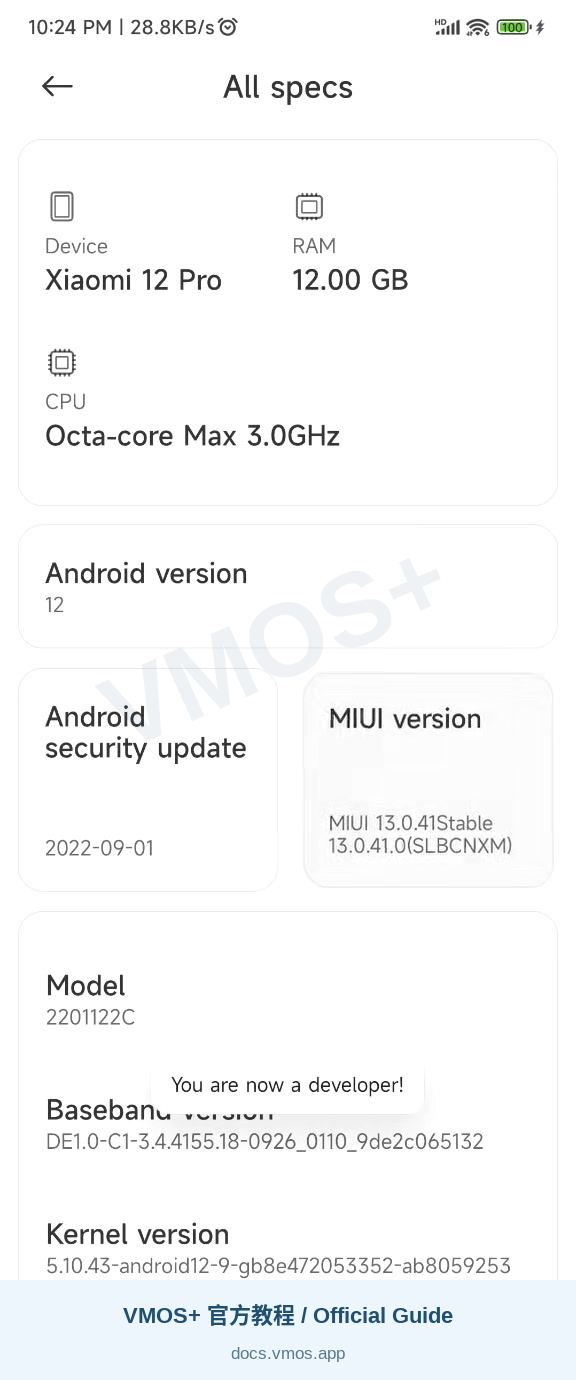
Ketuk nomor versi berulang kali
Cari versi MIUI, versi OS, atau Nomor build. Ketuk sekitar tujuh kali, dan selesaikan verifikasi identitas jika diminta ponsel, sampai mode pengembang aktif. Jika sudah aktif, lanjutkan.
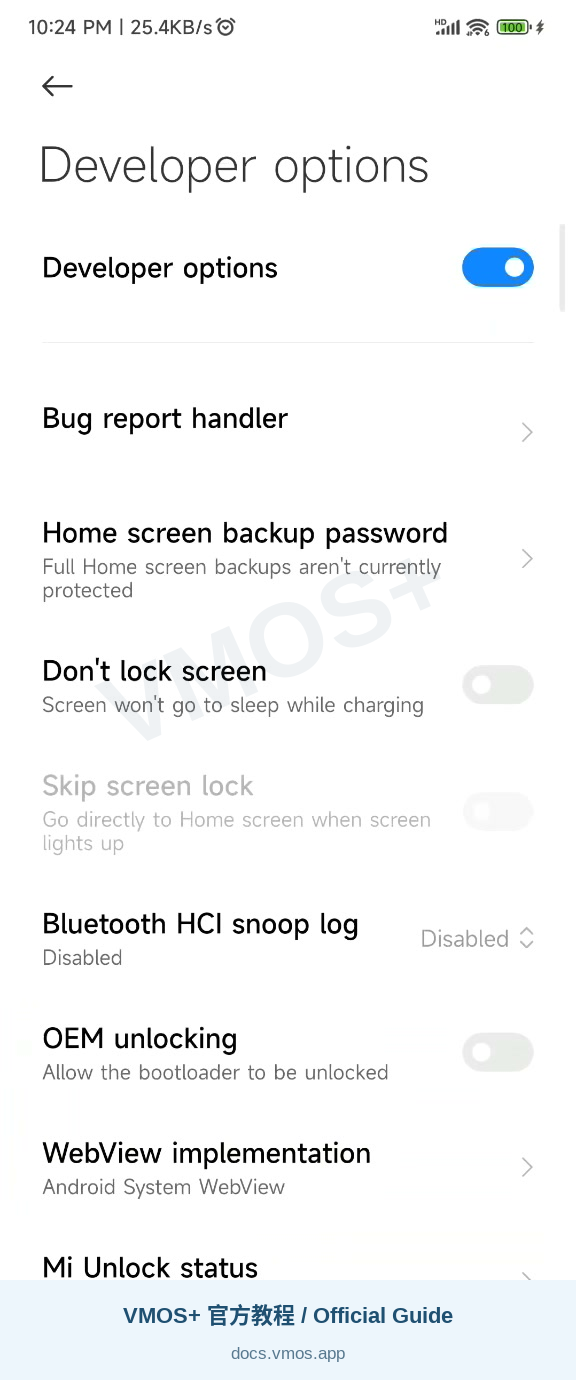
Buka Opsi pengembang
Di Xiaomi, menu ini biasanya ada di Pengaturan → Pengaturan tambahan → Opsi pengembang. Anda juga bisa mencari “Opsi pengembang” di Pengaturan. Pastikan tombol utamanya aktif.
2. Aktifkan Debugging USB untuk metode PC
Jika Anda memakai metode yang hanya menggunakan ponsel, langsung lanjut ke metode tersebut di bawah. Untuk Assistant di PC, selesaikan bagian ini terlebih dahulu.
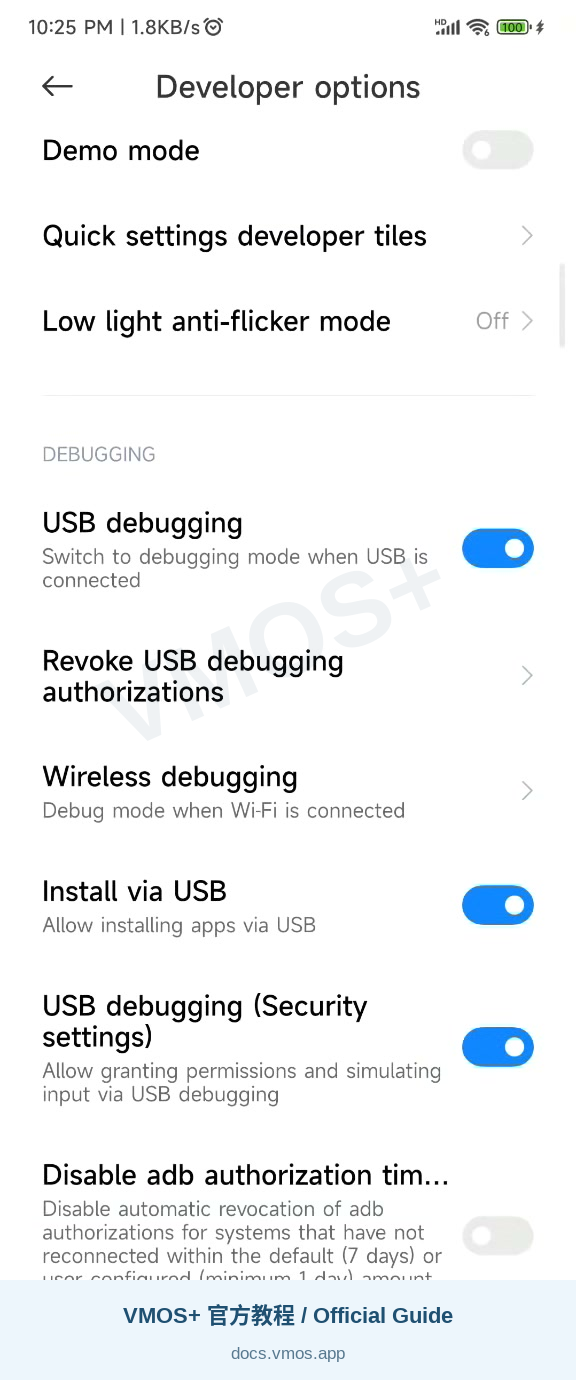
Aktifkan Debugging USB lalu konfirmasi
Di Opsi pengembang, aktifkan Debugging USB. Baca dan konfirmasi pesan yang muncul, tunggu hitungan mundur jika ada. Pembukaan kunci OEM tidak diperlukan.
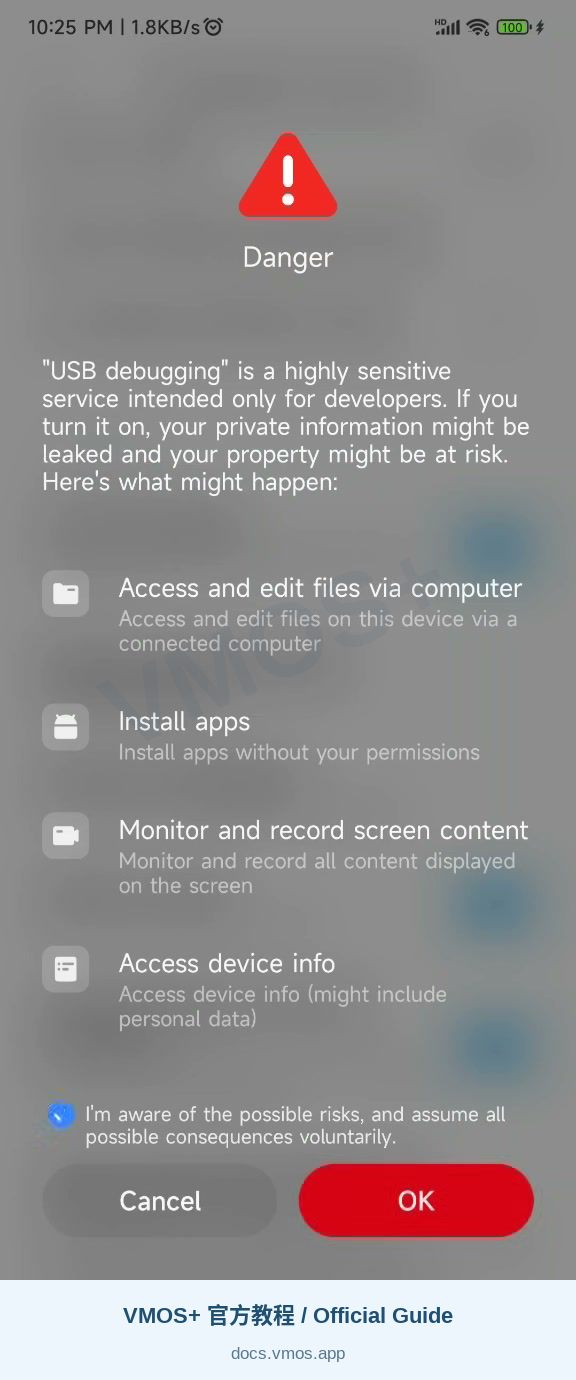
Kembali ke halaman tersebut dan pastikan Debugging USB tetap aktif.
Sambungkan dan izinkan komputer
Sambungkan ponsel dengan kabel USB yang mendukung transfer data dan biarkan layar tidak terkunci. Saat muncul “Izinkan proses debug USB?”, periksa komputernya lalu izinkan. Pilih “Selalu izinkan” hanya untuk komputer yang Anda percayai.
Jika pesan tidak muncul atau ponsel tidak ada di daftar perangkat, periksa sambungan kabel dan apakah kabel mendukung data, coba mode Transfer file, dan coba port USB lain. Windows mungkin memerlukan driver USB dari produsen. Assistant juga menyediakan panduan USB langkah demi langkah per merek ponsel.
3. Pilih satu metode pengaturan sistem
Metode A: penyambungan nirkabel Android 11+ di ponsel
Gunakan metode ini jika ponsel menyediakan Debugging nirkabel → Sambungkan perangkat dengan kode penyambungan dan VMOS+ menyediakan menu pengaturan Android 11+. Jika menu tersebut tidak ada atau penyambungan terus gagal, pilih Metode B atau C yang sesuai.
- Buka halaman pengaturan latar belakang di VMOS+ dan pilih Android 11+.
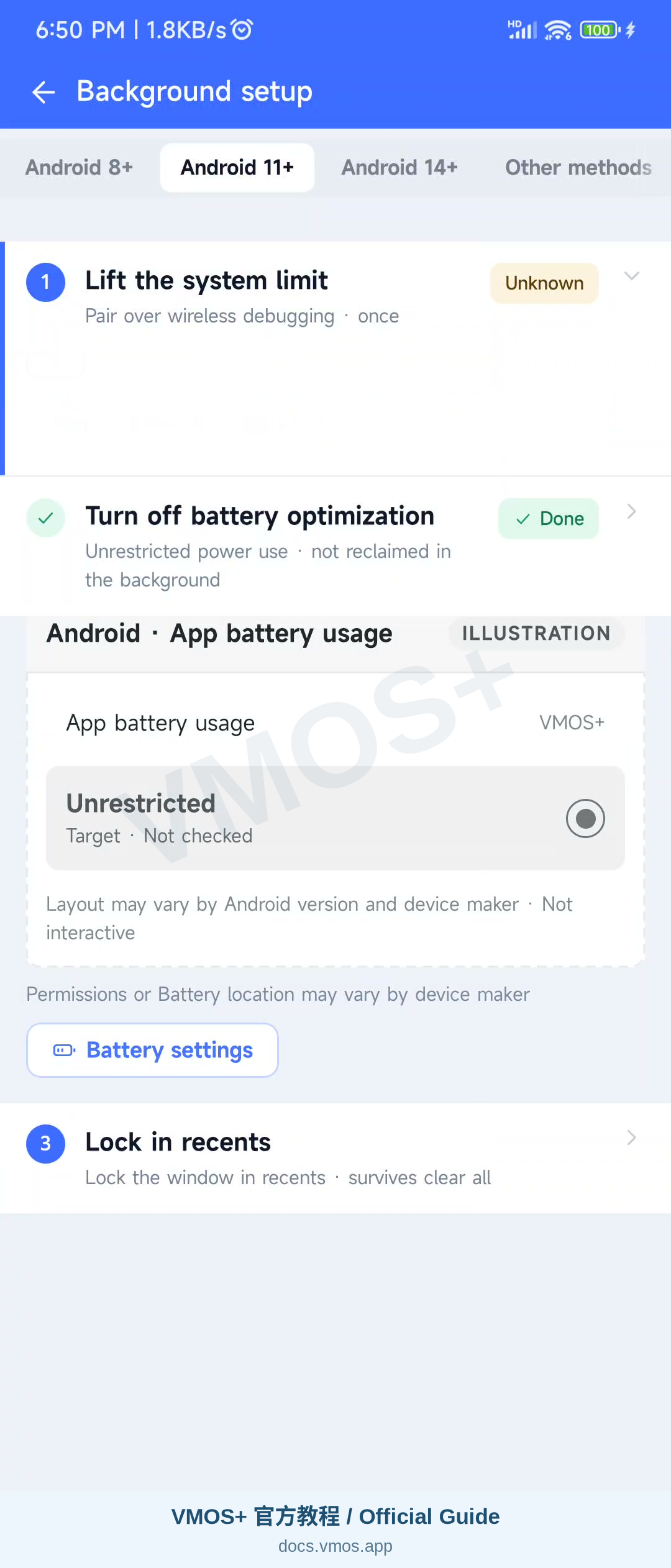
- Cari Debugging nirkabel di aplikasi Pengaturan ponsel terlebih dahulu, lalu aktifkan. Ikuti jalur pengaturan sistem di bawah.
Di mana membuka Debugging nirkabel?
| Antarmuka ponsel yang direkam | Jalur lengkap dari layar utama ponsel | Tangkapan layar asli |
|---|---|---|
| Xiaomi / Redmi (MIUI, HyperOS) | Pengaturan → Pengaturan tambahan → Opsi pengembang → Debugging nirkabel | MIUI 13 · HyperOS 1 · HyperOS 3 |
| OPPO · ColorOS 16 | Pengaturan → Sistem & pembaruan → Opsi pengembang → Debugging nirkabel | Tangkapan layar langkah demi langkah |
| realme · realme UI 2.0 | Pengaturan → Pengaturan tambahan → Opsi pengembang → Debugging nirkabel | Tangkapan layar langkah demi langkah |
| HONOR · MagicOS 10 | Pengaturan → Sistem & pembaruan → Opsi pengembang → Debugging nirkabel | Tangkapan layar langkah demi langkah |
| Google Pixel · Android 11 | Pengaturan → Sistem → Lanjutan → Opsi pengembang → Debugging nirkabel; versi yang lebih baru mungkin tidak memiliki Lanjutan | Tangkapan layar langkah demi langkah |
Jalur ini sesuai dengan sistem yang direkam; nama menu bisa berbeda di versi lain. Jika Opsi pengembang tidak ada, ikuti panduan persiapan untuk merek Anda, atau cari Opsi pengembang di aplikasi Pengaturan ponsel. Jika tombol utama Opsi pengembang sudah aktif, biarkan tetap aktif.
Jalur Xiaomi yang direkam: Kembali ke Pengaturan → ketuk Pengaturan tambahan → ketuk Opsi pengembang → gulir ke bawah ke Debugging nirkabel. Ketiga tangkapan layar asli ini memakai menu berbahasa Mandarin; kotak merah menandai 更多设置 (Pengaturan tambahan), 开发者选项 (Opsi pengembang), dan 无线调试 (Debugging nirkabel). Tombol di tangkapan layar terakhir masih nonaktif.



Setelah menemukannya:
- Sambungkan ponsel ke WLAN / Wi-Fi, aktifkan Debugging nirkabel, dan jika diminta, periksa jaringannya lalu izinkan debugging di jaringan saat ini. Jika sudah aktif, biarkan tetap aktif.
- Ketuk baris Debugging nirkabel itu sendiri untuk membuka detailnya. Mengaktifkan tombolnya saja tidak akan menampilkan kode penyambungan.
- Cari Sambungkan perangkat dengan kode penyambungan di halaman detail. Langkah 4 di bawah menjelaskan cara mendapatkan kode yang berlaku.
Jika Debugging nirkabel tidak tersedia, Debugging USB adalah tombol terpisah. Perangkat HUAWEI HarmonyOS 4.2 yang direkam tidak punya menu Debugging nirkabel, dan contoh vivo Android 10 tidak mendukung penyambungan dengan kode. Gunakan Metode B yang sesuai atau Metode C lewat PC di bawah.
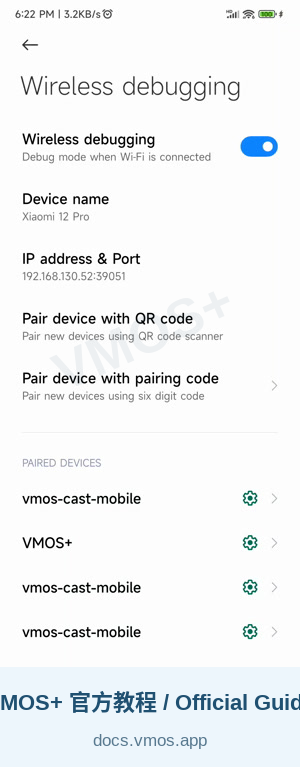
- Buka layar terpisah agar VMOS+ dan Debugging nirkabel terlihat bersamaan. Animasi berulang di bawah menunjukkan langkah sebenarnya di ponsel Xiaomi.
Buka Aplikasi terbaru → tekan lama kartu VMOS+ → ketuk ikon layar terpisah (dua persegi panjang bertumpuk) → pilih Pengaturan yang sedang membuka Debugging nirkabel. Dengan navigasi gestur, geser ke atas dari bawah layar dan tahan untuk membuka Aplikasi terbaru. Dengan navigasi tiga tombol, ketuk tombol Terbaru.
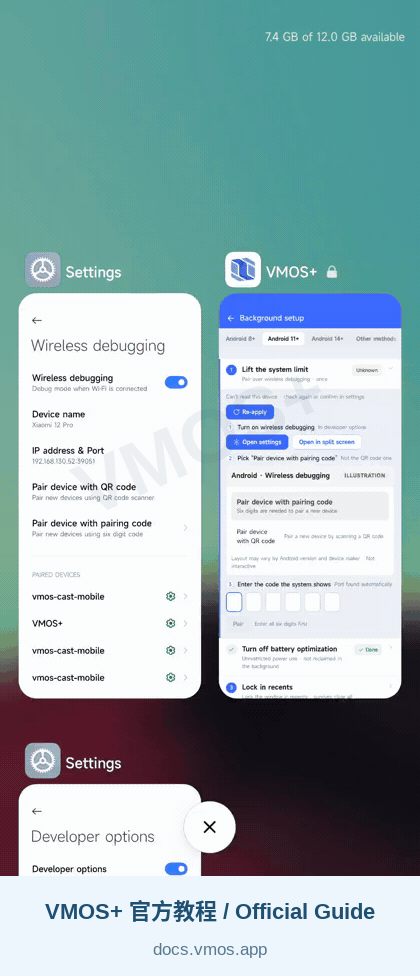
Hasil akhirnya: VMOS+ di atas, Debugging nirkabel di bawah. Buka dialog kode penyambungan di panel bawah, lalu masukkan informasinya ke VMOS+ di panel atas. Biarkan dialog tetap terbuka selama penyambungan.
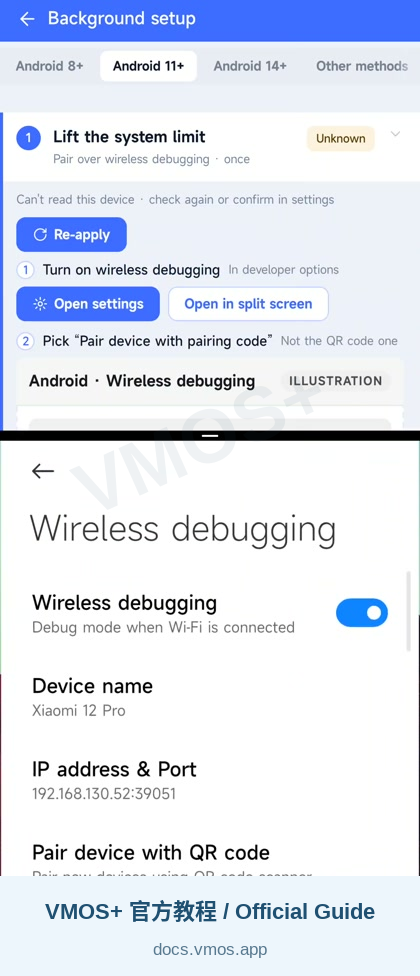
Di beberapa ponsel, layar terpisah ada di menu ikon aplikasi. Jika VMOS+ menyediakan tombol “Buka di layar terpisah”, Anda bisa memakai pintasan itu. Jika layar terpisah tidak tersedia, coba fitur jendela mengambang di ponsel atau gunakan metode PC.
- Pilih Sambungkan perangkat dengan kode penyambungan. Lihat alamat, port, dan kode penyambungan enam digit yang berlaku.
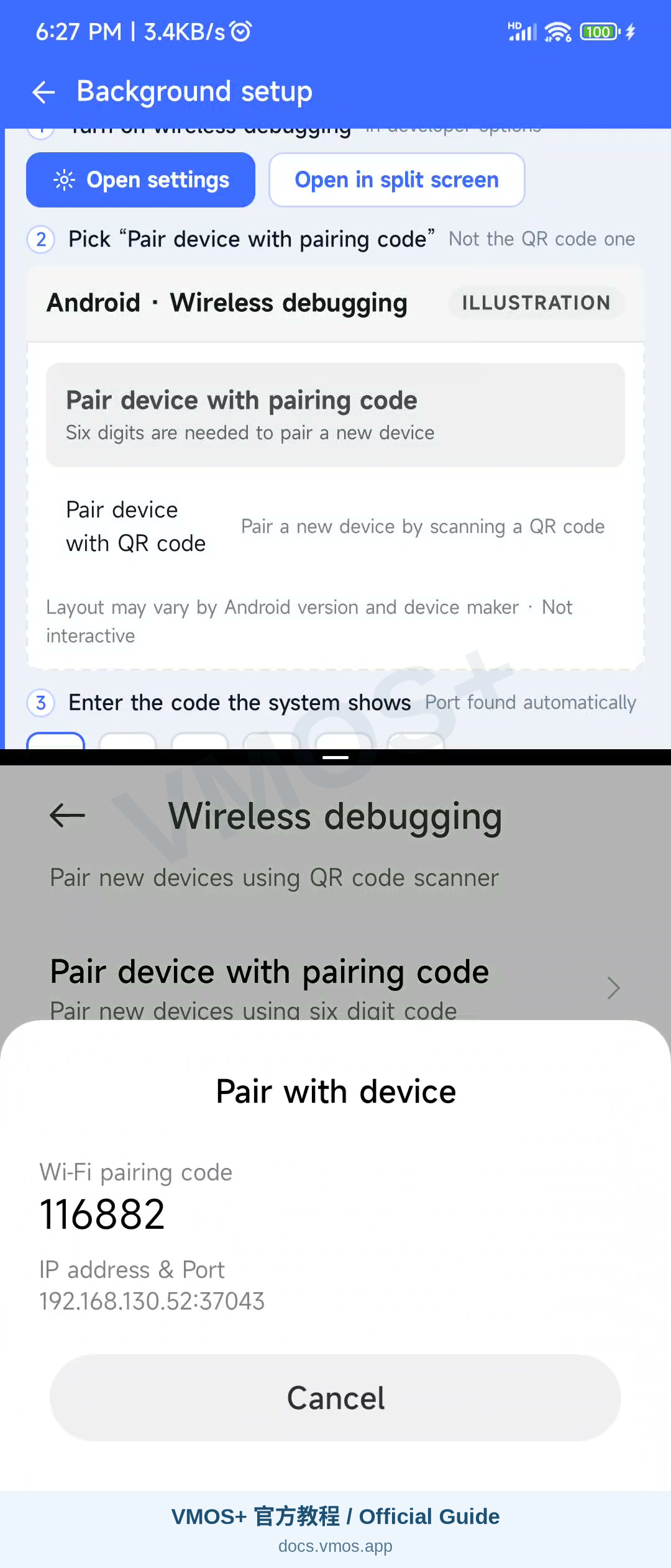
- Masukkan informasi tersebut ke kolom yang sesuai di VMOS+ lalu konfirmasi. Port penyambungan bisa berbeda dari port koneksi di halaman utama Debugging nirkabel. Buat kode baru jika kodenya kedaluwarsa.
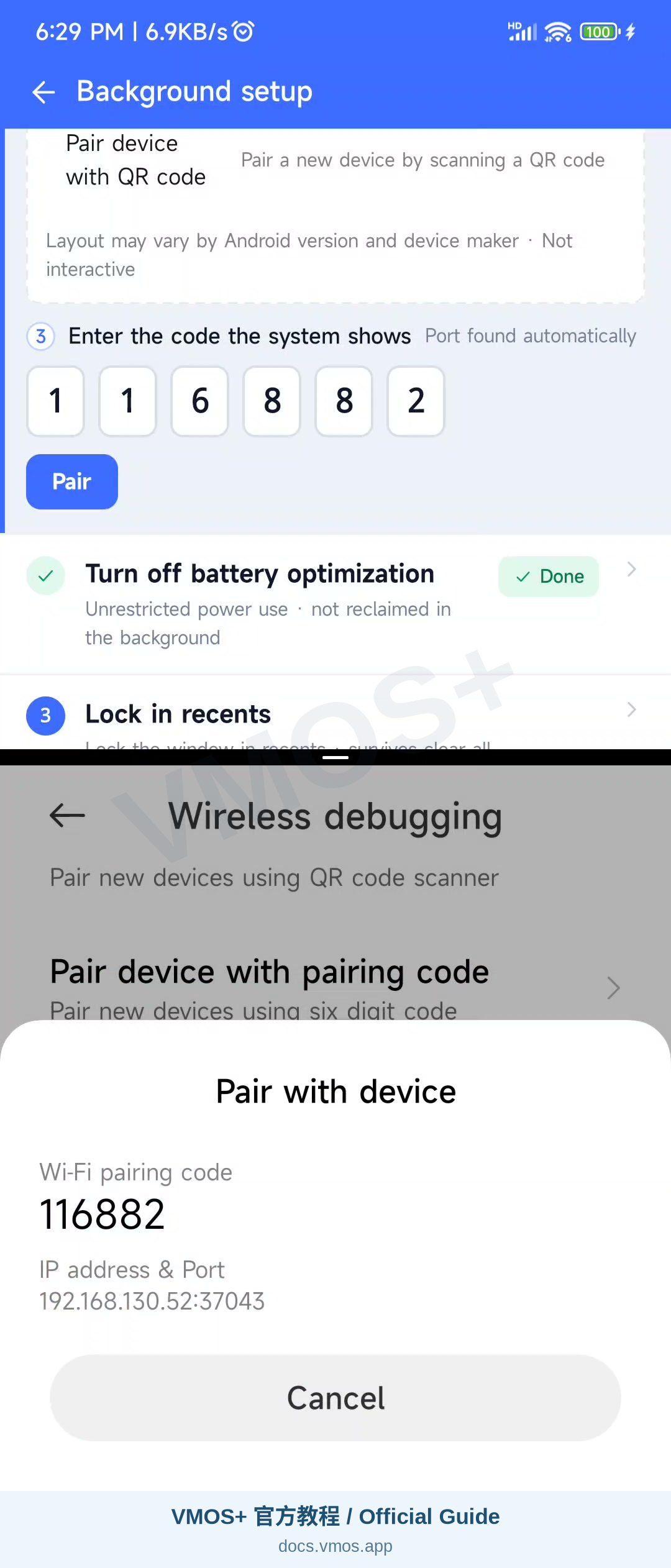
- Kembali ke pengaturan latar belakang dan periksa hasil sebenarnya. Lanjutkan setelah muncul keterangan bahwa pengaturan selesai. Jika muncul “Penyiapan belum selesai”, dapatkan kode baru dan coba lagi; jika terus gagal, gunakan metode PC.
Berikutnya, selesaikan pengaturan baterai dan latar belakang yang berlaku untuk semua metode.
Metode B: tombol sistem Android 14+
Gunakan metode ini jika Opsi pengembang menyediakan Nonaktifkan pembatasan proses turunan, atau tombol serupa. Rekaman memperagakan Android 17; ketersediaan dan nama menu berbeda di setiap ponsel.
- Di pengaturan latar belakang VMOS+, pilih Android 14+ lalu buka Opsi pengembang, atau buka Opsi pengembang dari Pengaturan.
- Cari tombol yang menonaktifkan pembatasan proses turunan. Aktifkan agar sistem berhenti menerapkan pembatasan tersebut.
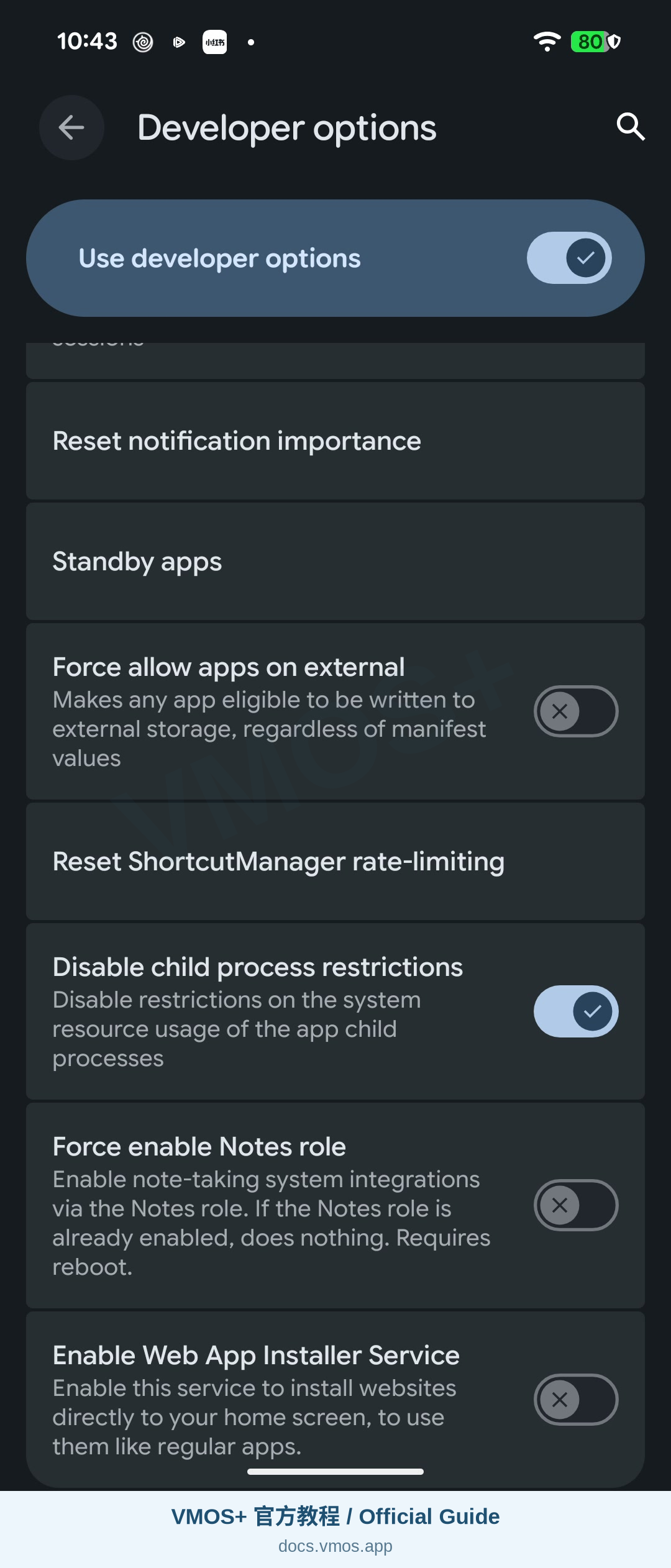
- Kembali ke VMOS+ dan periksa hasilnya lagi. Jangan menggantinya dengan opsi lain yang tidak terkait di bawah “Batas proses latar belakang”.
- Lanjutkan dengan pengaturan baterai dan latar belakang yang berlaku untuk semua metode. Jika tombol tersebut tidak ada, gunakan metode lain yang didukung ponsel Anda dan oleh pemeriksaan kemampuan di aplikasi.
Metode C: Assistant di PC — hapus pembatasan
Lihat halaman alat aktivasi untuk unduhan PC dan petunjuk instalasi.
Daftar empat item dan alur “Remove restrictions” di bawah berlaku untuk Assistant 0.1.4 dan yang lebih baru. Jika Assistant yang terinstal tidak menampilkan tampilan ini, unduh dulu versi terbaru dari halaman alat aktivasi.
- Setelah mengaktifkan Debugging USB dan mengizinkan komputer, pilih koneksi USB di Assistant, muat ulang daftarnya, dan pilih ponsel Anda. Periksa model dan versi Android.
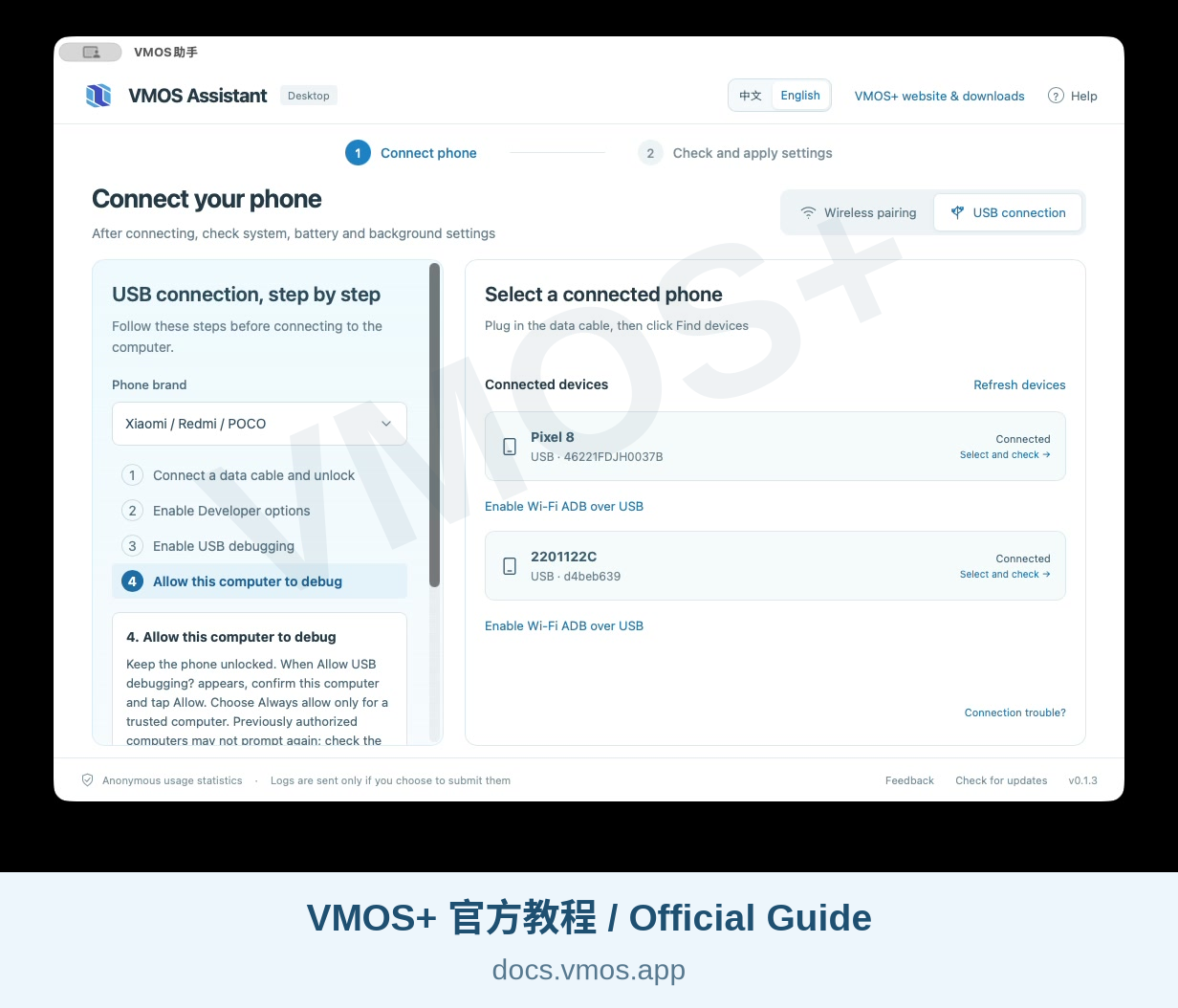
- Tinjau keempat item: pembatasan proses phantom, optimalisasi baterai VMOS+, izin aktivitas latar belakang, dan perlindungan latar belakang dari produsen. Setiap item menampilkan statusnya sendiri: tertunda, selesai, atau perlu tindakan di ponsel.
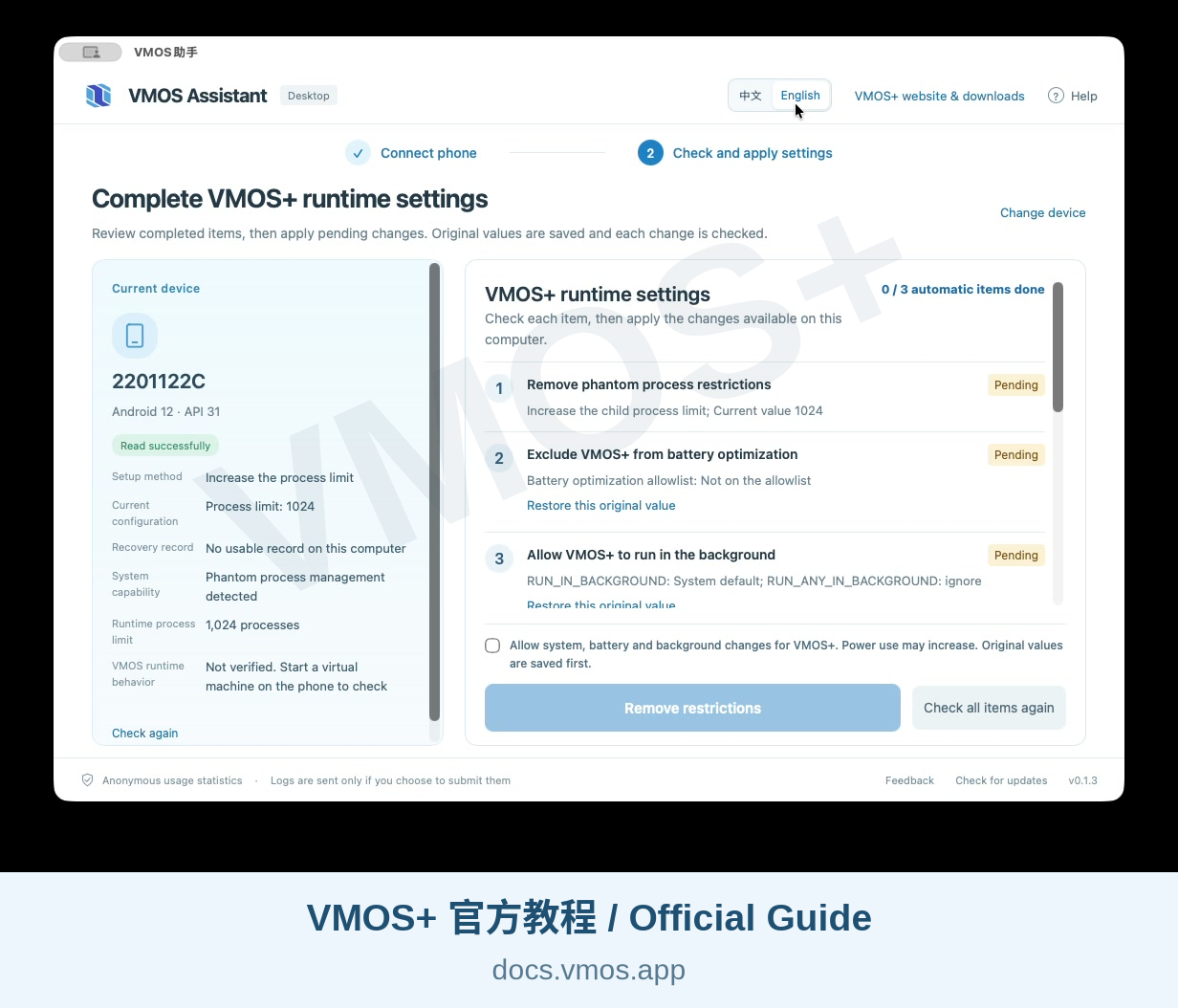
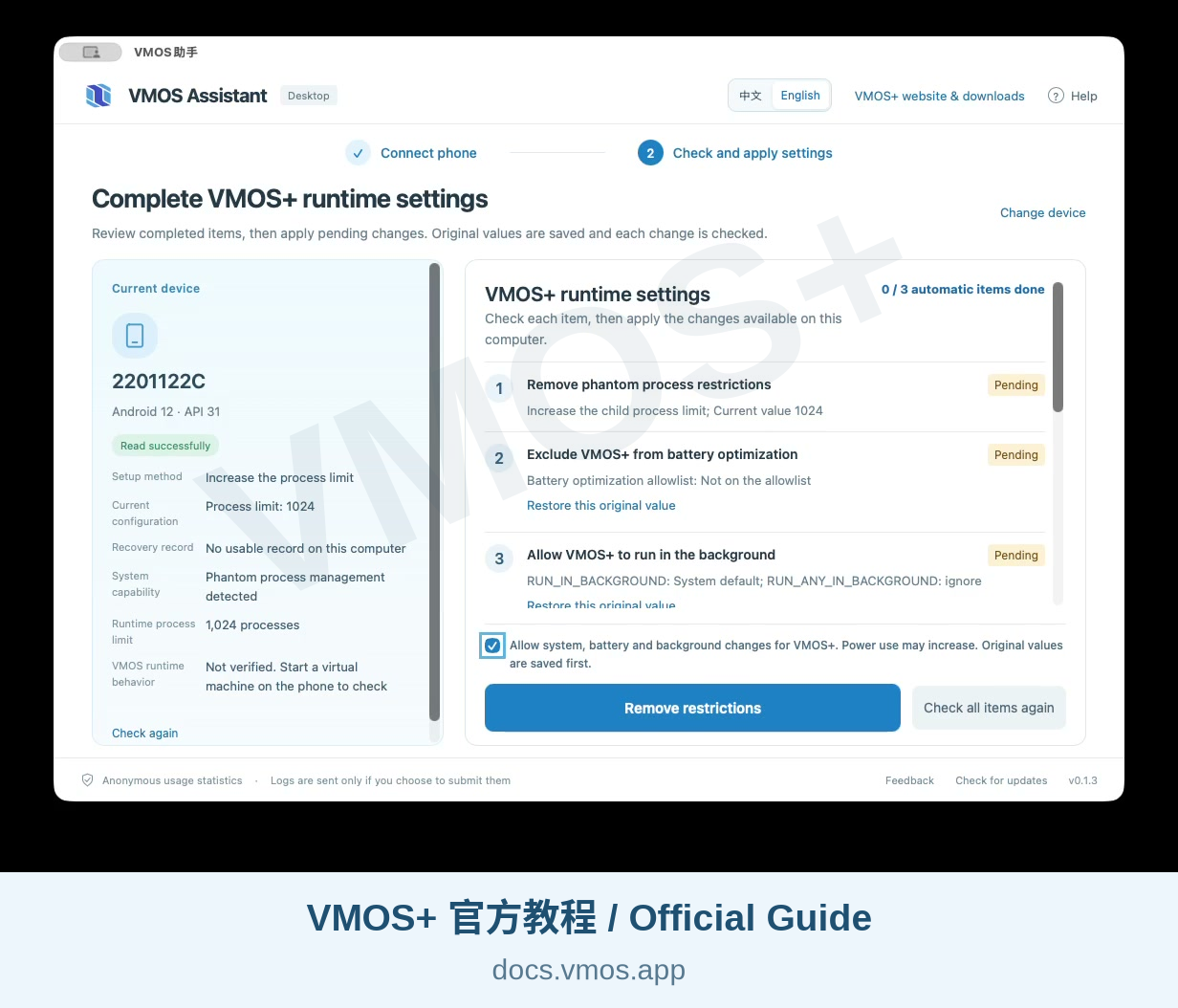
- Baca penjelasannya, centang kotak konfirmasi, lalu klik Remove restrictions di bagian bawah. Assistant menyimpan nilai sebelumnya, memproses item tertunda yang memenuhi syarat secara berurutan, dan melewati item yang sudah selesai.
- Tunggu sampai selesai dan tinjau hasil pembacaan ulang setiap item. Tindak lanjuti item yang masih memerlukan tindakan di ponsel atau melaporkan kegagalan.
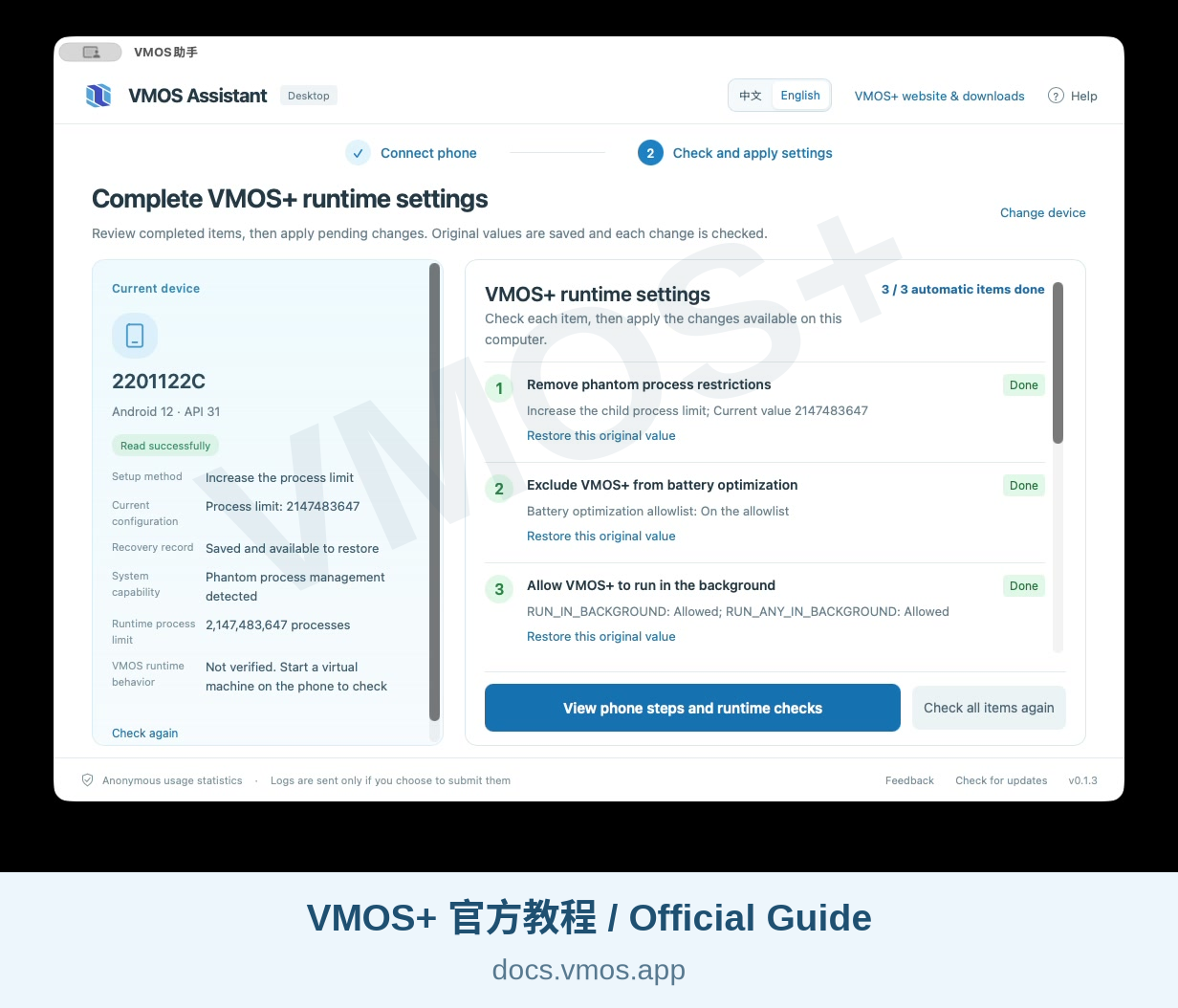
Di Android 17, gunakan tombol Opsi pengembang pada Metode B untuk pembatasan proses turunan. “2/2 automatic items complete” tidak berarti PC juga sudah menyelesaikan langkah yang hanya bisa dilakukan di ponsel ini. Jumlah item otomatis bergantung pada kemampuan yang terdeteksi.
- Buka item perlindungan latar belakang dari produsen dan selesaikan pemeriksaan di ponsel di bawah. Untuk membatalkan satu perubahan dari PC, gunakan opsi pemulihannya; pemulihan bergantung pada nilai asli yang tersimpan di komputer tersebut.
4. Pengaturan baterai dan latar belakang
Periksa bagian ini apa pun metode yang Anda pilih. Jangan ulangi perubahan izin baterai atau latar belakang yang sudah diselesaikan oleh PC. Mulai otomatis dan perlindungan Aplikasi terbaru dari produsen mungkin masih perlu dikonfirmasi secara manual. Contoh di bawah memakai Xiaomi; ikuti menu yang serupa di ponsel Anda.
Hapus pembatasan baterai VMOS+
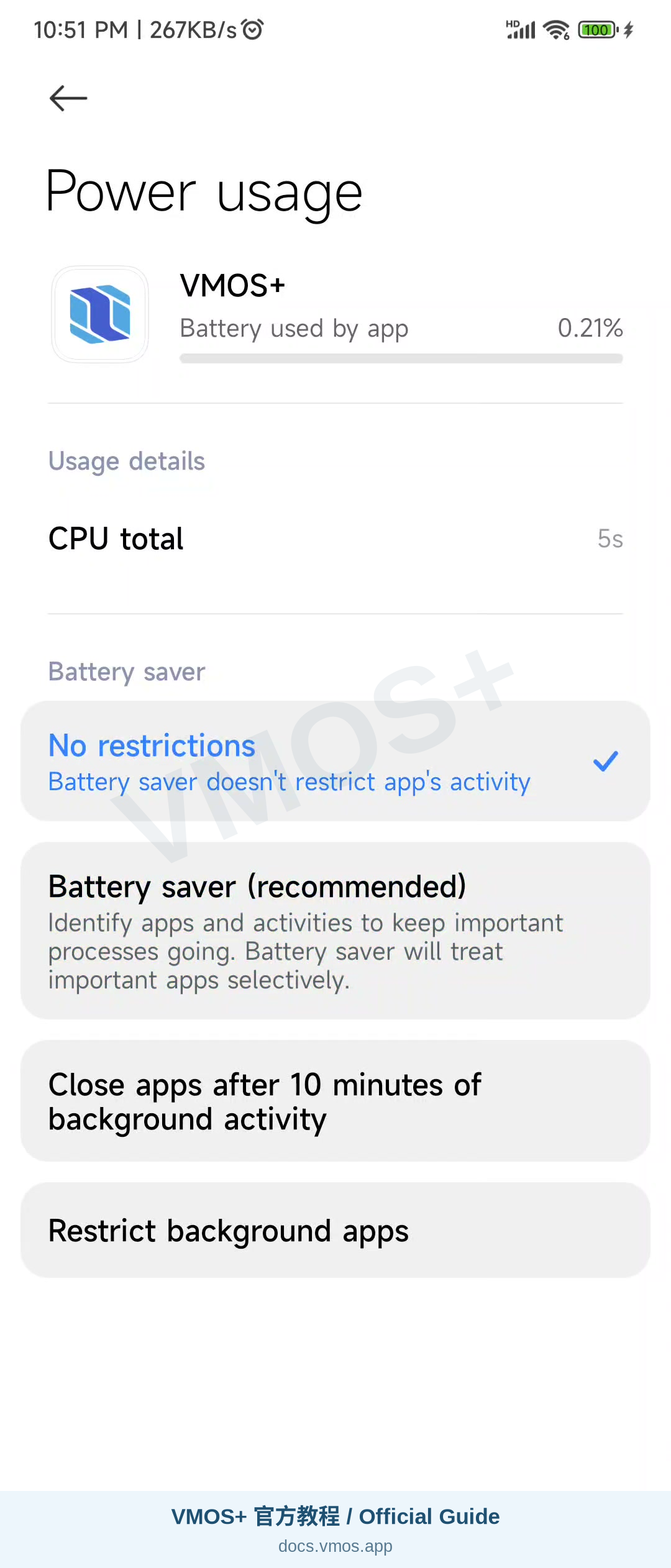
Tekan lama ikon VMOS+ lalu buka Info aplikasi, atau buka Pengaturan → Aplikasi → VMOS+. Buka Penghemat baterai / Baterai dan pilih Tidak ada pembatasan. Ponsel lain mungkin menampilkan “Jangan optimalkan” atau “Izinkan penggunaan latar belakang”. Ini mengubah kebijakan baterai untuk VMOS+.
Izinkan Mulai otomatis dan aktivitas latar belakang
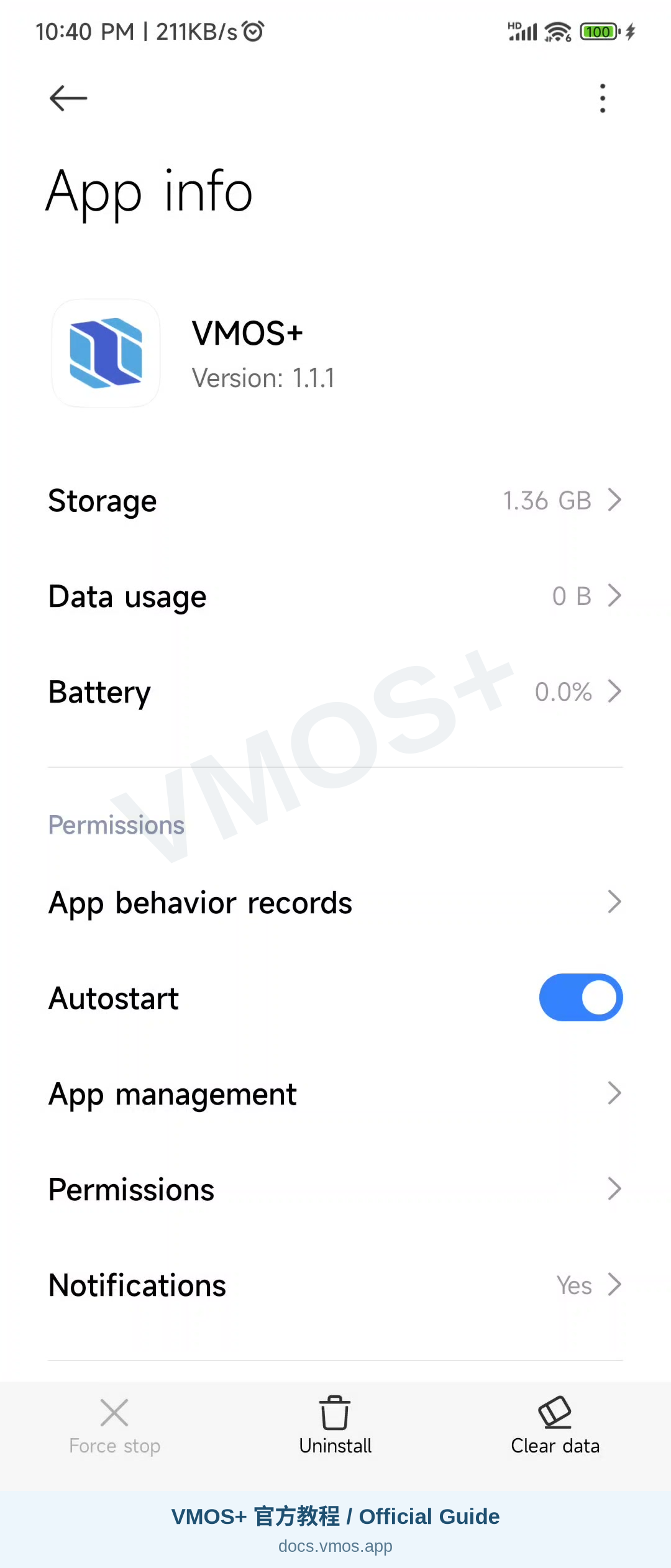
Aktifkan Mulai otomatis di pengaturan aplikasi VMOS+ dan izinkan aktivitas latar belakang jika tersedia. Konfirmasi pesan dari produsen jika muncul. Di Huawei/Honor, Peluncuran aplikasi mungkin perlu diatur ke kelola manual dengan peluncuran otomatis, peluncuran sekunder, dan aktivitas latar belakang diaktifkan.
Kunci kartu di Aplikasi terbaru
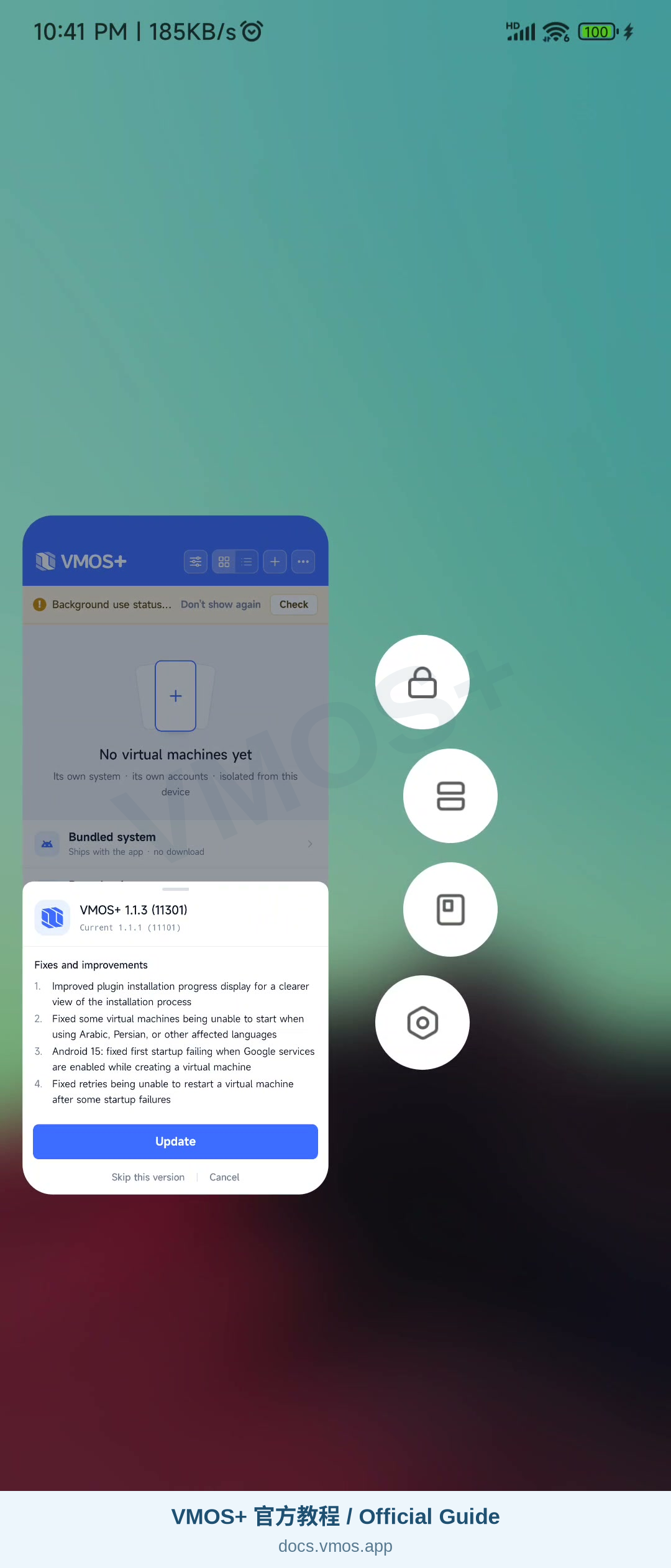
Buka VMOS+, masuk ke Aplikasi terbaru, tekan lama kartunya, lalu pilih ikon gembok. Beberapa ponsel memakai geser ke bawah atau menu. Setelah itu, pastikan tanda kunci muncul.
Pixel dan sebagian ponsel Android stok tidak menyediakan fitur kunci aplikasi dari produsen. Lewati jika tidak tersedia, dan periksa izin baterai latar belakang aplikasi sebagai gantinya.
5. Uji mesin virtual secara nyata
- Kembali ke VMOS+ dan periksa ulang pengaturannya. Selesaikan item yang masih tertunda.
- Nyalakan mesin virtual dan pastikan sistemnya berjalan normal.
- Buka layar utama ponsel atau aplikasi lain, tunggu sebentar, lalu kembali ke VMOS+ untuk memeriksa apakah mesin virtual masih berjalan normal.
Status pengaturan atau pembacaan ulang hanya memastikan konfigurasi terkait. Memori yang tersedia, manajemen daya sistem, dan kebijakan produsen tetap dapat memengaruhi jalannya mesin virtual; nilai hasilnya di perangkat Anda sendiri.
Jika masih tertutup, periksa ulang pembatasan baterai, Mulai otomatis, dan kunci aplikasi. Gunakan “Report a problem” di Assistant dan sertakan model ponsel, versi Android, serta langkah saat gagal. Lampirkan log hanya jika Anda mau.