
VMOS+ Thiết lập chạy nền — Hướng dẫn có hình minh họa
Nếu máy ảo không khởi động được hoặc bị đóng khi bạn chuyển khỏi VMOS+, hãy dùng hướng dẫn này để kiểm tra các hạn chế của hệ thống và cài đặt chạy nền. Chọn một cách thiết lập hệ thống, làm xong các bước chung về pin và chạy nền, sau đó chạy thử máy ảo.
Thiết bị đã hoạt động bình thường thì không cần thay đổi lại. Chọn ảnh để xem kích thước đầy đủ. Địa chỉ, mã ghép nối và thiết bị trong ảnh chỉ là ví dụ lúc chụp: hãy dùng thông tin hiện tại trên điện thoại của bạn.
Video hướng dẫn
Xem trọn video, hoặc tạm dừng và làm theo các bước có hình minh họa bên dưới.
Mạng của bạn cần truy cập được YouTube.
Chọn cách thiết lập điện thoại
| Thiết lập bằng | Bắt đầu từ đây |
|---|---|
| Sử dụng điện thoại của bạn | Chuẩn bị điện thoại theo hãng, chọn cách phù hợp bên dưới (ghép nối không dây cho Android 11+ hoặc công tắc hệ thống cho Android 14+), rồi hoàn tất phần pin và bảo vệ chạy nền |
| Sử dụng VMOS Assistant | Mở hướng dẫn VMOS Assistant để tải công cụ, kết nối điện thoại và gỡ các hạn chế được hỗ trợ; sau đó vẫn cần kiểm tra bảo vệ chạy nền trên điện thoại |
Mở mục Sử dụng điện thoại của bạn ở thanh bên để chọn hãng điện thoại. Xiaomi / Redmi được chia nhỏ theo phiên bản MIUI và HyperOS. Mục Sử dụng VMOS Assistant gồm tải về, cách kết nối, gỡ hạn chế, khôi phục và phản hồi.
Làm gì trước tiên
| Giai đoạn | Việc cần làm |
|---|---|
| 1. Chuẩn bị | Bật Tùy chọn nhà phát triển; nếu dùng máy tính, bật thêm Gỡ lỗi USB và cho phép máy tính gỡ lỗi |
| 2. Gỡ hạn chế hệ thống | Chọn một cách phù hợp bên dưới |
| 3. Kiểm tra cài đặt chạy nền | Bỏ hạn chế pin của VMOS+, cho phép Tự khởi chạy / hoạt động nền, và khóa thẻ VMOS+ trong màn hình ứng dụng gần đây nếu có |
| 4. Chạy thử | Khởi động máy ảo, chuyển sang ứng dụng khác, rồi quay lại kiểm tra máy ảo còn chạy không |
Chỉ cần chọn một cách thiết lập hệ thống, không cần làm cả ba. Sau khi thiết lập bằng máy tính, vẫn cần kiểm tra cài đặt Tự khởi chạy và bảo vệ chạy nền của hãng điện thoại.
1. Bật Tùy chọn nhà phát triển
Không tìm thấy menu? Xem cài đặt điện thoại theo hãng với ảnh chụp thực tế có đánh dấu trên Xiaomi / Redmi, OPPO, realme, vivo, HUAWEI, HONOR và Pixel. Các ảnh bổ sung này có menu hệ thống tiếng Trung, kèm hướng dẫn bằng tiếng Việt.
Ảnh chụp dùng điện thoại Xiaomi với giao diện tiếng Anh. Với hãng khác, hãy tìm phiên bản phần mềm hoặc Số bản dựng trong Cài đặt → Giới thiệu về điện thoại.
Mở Giới thiệu về điện thoại hoặc Thiết bị của tôi
Vào Cài đặt → Thiết bị của tôi / Giới thiệu về điện thoại → Tất cả thông số kỹ thuật.
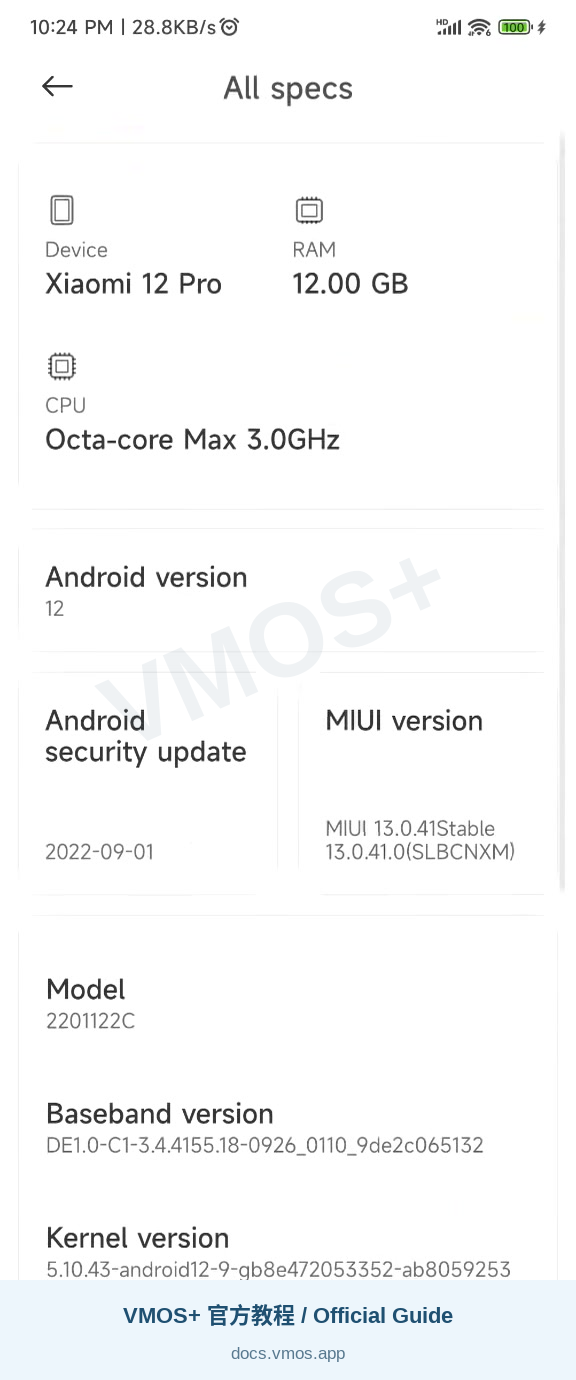
Nhấn liên tục vào số phiên bản
Tìm Phiên bản MIUI, Phiên bản OS hoặc Số bản dựng. Nhấn vào đó khoảng bảy lần (xác minh danh tính nếu điện thoại yêu cầu) cho đến khi chế độ nhà phát triển được bật. Nếu đã bật rồi thì làm tiếp bước sau.
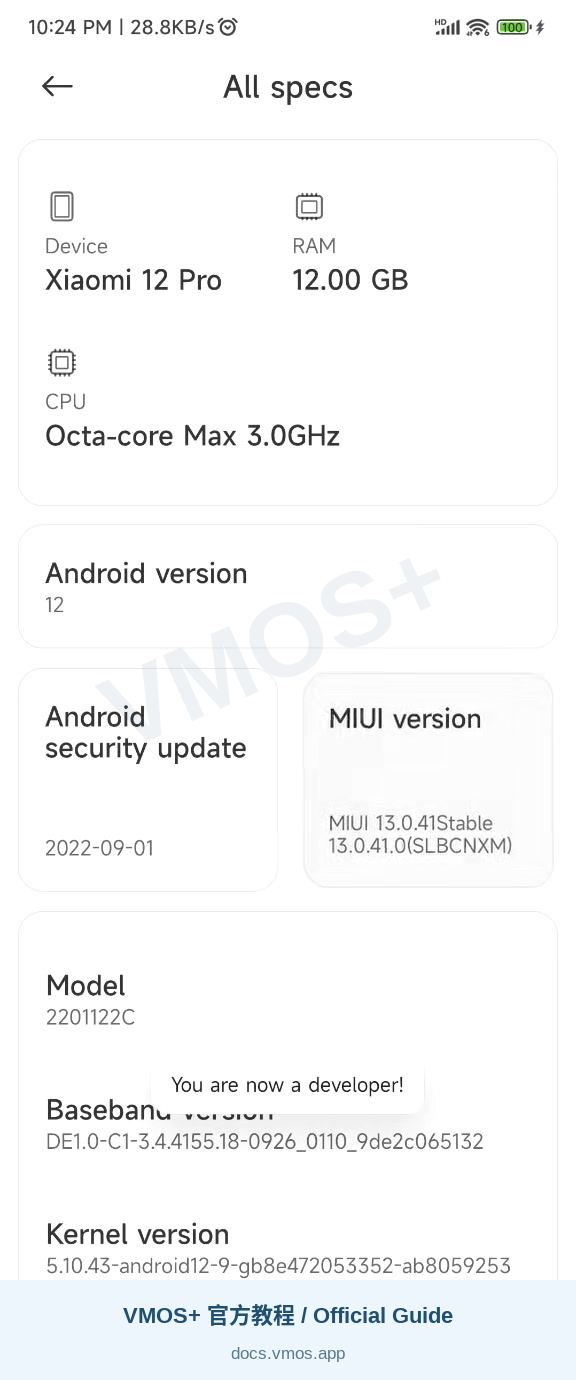
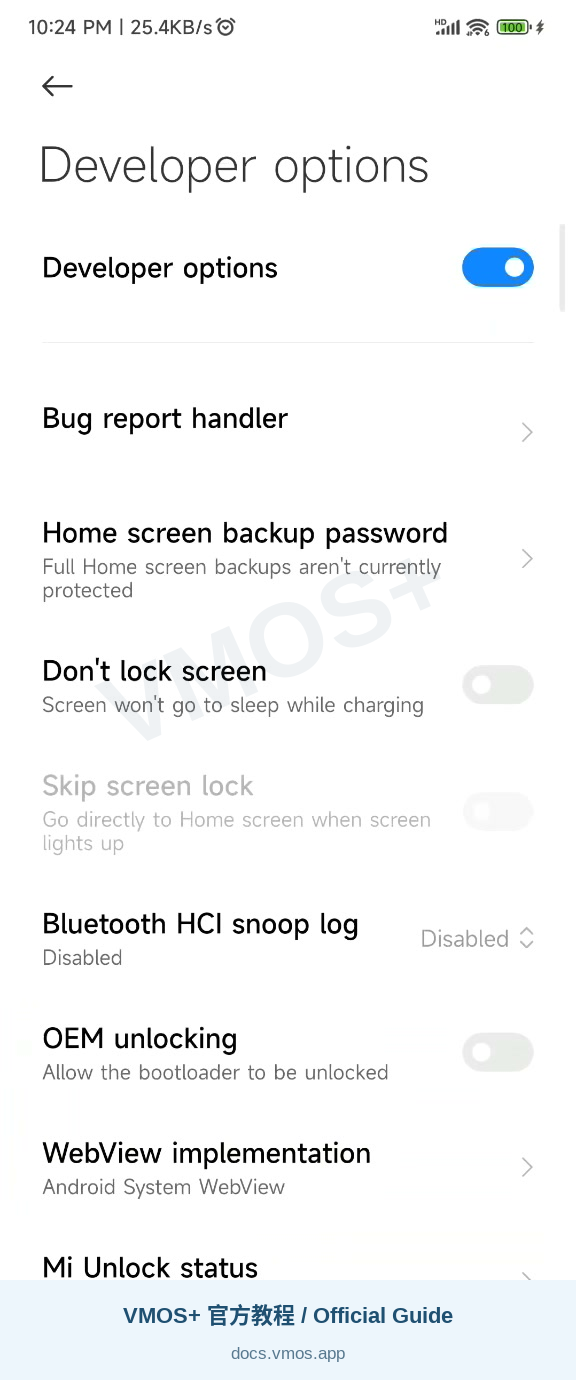
Mở Tùy chọn nhà phát triển
Trên Xiaomi, mục này thường nằm ở Cài đặt → Cài đặt bổ sung → Tùy chọn nhà phát triển. Bạn cũng có thể gõ “Tùy chọn nhà phát triển” vào ô tìm kiếm trong Cài đặt. Kiểm tra công tắc chính của mục này đã bật chưa.
2. Bật Gỡ lỗi USB nếu dùng máy tính
Nếu bạn thiết lập chỉ bằng điện thoại, hãy chuyển thẳng đến cách đó bên dưới. Nếu dùng VMOS Assistant trên máy tính, hãy làm xong phần này trước.
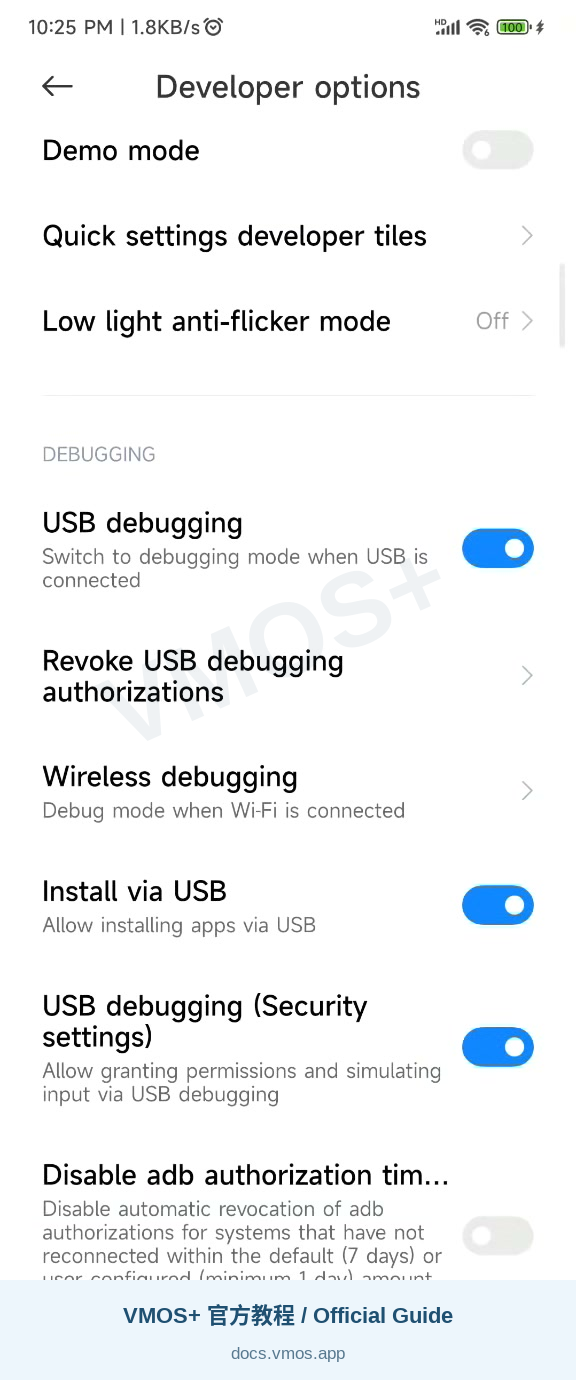
Bật Gỡ lỗi USB và xác nhận
Trong Tùy chọn nhà phát triển, bật Gỡ lỗi USB. Đọc và xác nhận thông báo, chờ hết thời gian đếm ngược nếu có. Không cần Mở khóa OEM.
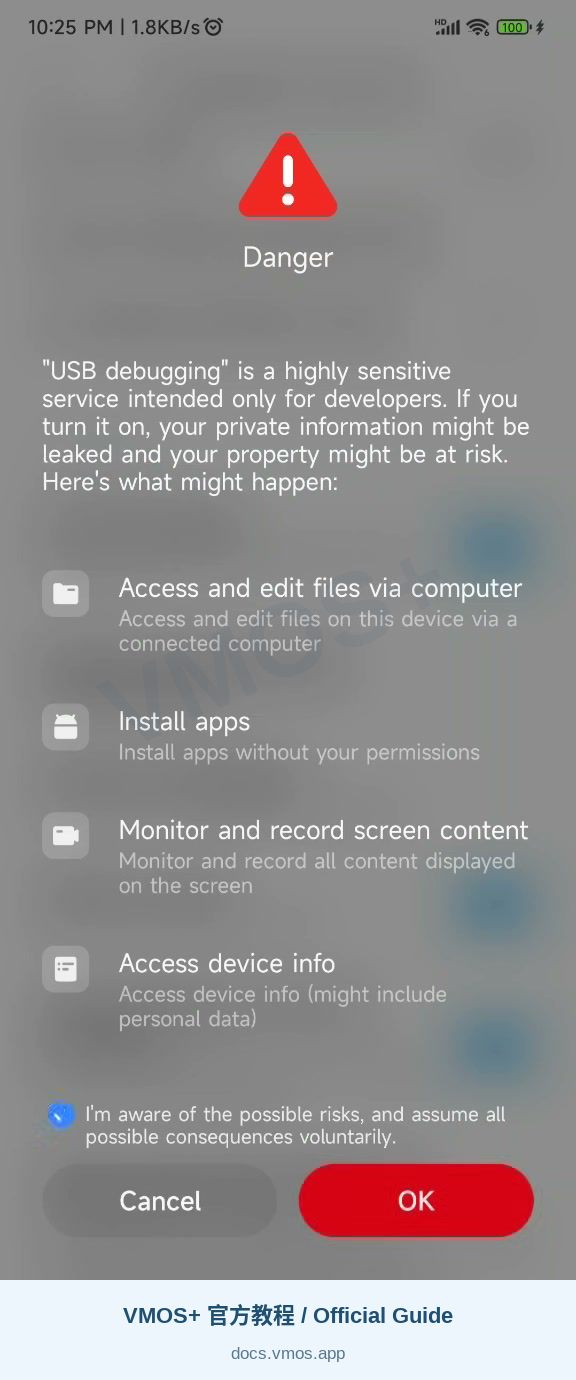
Quay lại trang và kiểm tra Gỡ lỗi USB vẫn đang bật.
Kết nối và cho phép máy tính
Cắm điện thoại vào máy tính bằng cáp USB có hỗ trợ truyền dữ liệu và giữ điện thoại ở trạng thái mở khóa. Khi hộp thoại “Cho phép gỡ lỗi USB?” xuất hiện, hãy kiểm tra đúng máy tính rồi cho phép. Chỉ chọn “Luôn cho phép” với máy tính bạn tin tưởng.
Nếu không có hộp thoại hoặc điện thoại không có trong danh sách thiết bị, hãy kiểm tra cáp đã cắm chắc và có hỗ trợ truyền dữ liệu, thử chế độ Truyền tệp và thử cổng USB khác. Windows có thể cần driver USB của hãng điện thoại. VMOS Assistant cũng có hướng dẫn USB từng bước theo hãng.
3. Chọn một cách thiết lập hệ thống
Cách A: ghép nối không dây ngay trên điện thoại (Android 11+)
Dùng cách này khi điện thoại có Gỡ lỗi không dây → Ghép nối thiết bị bằng mã ghép nối và VMOS+ có mục thiết lập Android 11+. Nếu không có mục này hoặc ghép nối liên tục thất bại, hãy chọn Cách B hoặc C phù hợp.
- Mở trang thiết lập chạy nền trong VMOS+ và chọn Android 11+.
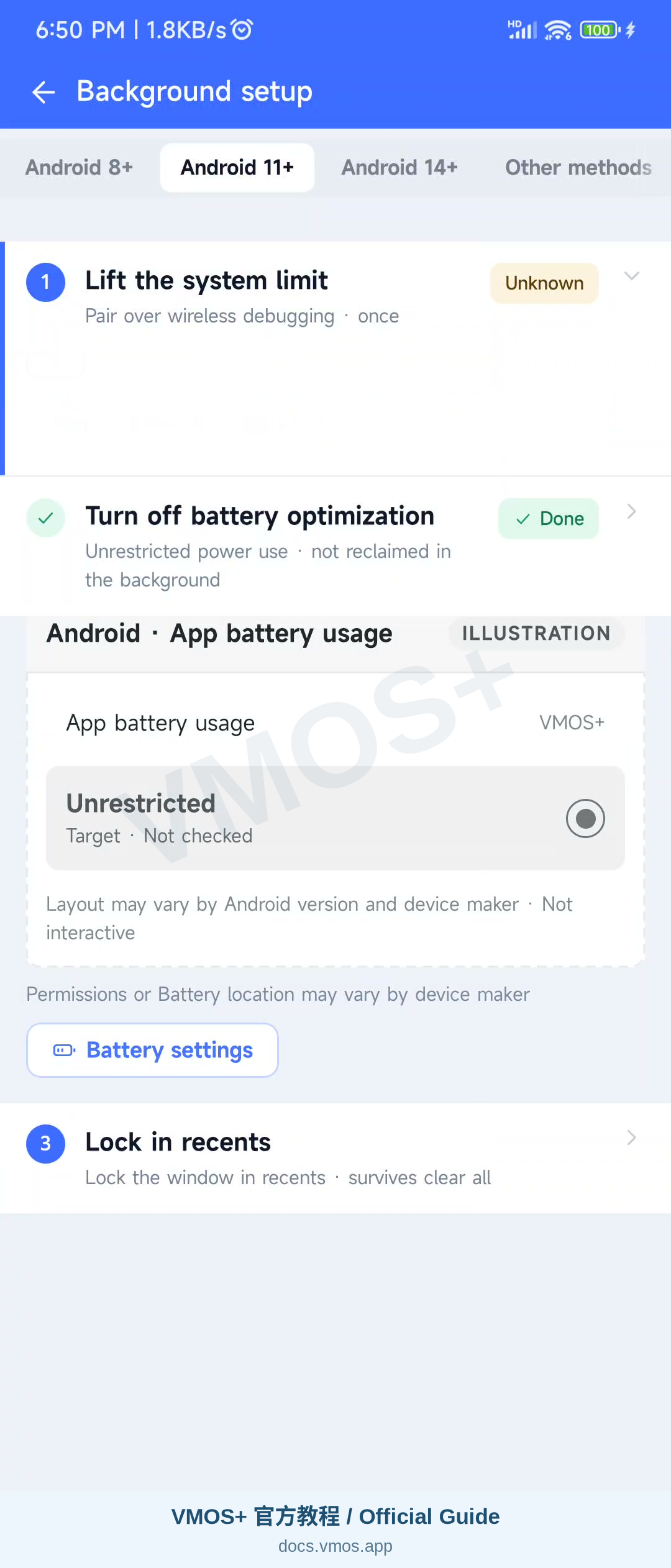
- Trước tiên, tìm Gỡ lỗi không dây trong ứng dụng Cài đặt của điện thoại rồi bật lên. Làm theo đường dẫn trong cài đặt hệ thống bên dưới.
Tôi mở Gỡ lỗi không dây ở đâu?
| Giao diện điện thoại trong ảnh | Đường dẫn đầy đủ từ màn hình chính | Ảnh chụp thực tế |
|---|---|---|
| Xiaomi / Redmi (MIUI, HyperOS) | Cài đặt → Cài đặt bổ sung → Tùy chọn nhà phát triển → Gỡ lỗi không dây | MIUI 13 · HyperOS 1 · HyperOS 3 |
| OPPO · ColorOS 16 | Cài đặt → Hệ thống và cập nhật → Tùy chọn nhà phát triển → Gỡ lỗi không dây | Ảnh chụp màn hình từng bước |
| realme · realme UI 2.0 | Cài đặt → Cài đặt bổ sung → Tùy chọn nhà phát triển → Gỡ lỗi không dây | Ảnh chụp màn hình từng bước |
| HONOR · MagicOS 10 | Cài đặt → Hệ thống và cập nhật → Tùy chọn nhà phát triển → Gỡ lỗi không dây | Ảnh chụp màn hình từng bước |
| Google Pixel · Android 11 | Cài đặt → Hệ thống → Nâng cao → Tùy chọn nhà phát triển → Gỡ lỗi không dây; phiên bản mới hơn có thể không có mục Nâng cao | Ảnh chụp màn hình từng bước |
Các đường dẫn này đúng với hệ thống trong ảnh; tên mục có thể khác trên phiên bản khác. Nếu không thấy Tùy chọn nhà phát triển, hãy làm theo hướng dẫn chuẩn bị cho hãng của bạn, hoặc tìm “Tùy chọn nhà phát triển” trong ứng dụng Cài đặt của điện thoại. Nếu công tắc chính của Tùy chọn nhà phát triển đã bật thì cứ để nguyên.
Đường dẫn trên Xiaomi trong ảnh: Quay lại Cài đặt → nhấn Cài đặt bổ sung → nhấn Tùy chọn nhà phát triển → cuộn xuống Gỡ lỗi không dây. Ba ảnh chụp gốc này có menu tiếng Trung; khung đỏ đánh dấu 更多设置 (Cài đặt bổ sung), 开发者选项 (Tùy chọn nhà phát triển) và 无线调试 (Gỡ lỗi không dây). Ở ảnh cuối, công tắc vẫn đang tắt.



Khi đã tìm thấy:
- Kết nối điện thoại với WLAN / Wi-Fi, bật Gỡ lỗi không dây; nếu được hỏi, hãy kiểm tra mạng rồi cho phép gỡ lỗi trên mạng hiện tại. Nếu đã bật thì cứ để nguyên.
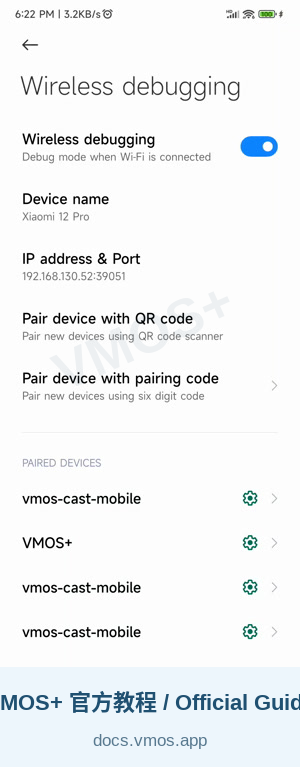
- Nhấn vào chính dòng Gỡ lỗi không dây để mở trang chi tiết. Chỉ bật công tắc thì sẽ không hiện mã ghép nối.
- Tìm Ghép nối thiết bị bằng mã ghép nối trong trang chi tiết. Bước 4 bên dưới hướng dẫn cách lấy mã hiện tại.
Nếu không có Gỡ lỗi không dây, hãy lưu ý Gỡ lỗi USB là một công tắc riêng. Máy HUAWEI HarmonyOS 4.2 trong ảnh không có mục Gỡ lỗi không dây, còn máy vivo Android 10 không hỗ trợ ghép nối bằng mã. Hãy dùng Cách B nếu phù hợp, hoặc Cách C bằng máy tính bên dưới.
- Mở chế độ chia đôi màn hình để thấy cùng lúc VMOS+ và Gỡ lỗi không dây. Ảnh động bên dưới minh họa các bước thực tế trên điện thoại Xiaomi.
Mở màn hình ứng dụng gần đây → nhấn giữ thẻ VMOS+ → nhấn biểu tượng chia đôi màn hình (hai hình chữ nhật xếp chồng) → chọn Cài đặt đang mở Gỡ lỗi không dây. Nếu dùng điều hướng bằng cử chỉ, vuốt từ cạnh dưới lên và giữ để mở ứng dụng gần đây. Nếu dùng điều hướng ba nút, nhấn nút Gần đây.
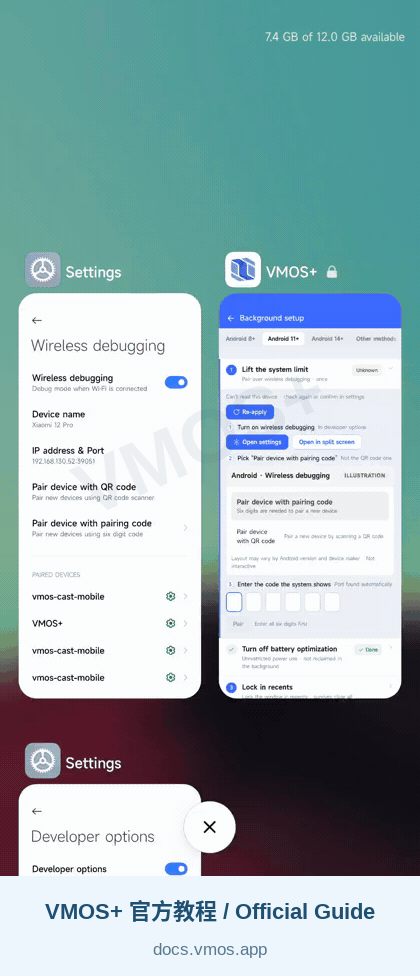
Bố cục hoàn chỉnh: VMOS+ ở trên, Gỡ lỗi không dây ở dưới. Mở hộp thoại mã ghép nối ở nửa dưới và nhập thông tin vào VMOS+ ở nửa trên. Giữ hộp thoại mở trong lúc ghép nối.
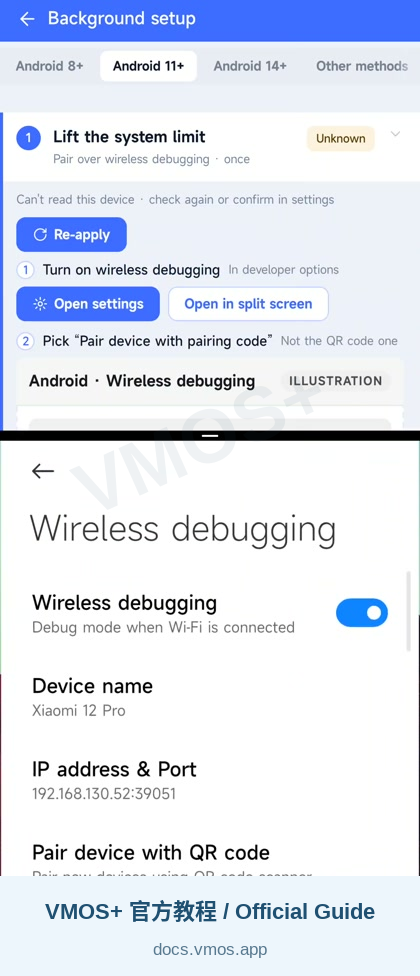
Trên một số điện thoại, chia đôi màn hình nằm trong menu khi nhấn giữ biểu tượng ứng dụng. Nếu VMOS+ có nút “Open in split screen” (mở ở chế độ chia đôi màn hình), bạn có thể dùng lối tắt đó. Nếu không chia đôi màn hình được, hãy thử tính năng cửa sổ nổi của điện thoại hoặc dùng cách bằng máy tính.
- Chọn Ghép nối thiết bị bằng mã ghép nối. Xem địa chỉ, cổng và mã ghép nối sáu chữ số hiện tại.
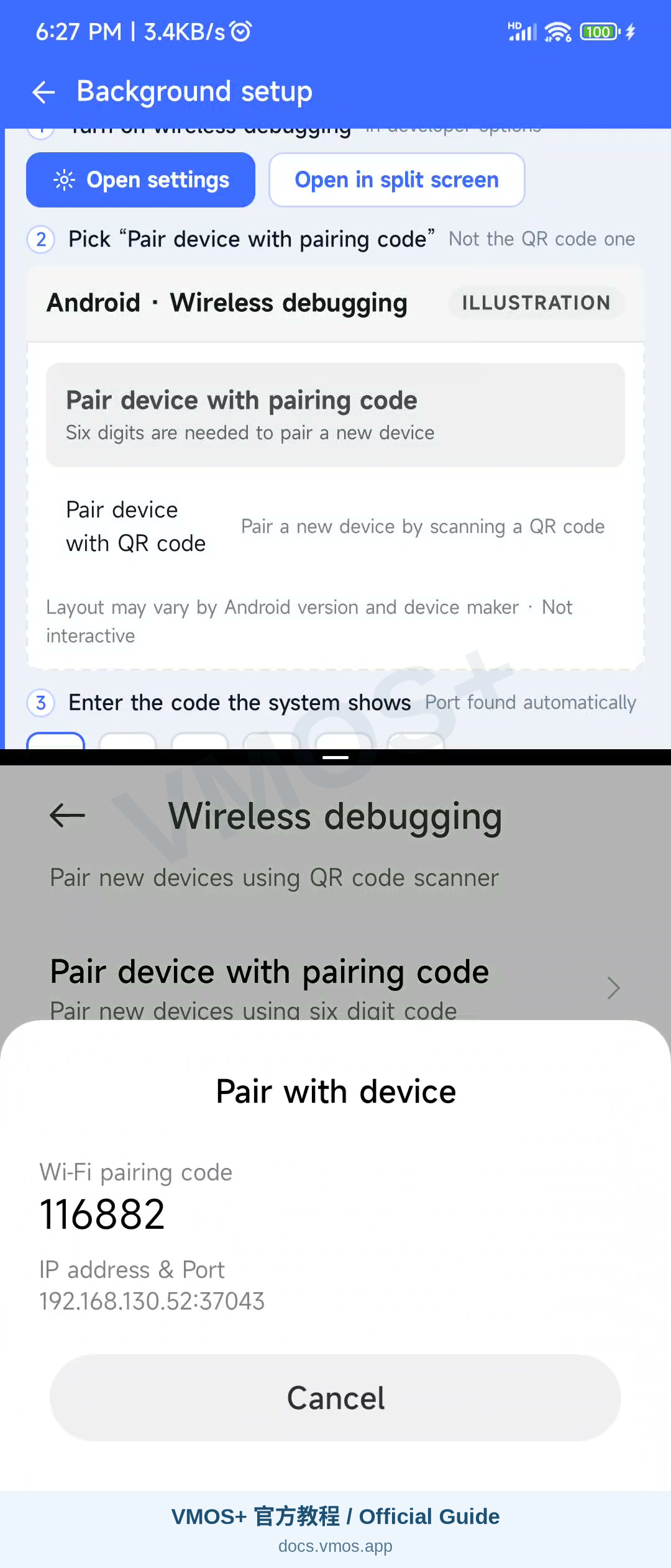
- Nhập thông tin hiện tại vào các ô tương ứng trong VMOS+ rồi xác nhận. Cổng ghép nối có thể khác cổng kết nối hiển thị trên trang chính của Gỡ lỗi không dây. Nếu mã hết hạn, hãy tạo mã mới.
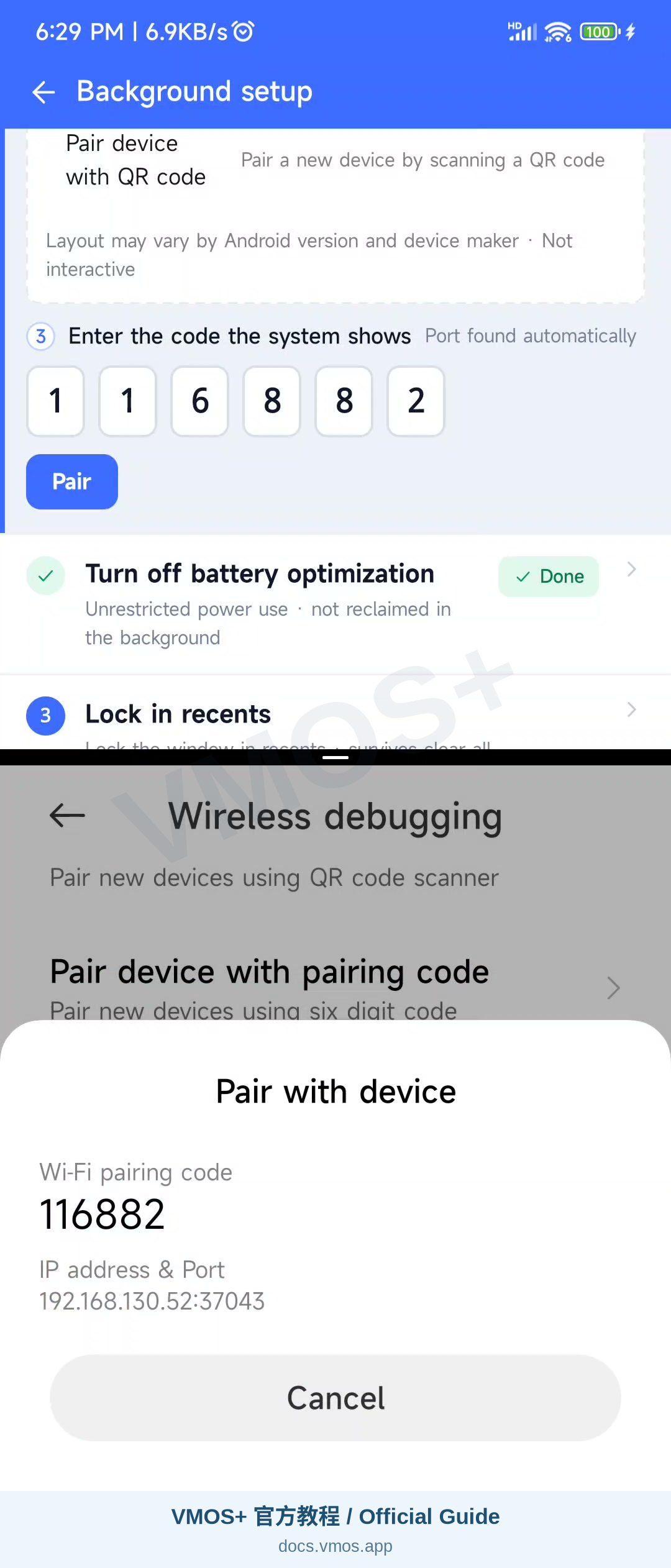
- Quay lại trang thiết lập chạy nền và kiểm tra kết quả thực tế. Khi ứng dụng báo đã thiết lập xong thì làm tiếp. Nếu báo “Setup incomplete” (chưa thiết lập xong), hãy lấy mã mới và thử lại; nếu vẫn thất bại, hãy dùng cách bằng máy tính.
Tiếp theo, hoàn tất phần chung cài đặt pin và chạy nền.
Cách B: công tắc hệ thống (Android 14+)
Dùng cách này nếu Tùy chọn nhà phát triển có mục Tắt các hạn chế đối với tiến trình con hoặc công tắc tương tự. Ảnh minh họa trên Android 17; việc có mục này hay không và tên gọi có thể khác tùy điện thoại.
- Trong trang thiết lập chạy nền của VMOS+, chọn Android 14+ rồi mở Tùy chọn nhà phát triển, hoặc mở Tùy chọn nhà phát triển từ Cài đặt.
- Tìm công tắc tắt hạn chế đối với tiến trình con. Bật công tắc này để hệ thống không áp dụng các hạn chế đó nữa.
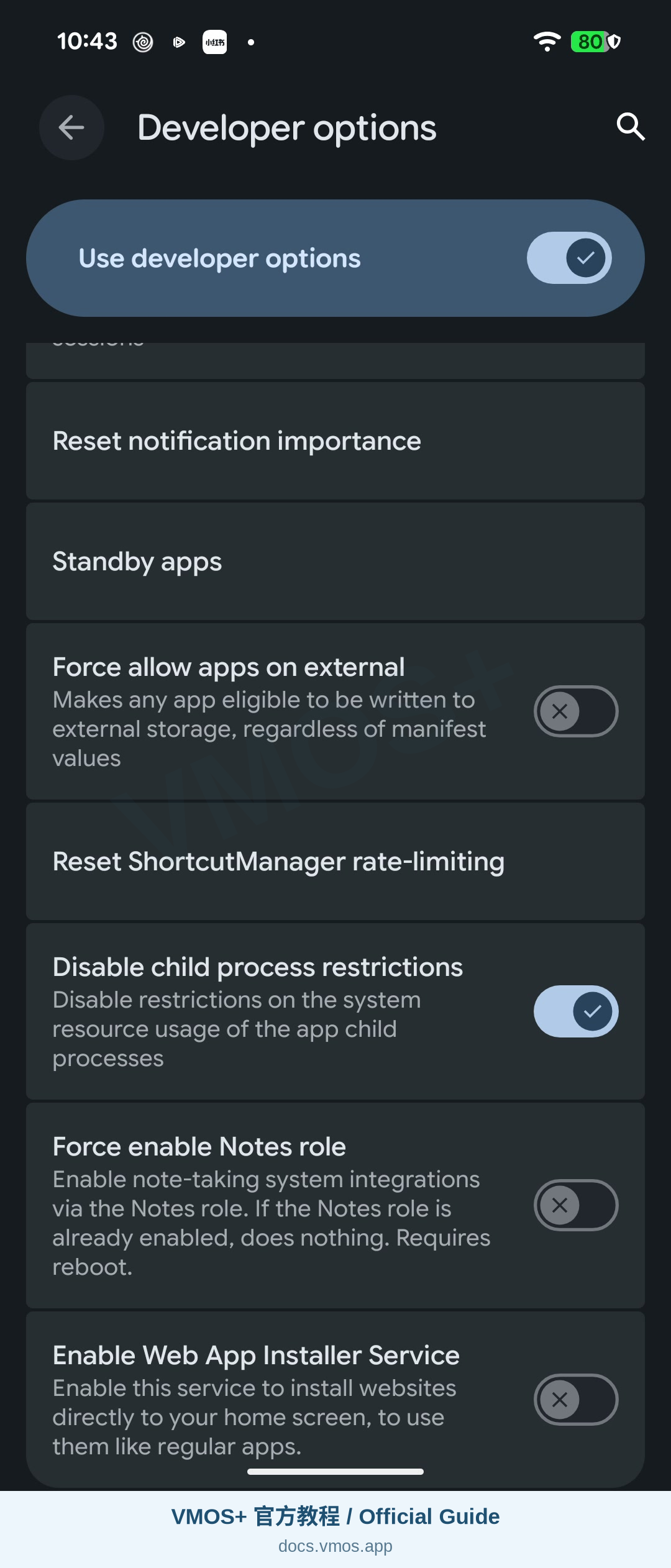
- Quay lại VMOS+ và kiểm tra lại kết quả. Không dùng các tùy chọn không liên quan trong “Giới hạn tiến trình nền” để thay thế.
- Tiếp tục với phần chung cài đặt pin và chạy nền. Nếu không có công tắc này, hãy dùng cách khác mà điện thoại hỗ trợ và ứng dụng kiểm tra là khả dụng.
Cách C: VMOS Assistant trên máy tính — Remove restrictions
Xem trang công cụ kích hoạt để tải về và xem hướng dẫn cài đặt trên máy tính.
Danh sách bốn mục và quy trình “Remove restrictions” bên dưới áp dụng cho VMOS Assistant 0.1.4 trở lên. Nếu bản đã cài không có giao diện này, hãy tải bản mới nhất từ trang công cụ kích hoạt trước.
- Sau khi bật Gỡ lỗi USB và cho phép máy tính gỡ lỗi, chọn kết nối USB trong VMOS Assistant, làm mới danh sách và chọn điện thoại của bạn. Kiểm tra đúng mẫu máy và phiên bản Android.
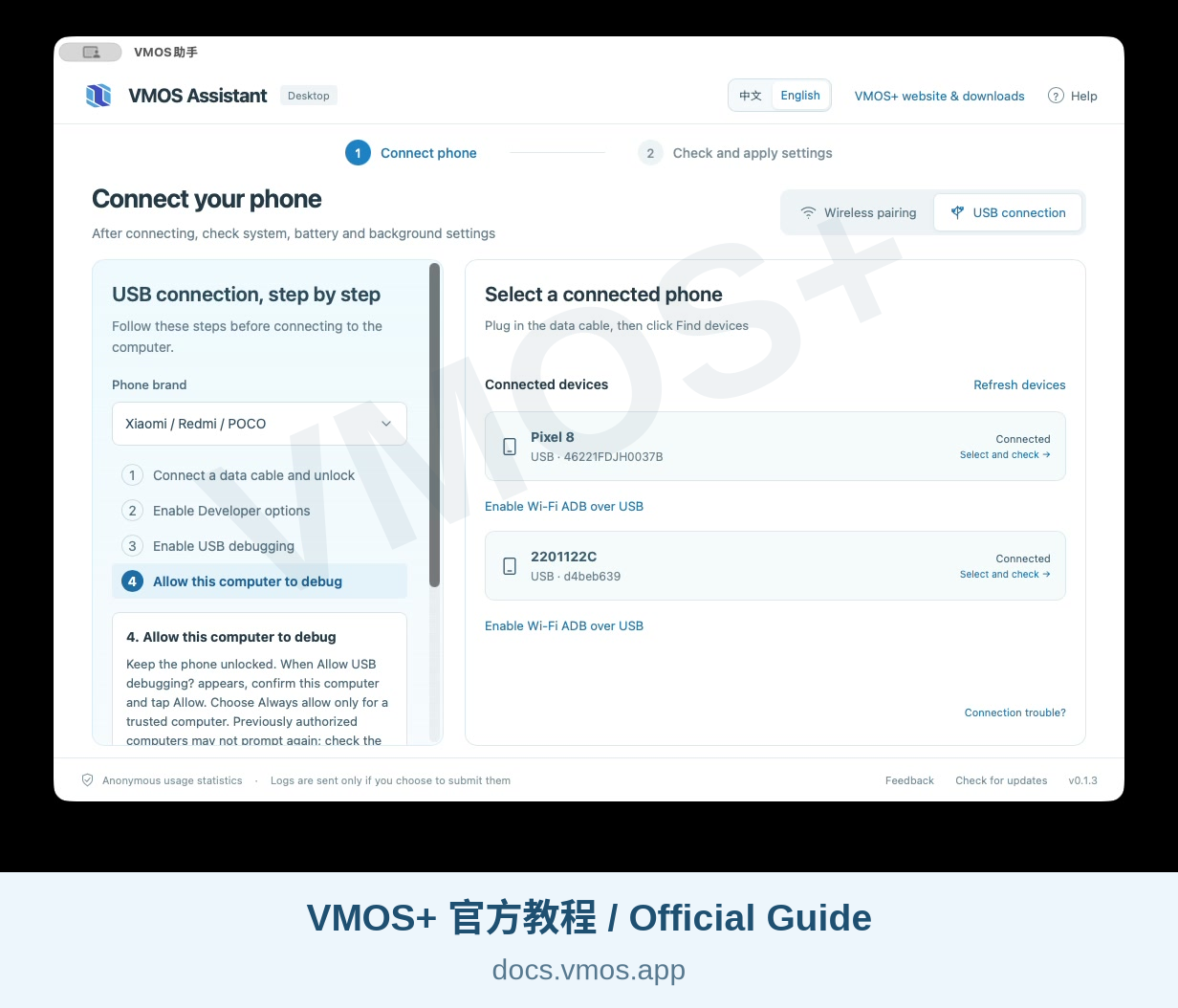
- Xem bốn mục: giới hạn tiến trình ảo, tối ưu hóa pin của VMOS+, quyền hoạt động nền và bảo vệ chạy nền của hãng. Mỗi mục hiển thị trạng thái riêng: đang chờ, đã xong hoặc cần thao tác trên điện thoại.
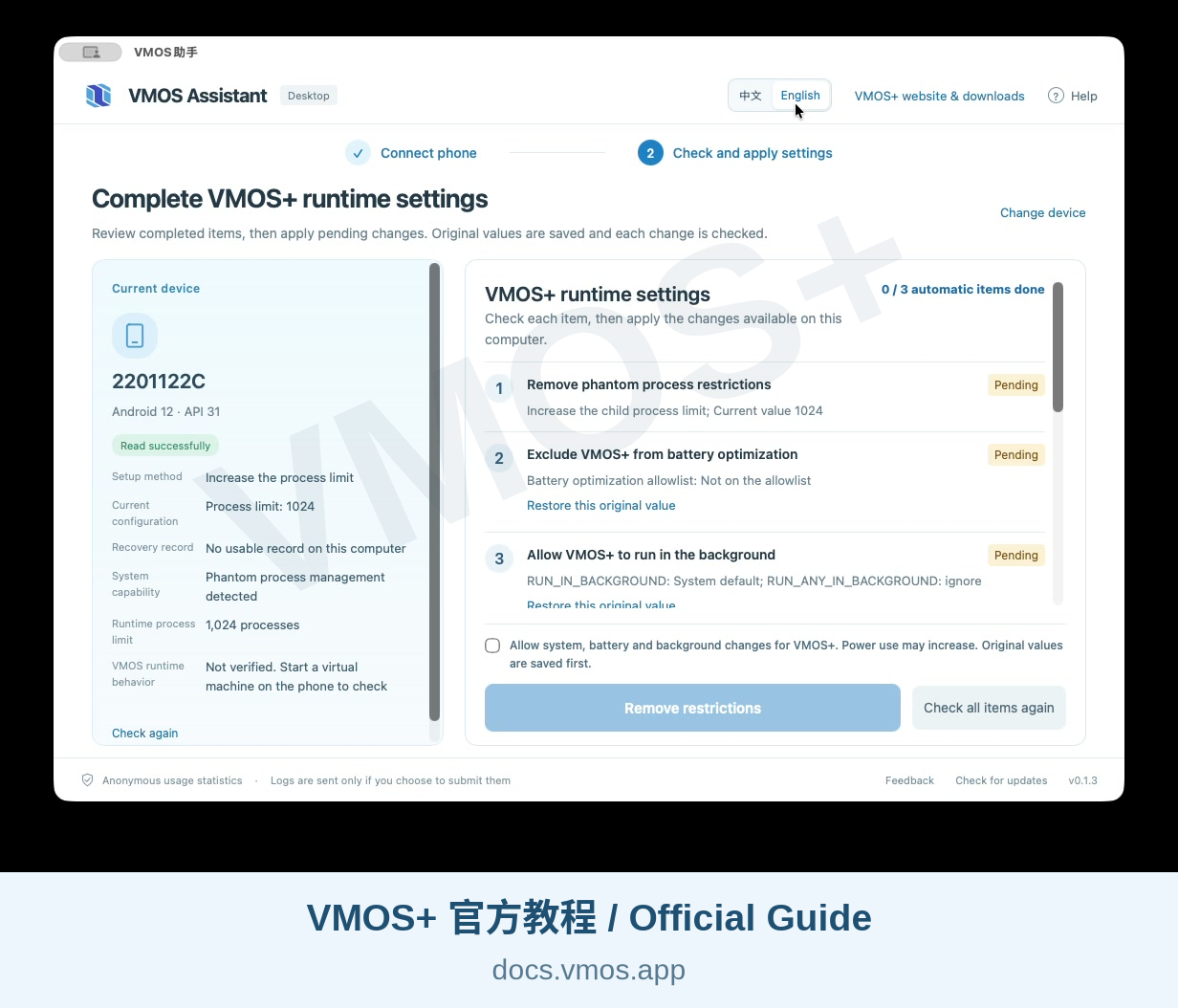
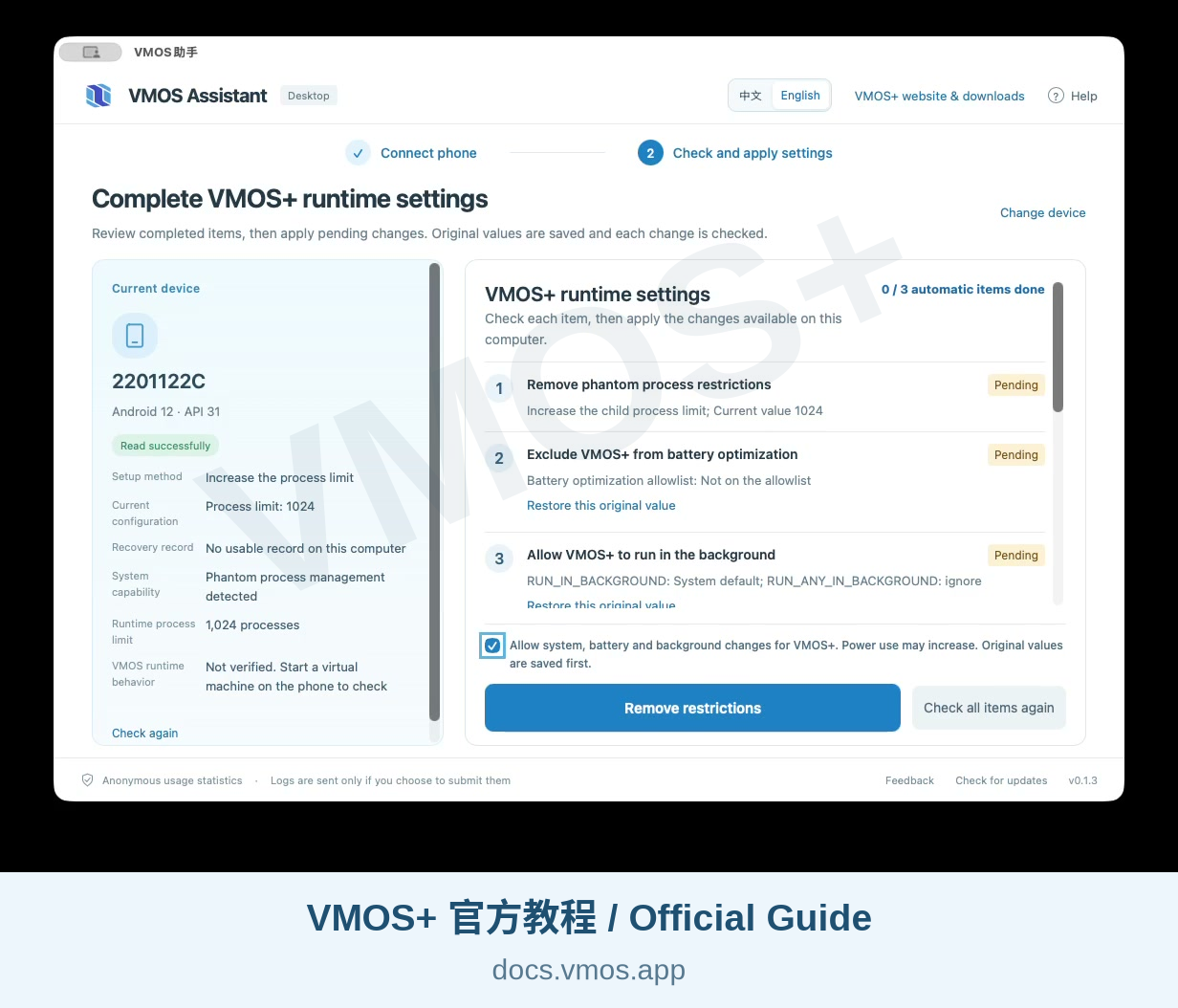
- Đọc phần giải thích, đánh dấu ô xác nhận và nhấp Remove restrictions ở phía dưới. Công cụ lưu lại giá trị cũ, lần lượt xử lý các mục đang chờ đủ điều kiện và bỏ qua mục đã xong.
- Chờ hoàn tất và xem kết quả đọc lại của từng mục. Làm theo hướng dẫn với mục nào vẫn cần thao tác trên điện thoại hoặc báo lỗi.
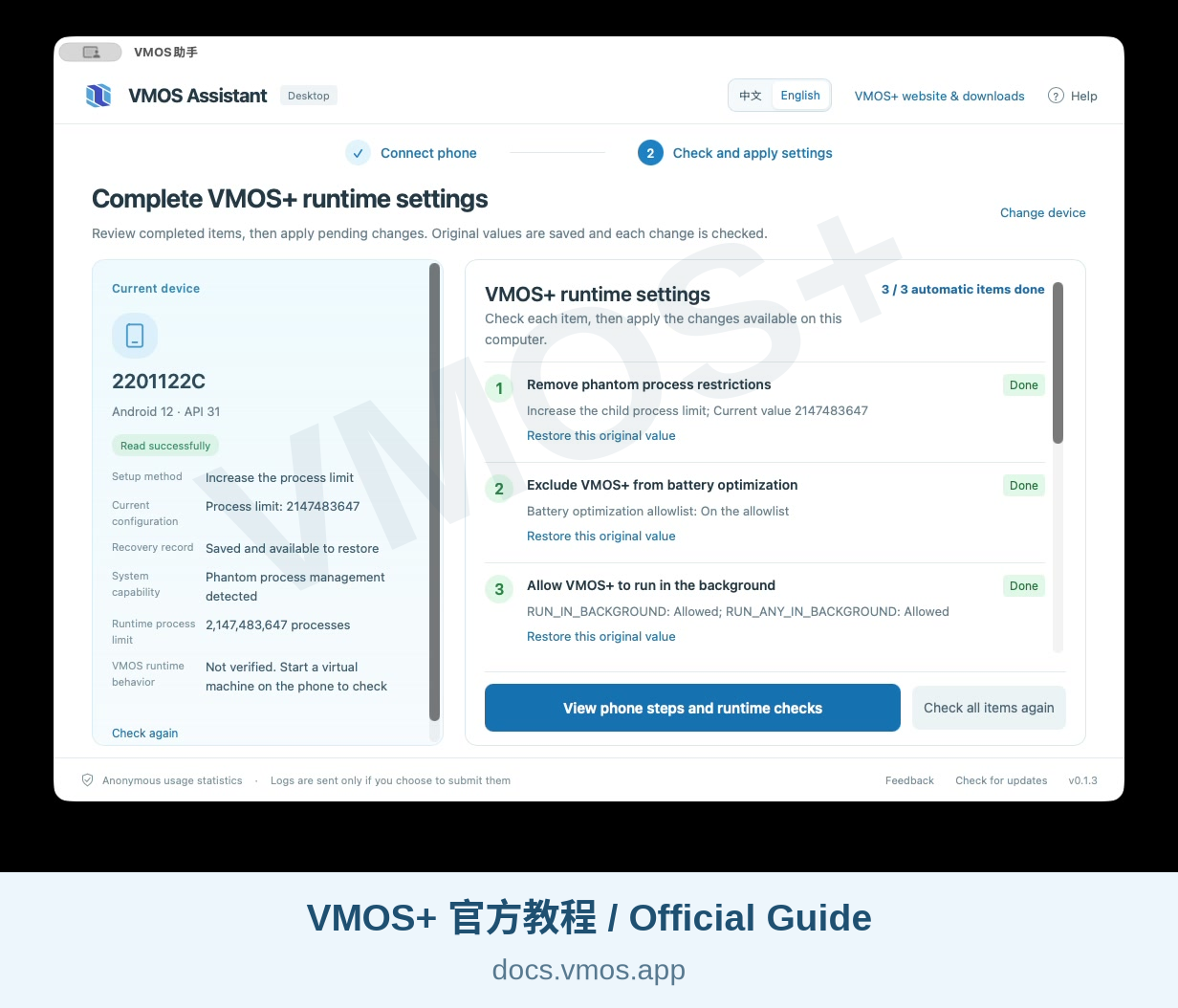
Trên Android 17, hãy dùng công tắc trong Tùy chọn nhà phát triển ở Cách B để tắt hạn chế đối với tiến trình con. “2/2 automatic items complete” không có nghĩa là máy tính đã làm luôn bước chỉ làm được trên điện thoại này. Số mục tự động tùy thuộc vào khả năng phát hiện được.
- Mở rộng mục bảo vệ chạy nền của hãng và làm các bước kiểm tra trên điện thoại bên dưới. Muốn hoàn tác riêng một thay đổi từ máy tính, hãy dùng nút khôi phục của mục đó; việc khôi phục dựa vào giá trị gốc đã lưu trên chính máy tính đó.
4. Cài đặt pin và chạy nền
Dù dùng cách nào trong ba cách, hãy kiểm tra phần này. Không cần lặp lại các thay đổi về pin hoặc quyền chạy nền mà máy tính đã làm xong. Tự khởi chạy của hãng và khóa ứng dụng gần đây có thể vẫn cần tự xác nhận. Ví dụ bên dưới dùng Xiaomi; trên điện thoại khác, hãy tìm menu tương ứng.
Bỏ hạn chế pin cho VMOS+
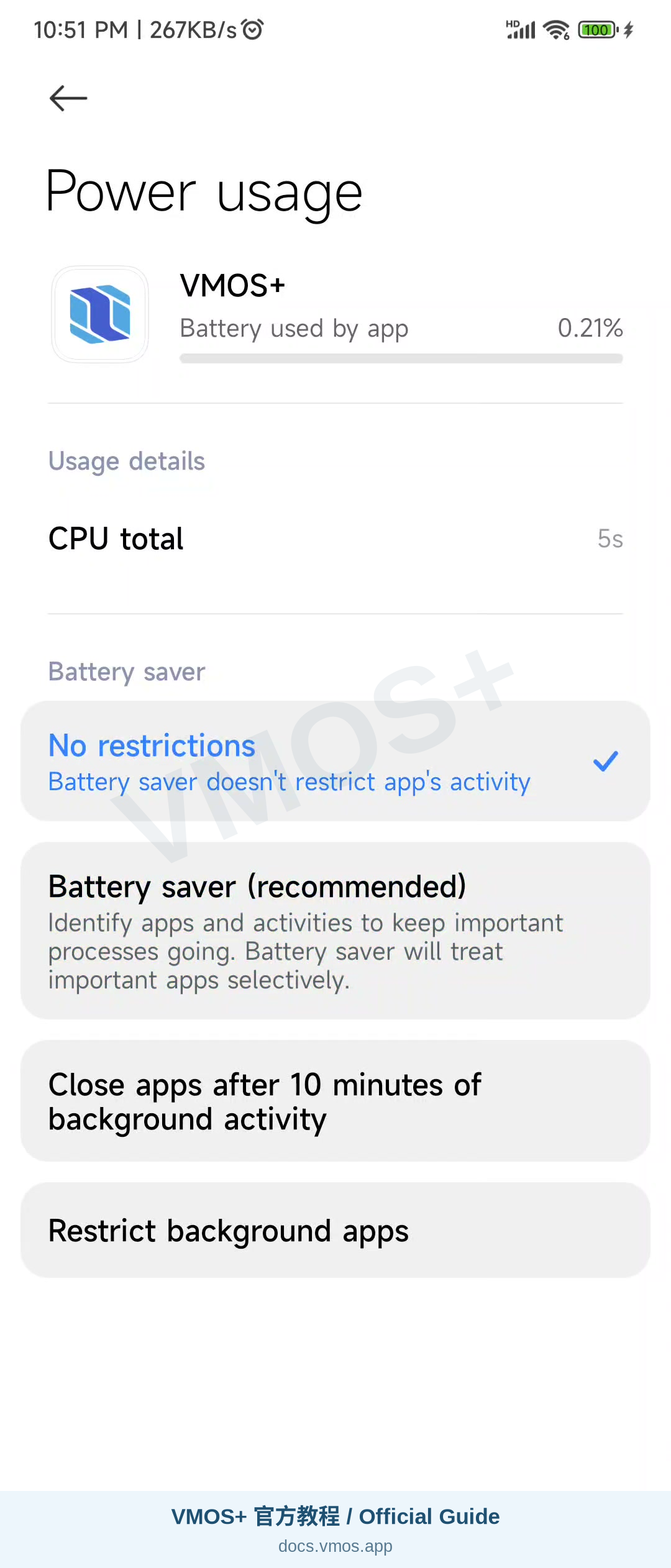
Nhấn giữ biểu tượng VMOS+ rồi mở Thông tin ứng dụng, hoặc vào Cài đặt → Ứng dụng → VMOS+. Mở Tiết kiệm pin / Pin và chọn Không hạn chế. Điện thoại khác có thể có tùy chọn “Không tối ưu hóa” hoặc “Cho phép sử dụng trong nền”. Thao tác này thay đổi chính sách pin của VMOS+.
Cho phép Tự khởi chạy và hoạt động nền
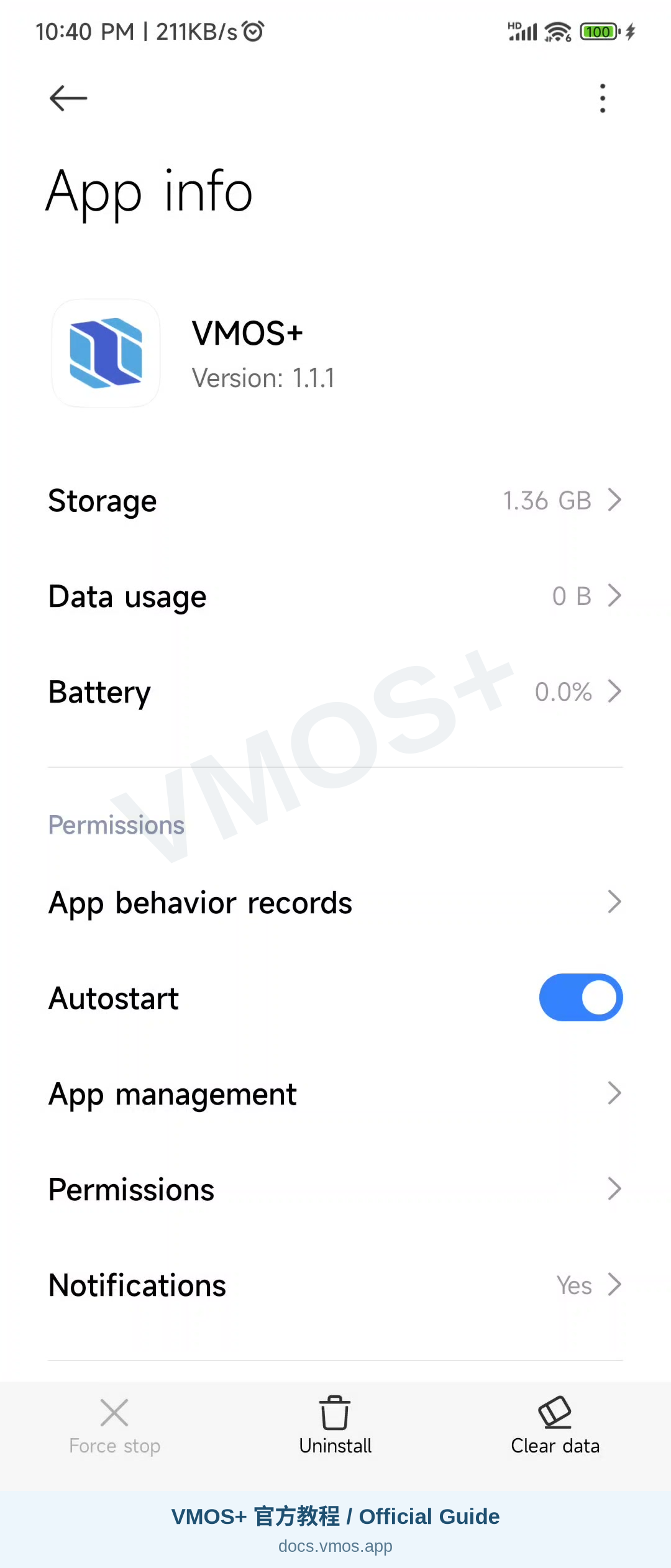
Bật Tự khởi chạy trong cài đặt ứng dụng VMOS+ và cho phép hoạt động nền nếu có. Xác nhận nếu điện thoại hiện thông báo. Trên Huawei/Honor, phần Khởi chạy ứng dụng có thể cần chuyển sang quản lý thủ công, rồi bật tự động khởi chạy, khởi chạy phụ và chạy trong nền.
Khóa thẻ trong ứng dụng gần đây
Mở VMOS+, vào màn hình ứng dụng gần đây, nhấn giữ thẻ VMOS+ và chọn biểu tượng khóa. Một số điện thoại dùng thao tác vuốt xuống hoặc menu. Sau đó kiểm tra đã có biểu tượng khóa chưa.
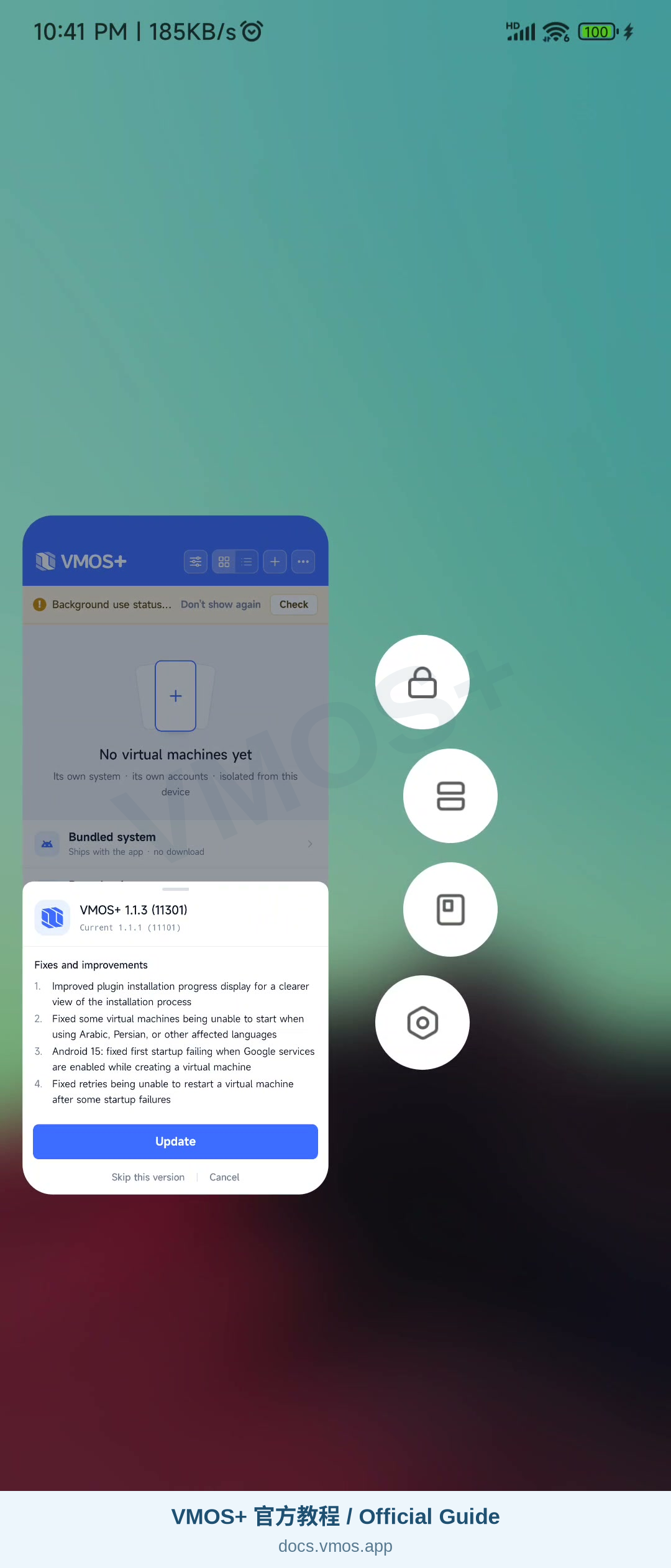
Pixel và một số điện thoại chạy Android gốc không có tính năng khóa ứng dụng của hãng. Nếu không có thì bỏ qua, thay vào đó hãy kiểm tra quyền dùng pin khi chạy nền của ứng dụng.
5. Chạy thử máy ảo
- Quay lại VMOS+ và kiểm tra lại cài đặt. Làm tiếp các mục vẫn đang chờ, nếu còn.
- Khởi động máy ảo và xác nhận hệ thống trong máy ảo chạy bình thường.
- Về màn hình chính của điện thoại hoặc mở ứng dụng khác, chờ một lúc rồi quay lại VMOS+ để xem máy ảo còn chạy bình thường không.
Trạng thái thiết lập hoặc kết quả đọc lại chỉ xác nhận phần cấu hình tương ứng. Bộ nhớ còn trống, chế độ quản lý điện năng của hệ thống và chính sách của hãng vẫn có thể ảnh hưởng đến hoạt động; hãy đánh giá kết quả trên chính thiết bị của bạn.
Nếu máy ảo vẫn bị đóng, hãy kiểm tra lại hạn chế pin, Tự khởi chạy và khóa ứng dụng. Dùng “Report a problem” trong VMOS Assistant, ghi rõ mẫu điện thoại, phiên bản Android và bước bị lỗi. Chỉ đính kèm nhật ký nếu bạn muốn.