
الكمبيوتر — دليل VMOS Assistant
VMOS Assistant برنامج مرافق على الكمبيوتر لتطبيق VMOS+ على هاتفك. استخدمه عندما يطلب تطبيق الهاتف التفعيل، أو عندما يتعذّر تشغيل جهاز افتراضي أو يتوقف بعد انتقاله إلى الخلفية. يفحص البرنامج إعدادات الهاتف التي تؤثر في VMOS+ واحدًا تلو الآخر.
إذا كان VMOS+ يعمل بشكل طبيعي، فلا حاجة إلى أي إجراء إضافي. تحتاج إلى تطبيق الهاتف؟ تنزيل التطبيق.
للاطلاع على لقطات شاشة الهاتف خطوة بخطوة، راجع الدليل المصوّر لإعداد التشغيل في الخلفية. يتناول خيارات المطوّر، وطرق Android 11+ وAndroid 14+، وإعدادات البطارية، وحماية التشغيل في الخلفية.
لا تجد إعدادات الهاتف؟ راجع إعدادات الهاتف حسب الشركة المصنّعة لترى لقطات شاشة حقيقية حُدِّد فيها العنصر المطلوب.
تفضّل شرحًا كاملًا؟ شاهد الفيديو التعليمي، الذي يشرح إعداد الهاتف وVMOS Assistant.
التنزيل للكمبيوتر
اختر نظام تشغيل الكمبيوتر، لا الهاتف.
Windows
Windows 10/11 · x64
تنزيلv0.1.4macOS
macOS 12+
Intel / Apple Silicon
Linux
Ubuntu 22.04+ · x64
v0.1.4اختر نظام تشغيل الكمبيوتر، وثبّت الأداة، ثم وصّل هاتفك.
تعمل الأداة مع أجهزة Android التي تدعم ADB. تعتمد العناصر التي يمكن تطبيقها تلقائيًا على الإمكانات المكتشفة بعد الاتصال. يمكن لأجهزة HarmonyOS / EMUI القديمة وأجهزة Honor بنظام MagicOS / Magic UI تجربة الطرق الموضحة أدناه. أما HarmonyOS الأصلي فغير مدعوم.
تعرض لقطات الشاشة الواجهة الإنجليزية الحالية بأجهزة وعناوين وإعدادات تجريبية. انقر على الصورة لتكبيرها.
التثبيت والتحضير
- Windows: شغّل ملف التثبيت
.exeالموقَّع. قد يحتاج التشغيل الأول إلى اتصال بالإنترنت لتثبيت WebView2. - macOS: فكّ ضغط ملف ZIP الموقَّع والموثَّق، وانقل VMOS助手 إلى مجلد «التطبيقات» (Applications) ثم افتحه. يدعم أجهزة Intel وApple Silicon.
- Linux: ثبّت حزمة
.debعلى Ubuntu 22.04 أو أحدث، أو اجعل ملف.AppImageقابلًا للتنفيذ وشغّله. التحقق عبر GPG اختياري.
أُجريت اختبارات أساسية على Windows 10 وmacOS وUbuntu 22.04. أما Windows 11، والاتصال وسلوك التشغيل على كل هاتف بعينه، فما زالت بحاجة إلى تحقق.
ثبّت VMOS+ على الهاتف وافتحه مرة واحدة؛ فالمساعد لا يفحص ولا يغيّر إلا إعدادات VMOS+. جهّز كابل USB لنقل البيانات. للاتصال اللاسلكي، اربط الكمبيوتر والهاتف بشبكة Wi-Fi موثوقة واحدة.
لا حاجة إلى حساب. اختر System أو 中文 أو English أعلى يمين النافذة؛ وافتراضيًا تتبع الواجهة لغة الكمبيوتر.
توصيل الهاتف
الاتصال عبر USB (موصى به)
يفتح المساعد في وضع USB مع دليل مدمج من أربع خطوات يمكنك اتباعه قبل توصيل الهاتف. اختر الشركة المصنّعة لهاتفك، ثم:
- وصّل كابل البيانات وافتح قفل الهاتف.
- فعّل خيارات المطوّر بالنقر على «رقم الإصدار» عدة مرات متتالية في «حول الهاتف». يعرض الدليل المسار لكل شركة.
- فعّل تصحيح أخطاء USB في خيارات المطوّر.
- اسمح لهذا الكمبيوتر بتصحيح الأخطاء عندما يطلب الهاتف ذلك.
ثم انقر على «تحديث الأجهزة» (Refresh devices) واختر الهاتف لبدء الفحص.
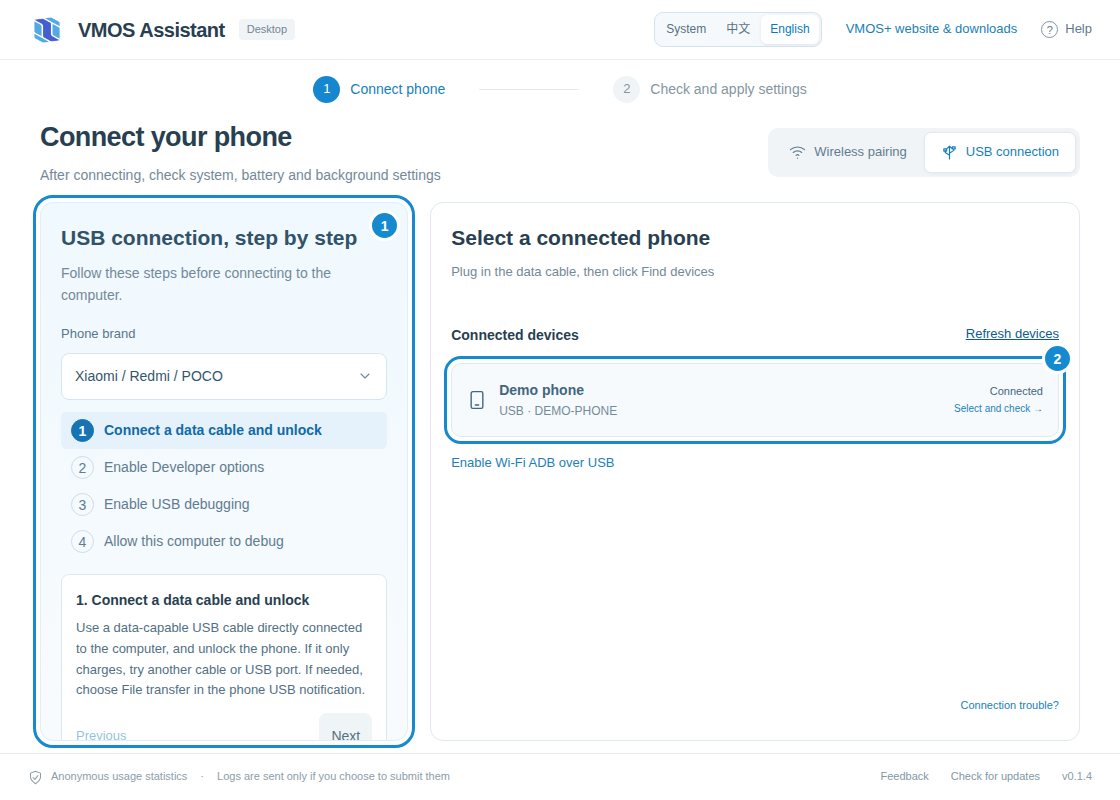
يميّز المساعد بين الحالات التالية: لا يوجد جهاز، أو الجهاز غير مُفوَّض، أو غير متصل، أو مشكلة في أذونات USB. إذا لم تظهر نافذة طلب السماح، فافتح قفل الهاتف، وجرّب وضع «نقل الملفات»، وتحقق من الكابل. قد يحتاج Windows إلى برنامج تشغيل USB رسمي من الشركة المصنّعة؛ ويحتاج Linux إلى أذونات USB مناسبة.
الاقتران اللاسلكي
على الهاتف، افتح الإعدادات ← خيارات المطوّر ← تصحيح الأخطاء اللاسلكي. في Xiaomi يكون المسار عادةً: الإعدادات ← إعدادات إضافية ← خيارات المطوّر ← تصحيح الأخطاء اللاسلكي. للشركات الأخرى، اتبع المسار الكامل مع لقطات شاشة حقيقية. فعّل المفتاح، ثم اضغط على صف «تصحيح الأخطاء اللاسلكي» لفتح تفاصيله، ثم اختر «إقران الجهاز باستخدام رمز إقران» إذا كان متاحًا.
في المساعد، انتقل إلى «الاقتران اللاسلكي» (Wireless pairing)، وانقر على «البحث عن الأجهزة» (Find devices)، وأدخل الرمز المكوّن من ستة أرقام، ثم انقر على «إقران واتصال» (Pair and connect). أبقِ شاشة الاقتران على الهاتف مفتوحة حتى يكتمل الاقتران.
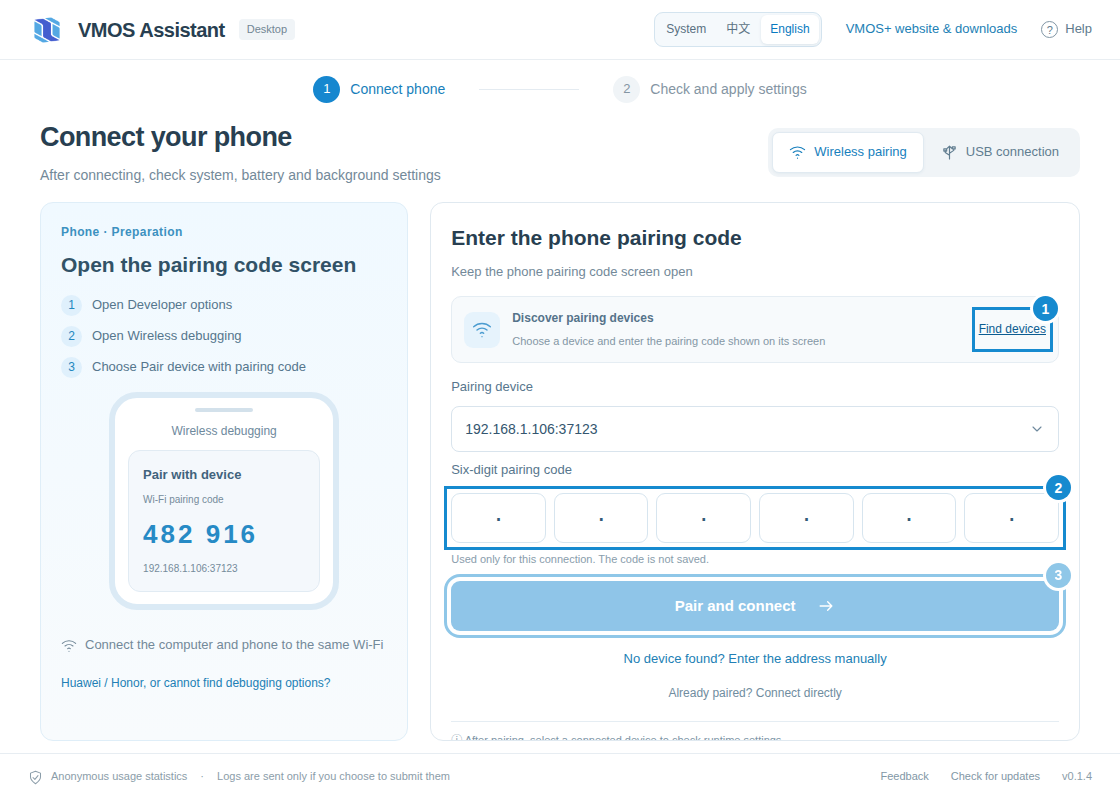
إذا فشل البحث، فأدخل عنوان الاقتران يدويًا. إذا كان الهاتف مقترنًا من قبل، فاستخدم «مقترن من قبل؟» (Already paired?) واتصل مباشرةً بعنوان الاتصال الظاهر في شاشة «تصحيح الأخطاء اللاسلكي» الرئيسية: قد يختلف منفذه عن منفذ الاقتران.
التحويل من USB إلى Wi-Fi ADB
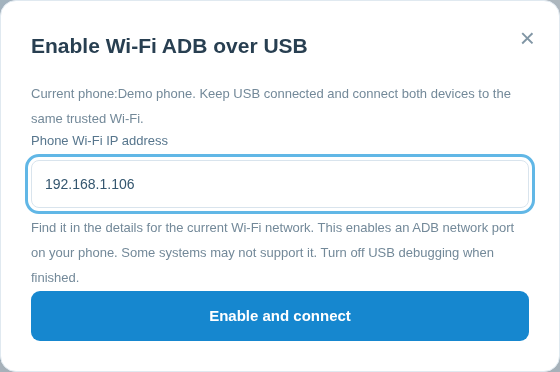
في الهواتف التي لا توفّر شاشة رمز الاقتران، اتصل أولًا عبر USB واسمح للكمبيوتر بتصحيح الأخطاء. أبقِ الكابل موصولًا، ثم اختر «تفعيل Wi-Fi ADB عبر USB» (Enable Wi-Fi ADB over USB) أسفل الجهاز.
أدخل عنوان IP للهاتف من تفاصيل شبكة Wi-Fi المتصل بها حاليًا، ثم انقر على «تفعيل واتصال» (Enable and connect). لا تفصل الكابل إلا بعد أن يؤكد المساعد الاتصال اللاسلكي بالهاتف نفسه. بعض الأنظمة لا تسمح بهذا الوضع. عند الفشل، اتبع رسالة الاسترداد وتابع عبر USB. قد تحتاج بعد إعادة التشغيل إلى تفعيله عبر USB من جديد. أوقف تصحيح أخطاء USB عند الانتهاء.
فحص إعدادات تشغيل VMOS+
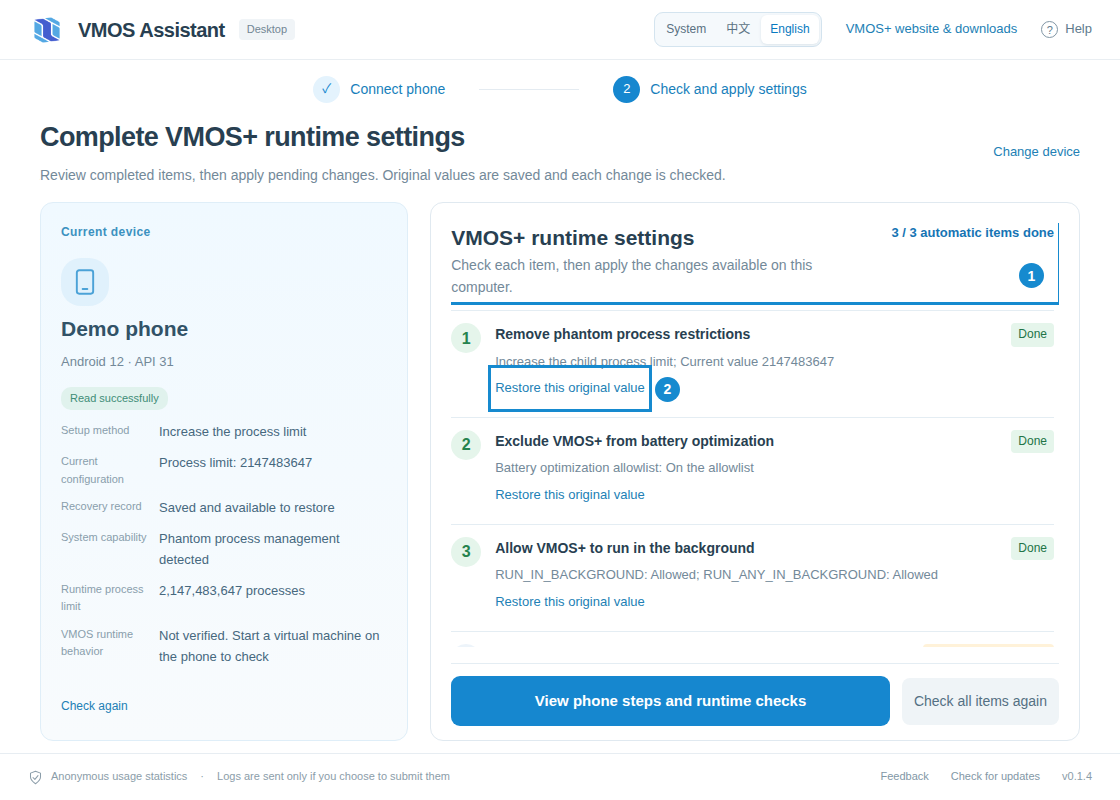
بعد اختيار الهاتف، يعرض المساعد أربعة عناصر ويبيّن حالة كل منها: مكتمل (Done)، أو معلّق (Pending)، أو يحتاج إلى إجراء على الهاتف:
| العنصر | ما يشمله | طريقة التنفيذ |
|---|---|---|
| 1. إزالة قيود العمليات الوهمية | حدّ النظام لعدد العمليات الفرعية (Android 12 والأحدث) | يُطبَّق من الكمبيوتر؛ وفي Android 14 والأحدث يمكنك أيضًا تفعيل «تعطيل القيود على العمليات الفرعية» في خيارات المطوّر على الهاتف |
| 2. استثناء VMOS+ من تحسين البطارية | يضيف VMOS+ إلى قائمة التطبيقات المستثناة من تحسين البطارية | يُطبَّق من الكمبيوتر |
| 3. السماح لـ VMOS+ بالعمل في الخلفية | أذونات النظام للعمل في الخلفية | يُطبَّق من الكمبيوتر |
| 4. فحص حماية التشغيل في الخلفية الخاصة بالشركة المصنّعة | التشغيل التلقائي، وإدارة البطارية الخاصة بالشركة المصنّعة، وقفل التطبيق في التطبيقات الأخيرة | يُنفَّذ على الهاتف |
اقرأ الإشعار، وأكّد موافقتك، ثم انقر على «إزالة القيود» (Remove restrictions) في الأسفل. يطبّق المساعد العناصر المعلّقة من 1 إلى 3 بالترتيب، ويتخطى العناصر المكتملة. ويحفظ أولًا القيمة الأصلية لكل إعداد، ثم يقرأ الإعداد مجددًا بعد كتابته.
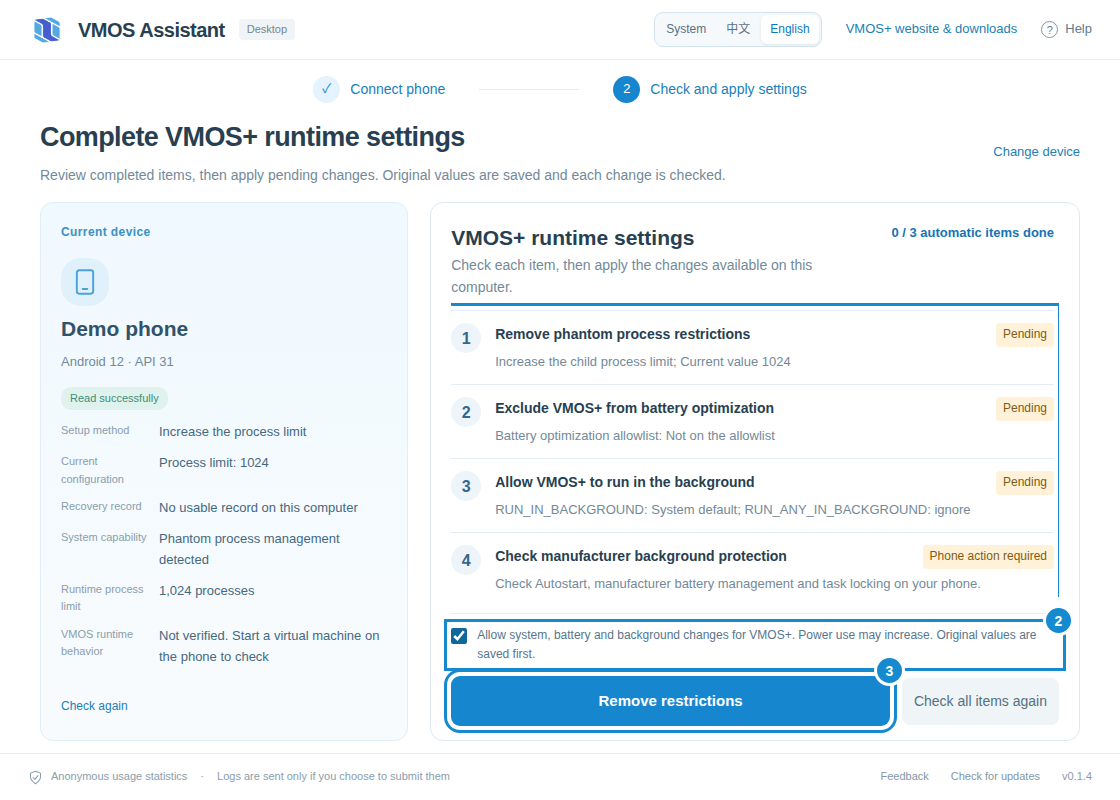
يعرض الملخص عدد العناصر التلقائية المكتملة. إذا فشل عنصر ما، يظهر سببه منفصلًا، وتُحفظ سجلات الاسترداد للعناصر المكتملة. العناصر غير المدعومة أو التي لم تتأكد إمكانية تطبيقها لا تُفرض أبدًا، ولا تظهر على أنها مكتملة.
العنصر 4: حماية التشغيل في الخلفية الخاصة بالشركة المصنّعة
لا توجد طريقة فحص موحّدة وموثوقة للتشغيل التلقائي وتوفير الطاقة الخاص بالشركة المصنّعة وقفل التطبيق في التطبيقات الأخيرة، لذا يجب ضبطها على الهاتف. انقر على «عرض تعليمات الهاتف» (Show phone instructions) لخطوات كل شركة، أو استخدم «فتح معلومات تطبيق VMOS+ على الهاتف» (Open VMOS+ App info on phone). بعد الضبط على الهاتف، حدّد خانة «تحققت من هذه الإعدادات على الهاتف». هذا يسجّل تأكيدك فقط، وليس فحصًا تلقائيًا.
- Xiaomi / Redmi: معلومات التطبيق ← توفير البطارية ← بلا قيود؛ ابحث عن «التشغيل التلقائي» واسمح لـ VMOS+؛ اضغط مطولًا على بطاقة VMOS+ في التطبيقات الأخيرة واقفلها.
- Huawei / Honor: الإعدادات ← تشغيل التطبيقات ← VMOS+، أوقف الإدارة التلقائية واسمح بالتشغيل التلقائي والتشغيل الثانوي والنشاط في الخلفية؛ اسحب بطاقة VMOS+ للأسفل في التطبيقات الأخيرة لقفلها.
- OPPO / OnePlus / realme، vivo / iQOO: اسمح لـ VMOS+ بالنشاط في الخلفية والتشغيل التلقائي من إدارة البطارية أو إدارة استهلاك الطاقة في الخلفية، واقفله في التطبيقات الأخيرة.
- Pixel والهواتف الأخرى بنظام Android الأصلي: اضبط استخدام البطارية على «غير مقيَّد» في معلومات التطبيق؛ وتخطَّ القفل إذا لم يوفّر النظام هذه الميزة.
تختلف أسماء القوائم من هاتف لآخر. في أجهزة HarmonyOS / EMUI القديمة وأجهزة Honor بنظام MagicOS / Magic UI التي لا تتوفر فيها ميزة تصحيح الأخطاء اللاسلكي، استخدم USB أو انتقل إلى Wi-Fi ADB عبر USB.
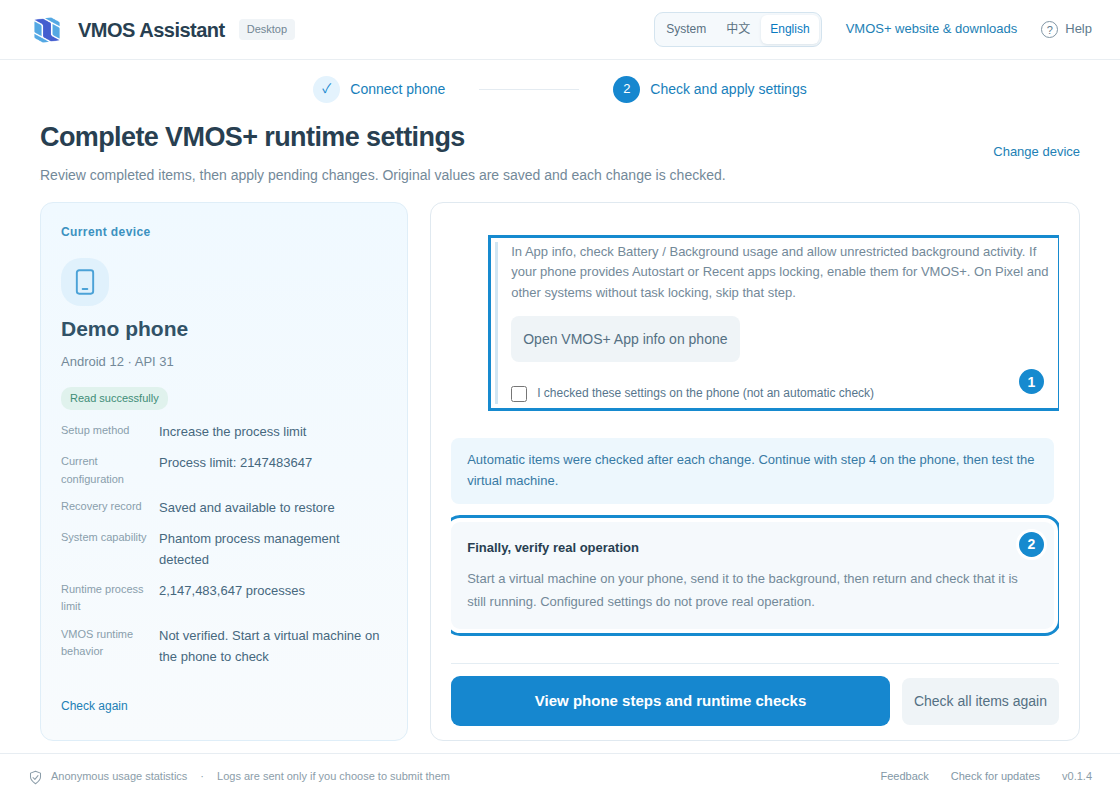
أخيرًا، تحقق من العمل الفعلي
شغّل الجهاز الافتراضي على هاتفك، وانقله إلى الخلفية، ثم عُد إليه للتأكد من أنه ما زال يعمل. اكتمال العنصر يعني فقط أن الإعداد كُتب ثم قُرئ مجددًا. ولا يثبت ذلك إزالة جميع قيود الخلفية، كما أن «إعادة فحص كل العناصر» (Check all items again) يعيد فحص الإعدادات فقط.
استعادة الإعدادات والإنهاء
تعرض العناصر التي غيّرها المساعد خيار «استعادة هذه القيمة الأصلية» (Restore this original value)، الذي يعيد القيمة المحفوظة قبل التغيير ثم يقرأها مجددًا. ولا يتراجع هذا عن إعدادات التشغيل التلقائي أو توفير الطاقة أو القفل التي غيّرتها يدويًا على الهاتف.
تصبح النتائج غير صالحة بعد انقطاع اتصال الهاتف أو التبديل إلى جهاز آخر أو تحديث النظام؛ افحص مرة أخرى. إذا لم يتطابق سجل الاسترداد مع النظام الحالي، يتوقف المساعد ويطلب منك مراجعته أولًا. عند الانتهاء، أوقف تصحيح الأخطاء اللاسلكي / تصحيح أخطاء USB إذا لم تعد تستخدمه، وألغِ تفويض الكمبيوتر عند الحاجة.
حل المشكلات والملاحظات
| الحالة | ما تجربه أولًا |
|---|---|
| لا يظهر أي جهاز | اتبع دليل USB: الكابل، وخيارات المطوّر، وتصحيح أخطاء USB، والسماح للكمبيوتر. للاتصال اللاسلكي، استخدم شبكة Wi-Fi نفسها؛ فقد تعزل شبكات الشركات أو شبكات الضيوف الأجهزة بعضها عن بعض |
| VMOS+ غير مثبّت | ثبّت VMOS+ على الهاتف وافتحه مرة واحدة، ثم انقر على «إعادة فحص كل العناصر» |
| يطلب العنصر 1 تفعيله على الهاتف | لا تتوفر بعد طريقة عبر الكمبيوتر لإصدار Android هذا. فعّل «تعطيل القيود على العمليات الفرعية» في خيارات المطوّر، ثم افحص مرة أخرى |
| كل العناصر مكتملة لكن VMOS+ ما زال يتوقف | أكمل العنصر 4 على الهاتف، واختبر الجهاز الافتراضي، وتحقق من الذاكرة المتاحة |
| لا يظهر خيار الاستعادة | استخدم الكمبيوتر نفسه، وتحقق مما إذا كان المساعد هو الذي غيّر هذا العنصر |
| ما زالت المشكلة قائمة | انقر على «الملاحظات» (Feedback) أسفل المساعد، وصِف المشكلة، ويمكنك إرفاق سجلات التشخيص المحلية |
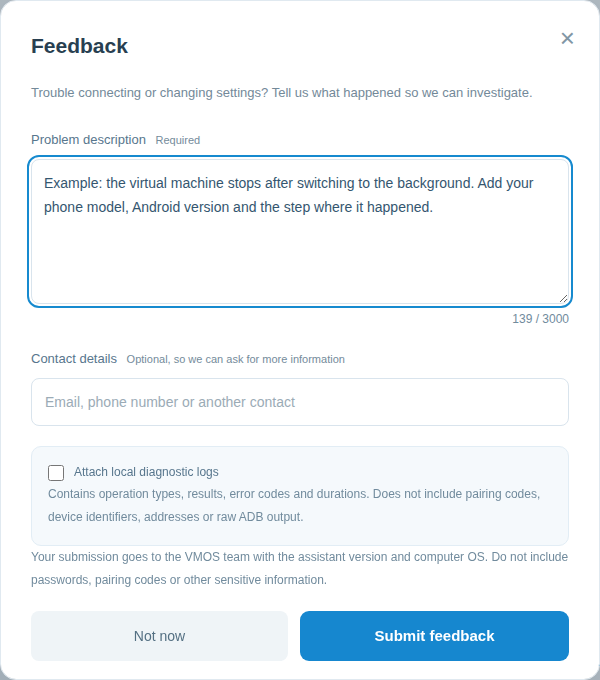
اذكر طراز هاتفك وإصدار Android والخطوة التي ظهرت فيها المشكلة. إرفاق سجلات التشخيص المحلية اختياري، ولا حاجة إلى تصدير السجلات يدويًا.
جاهز للاتصال؟
افتح VMOS Assistant، ووصّل هاتفك، وأكمل العناصر الأربعة. الأجهزة التي تعمل بشكل طبيعي لا تحتاج إلى تغييرات متكررة.