
PC — Hướng dẫn dùng VMOS Assistant
VMOS Assistant là công cụ trên máy tính đi kèm VMOS+ trên điện thoại. Hãy dùng khi ứng dụng trên điện thoại yêu cầu kích hoạt, hoặc khi máy ảo không khởi động được hay bị dừng sau khi chuyển sang chạy nền. Công cụ sẽ lần lượt kiểm tra từng cài đặt điện thoại ảnh hưởng đến VMOS+.
Nếu VMOS+ đang hoạt động bình thường thì không cần làm gì thêm. Cần ứng dụng cho điện thoại? Tải ứng dụng.
Để xem ảnh chụp từng bước trên điện thoại, hãy đọc hướng dẫn thiết lập chạy nền có hình minh họa. Hướng dẫn gồm Tùy chọn nhà phát triển, cách làm cho Android 11+ và Android 14+, cài đặt pin và bảo vệ chạy nền.
Không tìm thấy cài đặt trên điện thoại? Xem cài đặt điện thoại theo hãng với ảnh chụp thực tế có đánh dấu mục cần chọn.
Muốn xem hướng dẫn trọn vẹn? Xem video hướng dẫn, gồm cả thiết lập điện thoại và VMOS Assistant.
Tải về cho máy tính
Chọn theo hệ điều hành của máy tính, không phải của điện thoại.
Windows
Windows 10/11 · x64
Tải xuốngv0.1.4macOS
macOS 12+
Intel / Apple Silicon
Linux
Ubuntu 22.04+ · x64
v0.1.4Chọn hệ điều hành của máy tính, cài đặt công cụ rồi kết nối điện thoại.
Công cụ hỗ trợ các thiết bị Android dùng được ADB. Những mục có thể áp dụng tự động tùy thuộc vào khả năng phát hiện được sau khi kết nối. Thiết bị HarmonyOS / EMUI đời cũ và Honor MagicOS / Magic UI có thể thử các cách bên dưới. Không hỗ trợ HarmonyOS thuần (không dựa trên Android).
Ảnh chụp màn hình là giao diện tiếng Anh hiện tại; thiết bị, địa chỉ và cài đặt trong ảnh chỉ để minh họa. Nhấp vào ảnh để phóng to.
Cài đặt và chuẩn bị
- Windows: Chạy bộ cài
.exeđã ký số. Lần mở đầu tiên có thể cần kết nối internet để cài WebView2. - macOS: Giải nén tệp ZIP đã ký số và được Apple chứng thực, kéo VMOS助手 vào thư mục Ứng dụng rồi mở. Hỗ trợ cả Intel và Apple Silicon.
- Linux: Cài gói
.debtrên Ubuntu 22.04 trở lên, hoặc cấp quyền thực thi cho.AppImagerồi chạy. Không bắt buộc xác minh GPG.
Đã kiểm tra cơ bản trên Windows 10, macOS và Ubuntu 22.04. Windows 11, cũng như việc kết nối và vận hành trên từng mẫu điện thoại, vẫn đang chờ xác minh.
Cài VMOS+ trên điện thoại và mở ứng dụng một lần; công cụ chỉ kiểm tra và thay đổi các cài đặt liên quan đến VMOS+. Chuẩn bị cáp USB truyền dữ liệu. Nếu kết nối không dây, hãy cho máy tính và điện thoại dùng chung một mạng Wi-Fi tin cậy.
Không cần tài khoản. Chọn System (theo hệ thống), 中文 hoặc English ở góc trên bên phải; mặc định giao diện theo ngôn ngữ của máy tính.
Kết nối điện thoại
Kết nối USB (khuyên dùng)
Công cụ mở sẵn ở chế độ USB, kèm hướng dẫn bốn bước mà bạn có thể làm theo ngay cả trước khi cắm điện thoại. Chọn hãng điện thoại, sau đó:
- Cắm cáp dữ liệu và mở khóa điện thoại.
- Bật Tùy chọn nhà phát triển bằng cách nhấn liên tục vào Số bản dựng trong Giới thiệu về điện thoại. Hướng dẫn có đường dẫn cho từng hãng.
- Bật Gỡ lỗi USB trong Tùy chọn nhà phát triển.
- Cho phép máy tính này gỡ lỗi khi điện thoại hỏi.
Sau đó nhấp Refresh devices (làm mới thiết bị) và chọn điện thoại để bắt đầu kiểm tra.
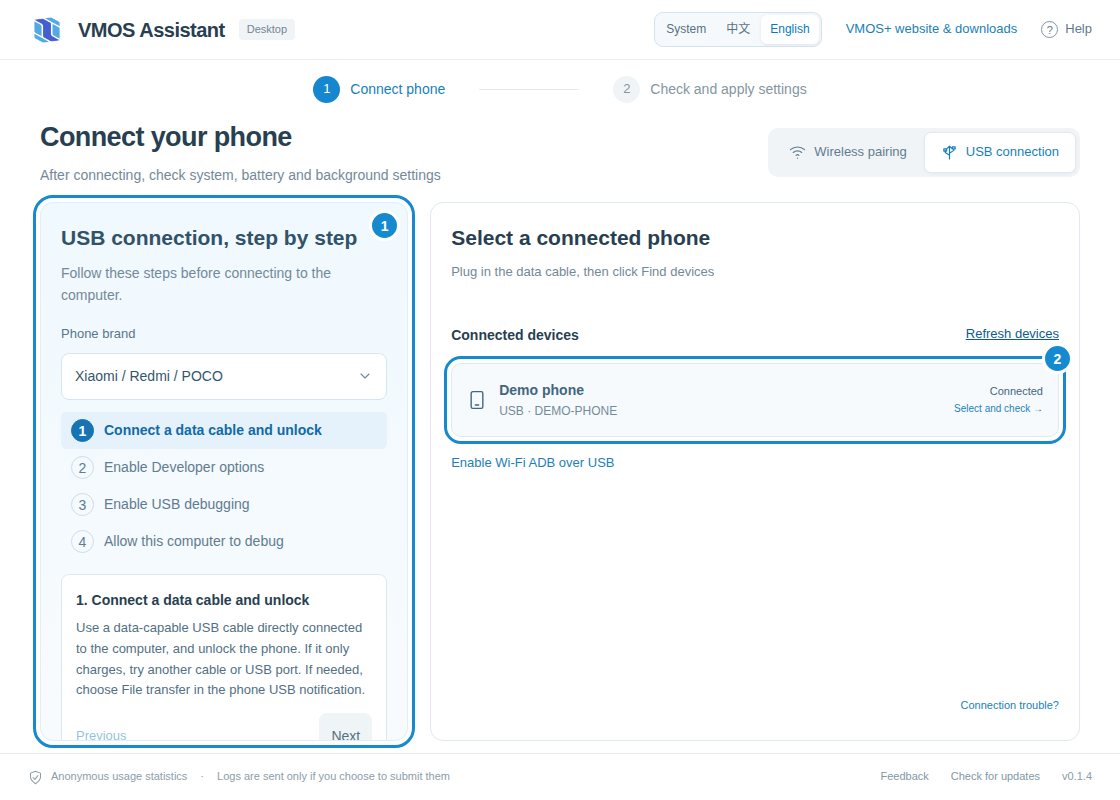
Công cụ phân biệt được các trường hợp: không thấy thiết bị, chưa được cho phép, ngoại tuyến và lỗi quyền USB. Nếu điện thoại không hiện hộp thoại cho phép, hãy mở khóa điện thoại, thử chế độ Truyền tệp và kiểm tra lại cáp. Windows có thể cần cài driver USB chính thức của hãng; Linux cần cấp quyền USB phù hợp.
Ghép nối không dây
Trên điện thoại, vào Cài đặt → Tùy chọn nhà phát triển → Gỡ lỗi không dây. Trên Xiaomi, đường dẫn thường là Cài đặt → Cài đặt bổ sung → Tùy chọn nhà phát triển → Gỡ lỗi không dây. Với các hãng khác, xem đường dẫn đầy đủ và ảnh chụp thực tế. Bật công tắc, nhấn vào dòng Gỡ lỗi không dây để mở chi tiết, rồi chọn Ghép nối thiết bị bằng mã ghép nối nếu có.
Trong VMOS Assistant, chuyển sang Wireless pairing, nhấp Find devices, nhập mã gồm sáu chữ số rồi nhấp Pair and connect. Giữ màn hình ghép nối trên điện thoại mở cho đến khi ghép nối xong.
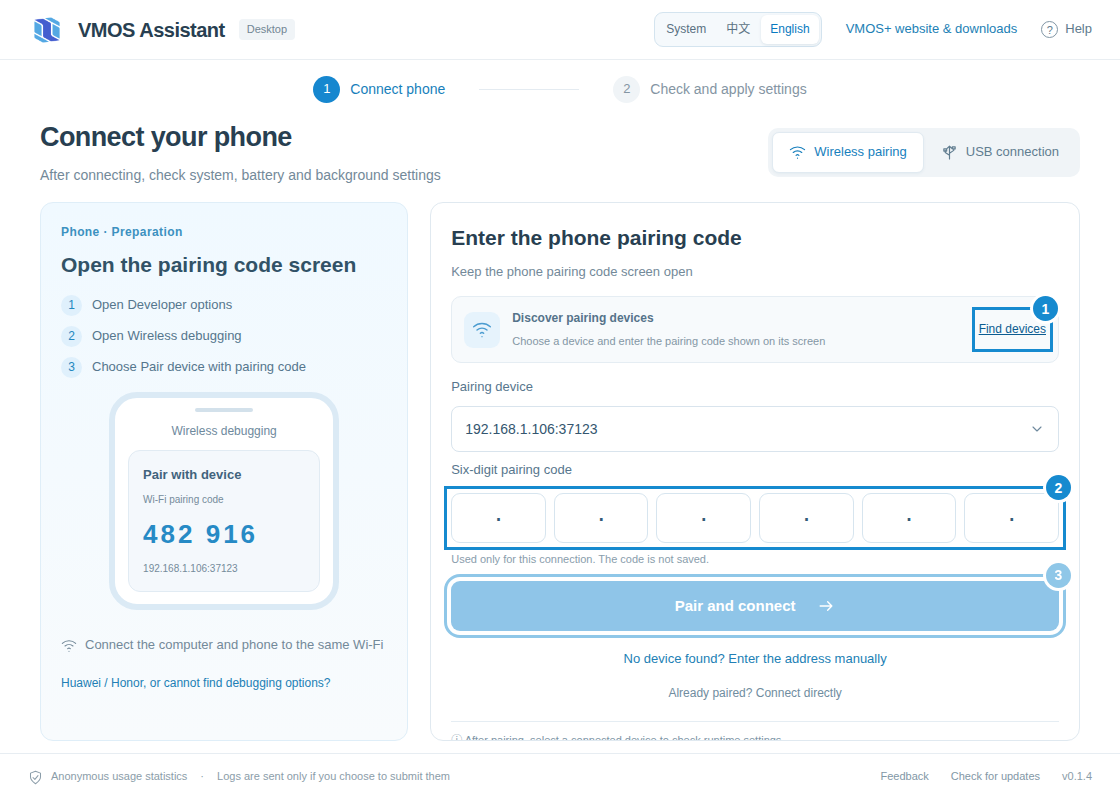
Nếu không tìm thấy thiết bị, hãy nhập địa chỉ ghép nối thủ công. Với điện thoại đã ghép nối trước đó, dùng Already paired? Connect directly với địa chỉ kết nối trên màn hình chính của Gỡ lỗi không dây: cổng này có thể khác cổng ghép nối.
Chuyển từ USB sang Wi-Fi ADB
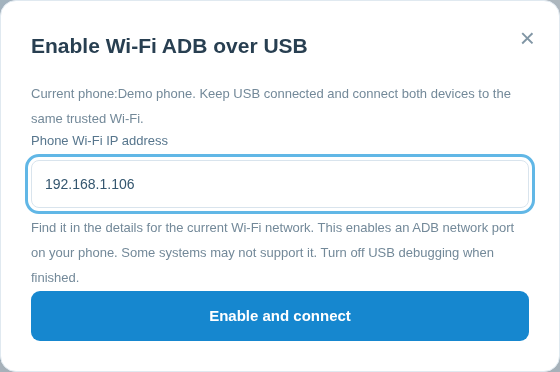
Với điện thoại không có màn hình mã ghép nối, trước tiên hãy kết nối và cho phép gỡ lỗi qua USB. Giữ nguyên cáp, rồi chọn Enable Wi-Fi ADB over USB bên dưới thiết bị.
Nhập địa chỉ IP của điện thoại (xem trong chi tiết mạng Wi-Fi đang kết nối) rồi nhấp Enable and connect. Chỉ rút cáp sau khi công cụ xác nhận đã kết nối không dây với đúng điện thoại đó. Một số hệ thống không cho phép chế độ này. Nếu thất bại, hãy làm theo thông báo khôi phục và tiếp tục dùng USB. Sau khi khởi động lại điện thoại, có thể phải bật lại qua USB. Làm xong thì tắt Gỡ lỗi USB.
Kiểm tra cài đặt vận hành của VMOS+
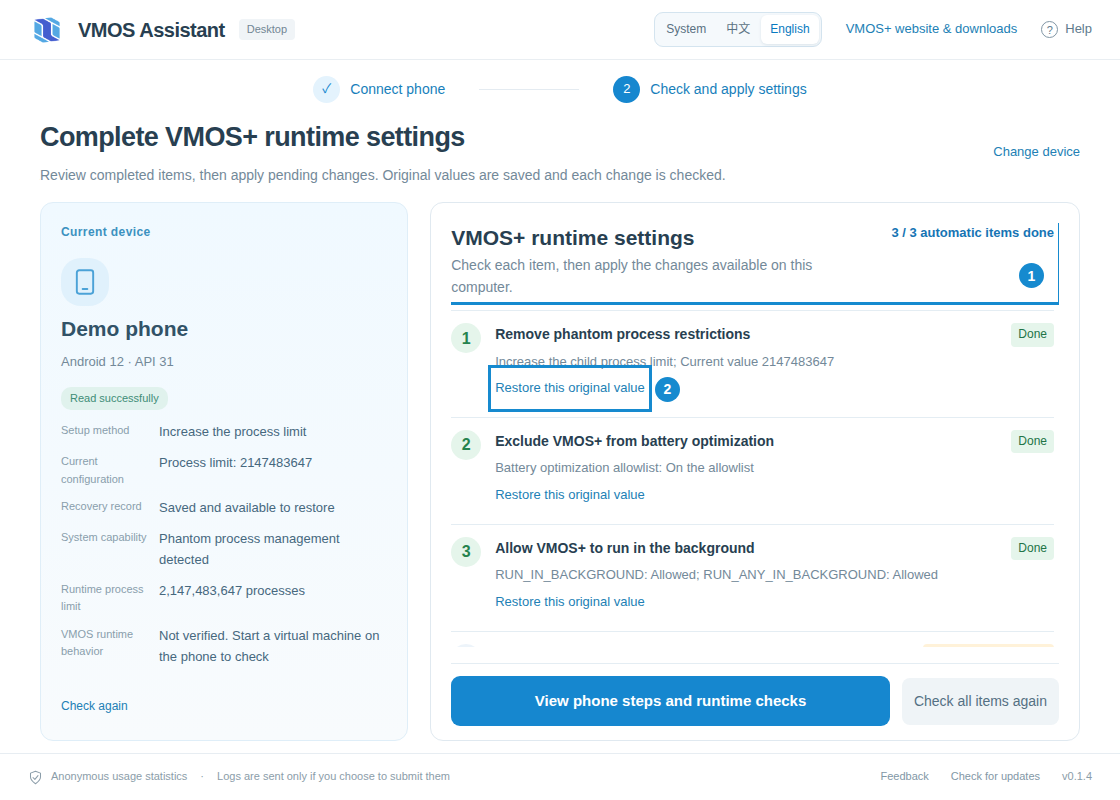
Sau khi chọn điện thoại, công cụ liệt kê bốn mục và cho biết mỗi mục ở trạng thái Done (xong), Pending (chờ xử lý) hay cần thao tác trên điện thoại:
| Mục | Phạm vi | Cách xử lý |
|---|---|---|
| 1. Gỡ bỏ giới hạn tiến trình ảo | Giới hạn tiến trình con của hệ thống (Android 12 trở lên) | Áp dụng từ máy tính; trên Android 14 trở lên, bạn cũng có thể bật “Tắt các hạn chế đối với tiến trình con” trong Tùy chọn nhà phát triển của điện thoại |
| 2. Loại VMOS+ khỏi tối ưu hóa pin | Thêm VMOS+ vào danh sách không tối ưu hóa pin | Áp dụng từ máy tính |
| 3. Cho phép VMOS+ chạy nền | Quyền chạy nền của hệ thống | Áp dụng từ máy tính |
| 4. Kiểm tra bảo vệ chạy nền của hãng | Tự khởi chạy, quản lý pin của hãng và khóa ứng dụng trong màn hình gần đây | Thực hiện trên điện thoại |
Đọc thông báo, xác nhận đồng ý rồi nhấp Remove restrictions ở phía dưới. Công cụ lần lượt áp dụng các mục 1–3 đang chờ và bỏ qua mục đã xong. Trước khi ghi, công cụ lưu lại giá trị gốc của từng mục, sau khi ghi thì đọc lại cài đặt để kiểm tra.
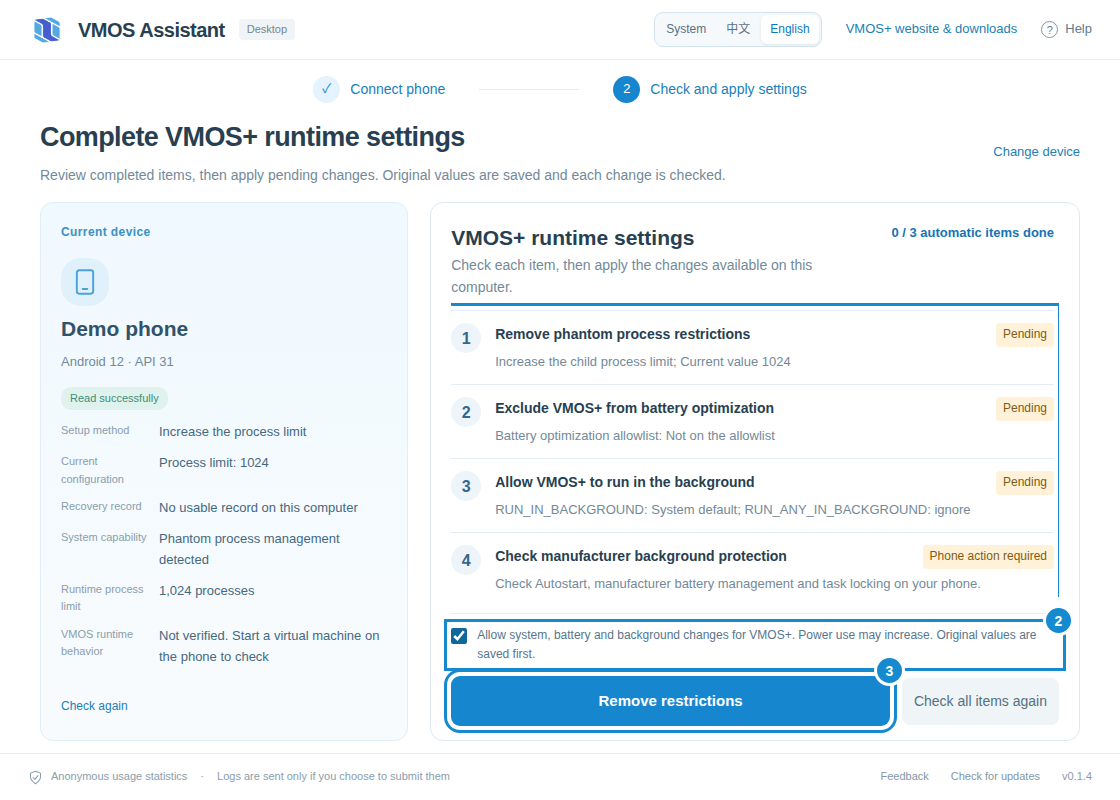
Phần tóm tắt cho biết bao nhiêu mục tự động đã xong. Nếu một mục thất bại, lý do sẽ hiển thị riêng và bản ghi khôi phục của các mục đã xong vẫn được giữ lại. Mục không được hỗ trợ hoặc chưa xác nhận được khả năng sẽ không bao giờ bị áp dụng cưỡng ép hay hiển thị là đã xong.
Mục 4: bảo vệ chạy nền của hãng
Tự khởi chạy, chế độ tiết kiệm pin của hãng và khóa ứng dụng trong màn hình gần đây không có cách kiểm tra chung đáng tin cậy, nên phải làm trên điện thoại. Nhấp Show phone instructions để xem các bước theo từng hãng, hoặc dùng Open VMOS+ App info on phone. Kiểm tra xong trên điện thoại, đánh dấu “I checked these settings on the phone”. Thao tác này chỉ ghi nhận xác nhận của bạn, không phải kiểm tra tự động.
- Xiaomi / Redmi: Thông tin ứng dụng → Tiết kiệm pin → Không hạn chế; tìm Tự khởi chạy và cho phép VMOS+; nhấn giữ thẻ VMOS+ trong màn hình ứng dụng gần đây và khóa lại.
- Huawei / Honor: Cài đặt → Khởi chạy ứng dụng → VMOS+, tắt quản lý tự động và cho phép tự khởi chạy, khởi chạy phụ và chạy trong nền; kéo thẻ VMOS+ trong màn hình ứng dụng gần đây xuống để khóa.
- OPPO / OnePlus / realme, vivo / iQOO: trong phần quản lý pin hoặc điện năng chạy nền, cho phép VMOS+ hoạt động nền và tự khởi chạy, rồi khóa ứng dụng trong màn hình ứng dụng gần đây.
- Pixel và Android gốc khác: đặt mức sử dụng pin thành Không hạn chế trong Thông tin ứng dụng; nếu hệ thống không có tính năng khóa ứng dụng thì bỏ qua.
Tên menu có thể khác nhau tùy điện thoại. Với HarmonyOS / EMUI đời cũ và Honor MagicOS / Magic UI không có Gỡ lỗi không dây, hãy dùng USB hoặc chuyển sang Wi-Fi ADB qua USB.
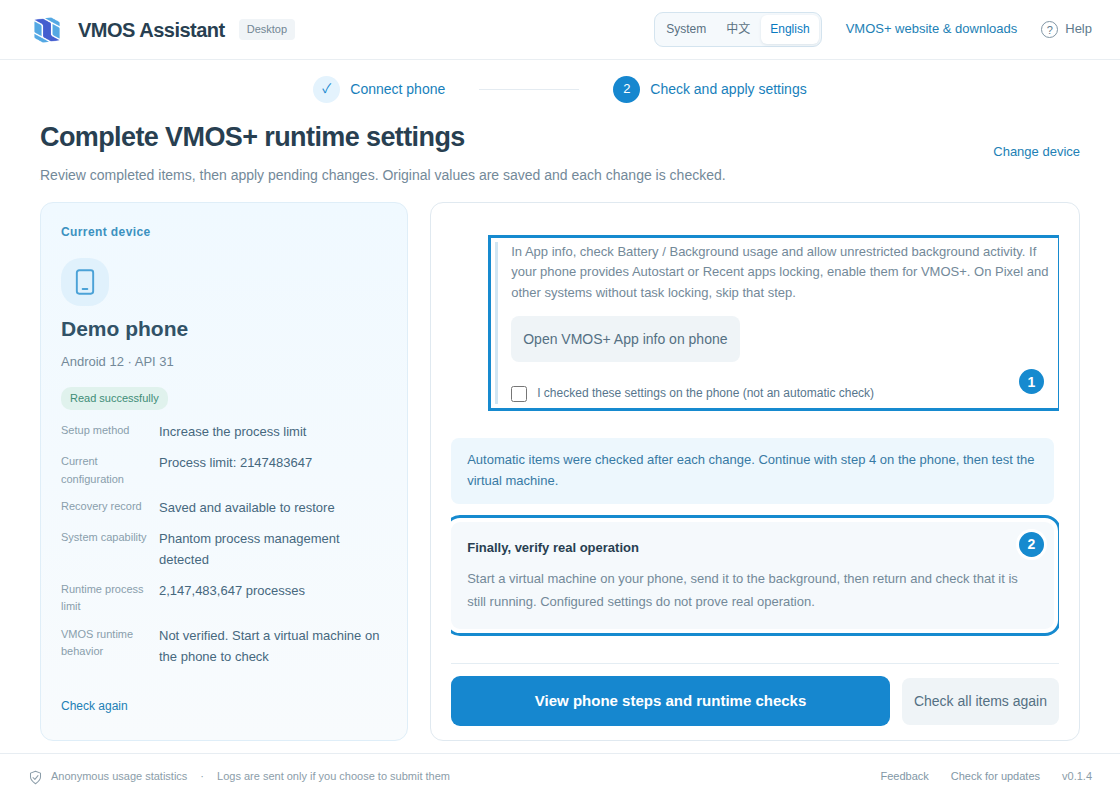
Cuối cùng, kiểm tra hoạt động thực tế
Khởi động máy ảo trên điện thoại, chuyển sang chạy nền rồi quay lại để xác nhận máy vẫn đang chạy. Một mục đã xong chỉ có nghĩa là cấu hình đã được ghi và đọc lại. Điều đó không chứng minh mọi hạn chế chạy nền đã được gỡ bỏ, và Check all items again chỉ kiểm tra lại cấu hình.
Khôi phục cài đặt và hoàn tất
Các mục do công cụ thay đổi sẽ có nút Restore this original value, giúp khôi phục giá trị đã lưu trước khi thay đổi rồi đọc lại để xác nhận. Thao tác này không hoàn tác các cài đặt tự khởi chạy, tiết kiệm pin hoặc khóa ứng dụng mà bạn tự thay đổi trên điện thoại.
Kết quả sẽ không còn hiệu lực khi điện thoại ngắt kết nối, bạn đổi thiết bị hoặc hệ thống được cập nhật; khi đó hãy kiểm tra lại. Nếu bản ghi khôi phục không khớp với hệ thống hiện tại, công cụ sẽ dừng và yêu cầu bạn xem lại trước. Làm xong, hãy tắt Gỡ lỗi không dây / Gỡ lỗi USB nếu không dùng nữa, và thu hồi quyền đã cấp cho máy tính nếu cần.
Khắc phục sự cố và phản hồi
| Tình huống | Nên thử trước |
|---|---|
| Không thấy thiết bị nào | Làm theo hướng dẫn USB: cáp, Tùy chọn nhà phát triển, Gỡ lỗi USB và cho phép gỡ lỗi. Nếu kết nối không dây, hãy dùng cùng một mạng Wi-Fi; mạng công ty hoặc mạng khách có thể chặn các thiết bị nhìn thấy nhau |
| Chưa cài VMOS+ | Cài và mở VMOS+ trên điện thoại một lần, rồi nhấp Check all items again |
| Mục 1 yêu cầu bật trên điện thoại | Phiên bản Android này chưa có cách thực hiện từ máy tính. Bật “Tắt các hạn chế đối với tiến trình con” trong Tùy chọn nhà phát triển, rồi kiểm tra lại |
| Mọi mục đã xong nhưng VMOS+ vẫn bị dừng | Hoàn tất mục 4 trên điện thoại, chạy thử máy ảo và kiểm tra bộ nhớ còn trống |
| Không có nút khôi phục | Dùng đúng máy tính đã thực hiện thay đổi, và kiểm tra xem mục đó có phải do công cụ thay đổi không |
| Vẫn chưa khắc phục được | Nhấp Feedback ở cuối cửa sổ công cụ, mô tả sự cố và có thể đính kèm nhật ký chẩn đoán trên máy |
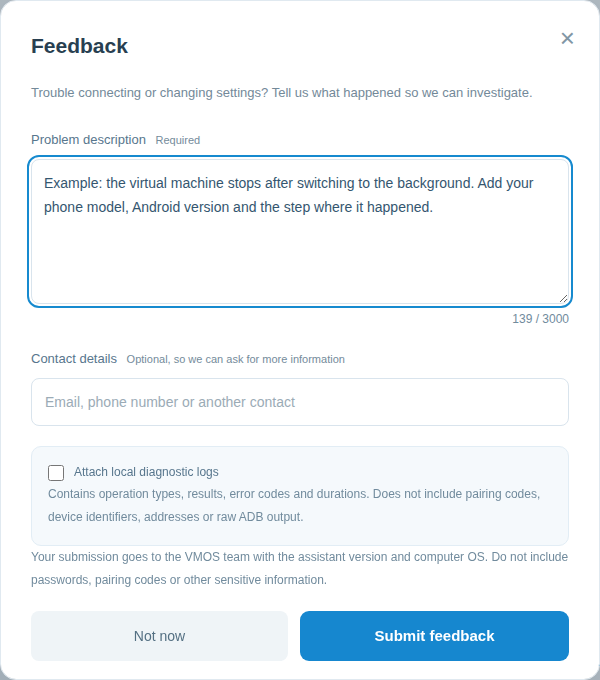
Hãy ghi rõ mẫu điện thoại, phiên bản Android và bước xảy ra sự cố. Nhật ký chẩn đoán trên máy là tùy chọn; không cần tự xuất nhật ký.
Sẵn sàng kết nối?
Mở VMOS Assistant, kết nối điện thoại và hoàn tất bốn mục. Thiết bị đã hoạt động bình thường thì không cần thay đổi lại.