
パソコン — VMOS Assistant ガイド
VMOS Assistant は、スマートフォンの VMOS+ と組み合わせて使うパソコン用ツールです。スマートフォンのアプリでアクティベーションを求められたときや、仮想マシンが起動しない、またはバックグラウンドに移ると停止してしまうときに使います。VMOS+ の動作に影響するスマートフォンの設定を 1 つずつチェックします。
VMOS+ が正常に動作している場合は、何もする必要はありません。 スマートフォン用アプリが必要な場合は、クライアントをダウンロードしてください。
スマートフォンの画面を手順ごとに確認したい場合は、図解付きのバックグラウンド設定ガイドを参照してください。開発者向けオプション、Android 11 以降と Android 14 以降の方法、バッテリー設定、バックグラウンド保護について説明しています。
スマートフォンの設定項目が見つからない場合は、メーカー別のスマートフォン設定で、操作箇所に印を付けた実機のスクリーンショットを確認してください。
全体の流れを通して確認したい場合は、動画チュートリアルを見ると、スマートフォンの設定と VMOS Assistant の使い方を確認できます。
パソコン用をダウンロード
スマートフォンではなく、パソコンの OS を選んでください。
Windows
Windows 10/11 · x64
ダウンロードv0.1.4macOS
macOS 12+
Intel / Apple Silicon
Linux
Ubuntu 22.04+ · x64
v0.1.4パソコンの OS を選んでツールをインストールし、スマートフォンを接続します。
このツールは ADB に対応した Android 端末で使えます。どの項目を自動で適用できるかは、接続後に検出される機能によって異なります。古い HarmonyOS / EMUI や、HONOR の MagicOS / Magic UI の端末でも、下の方法を試せます。ネイティブ版 HarmonyOS には対応していません。
スクリーンショットは現在の英語版の画面で、デモ用の端末、アドレス、設定が表示されています。画像をクリックすると拡大します。
インストールと準備
- Windows: 署名済みの
.exeインストーラーを実行します。初回起動時は、WebView2 をインストールするためにインターネット接続が必要な場合があります。 - macOS: 署名・公証済みの ZIP を展開し、VMOS助手 を「アプリケーション」フォルダに移動して開きます。Intel と Apple シリコンの両方に対応しています。
- Linux: Ubuntu 22.04 以降に
.debをインストールするか、.AppImageに実行権限を付けて起動します。GPG による検証は任意です。
Windows 10、macOS、Ubuntu 22.04 では、パソコン側の基本的な動作を確認済みです。Windows 11 と、スマートフォンの機種ごとの接続や動作については、まだ検証が必要です。
スマートフォンに VMOS+ をインストールし、一度起動しておいてください。Assistant がチェック・変更するのは VMOS+ に関する設定だけです。USB データケーブルを用意してください。ワイヤレスで接続する場合は、パソコンとスマートフォンを同じ信頼できる Wi-Fi ネットワークに接続します。
アカウントは不要です。右上で「System」「中文」「English」から表示言語を選べます。初期設定ではパソコンの言語に合わせて表示されます。
スマートフォンを接続する
USB 接続(おすすめ)
Assistant は USB モードで起動し、4 ステップのガイドが表示されます。スマートフォンを接続する前から、このガイドに沿って準備できます。スマートフォンのメーカーを選んでから、次の操作を行います。
- データケーブルを接続し、スマートフォンのロックを解除 します。
- 「端末情報」のビルド番号を連続でタップして、開発者向けオプションをオン にします。メーカーごとの手順はガイドに表示されます。
- 開発者向けオプションで USB デバッグをオン にします。
- スマートフォンに確認メッセージが表示されたら、このパソコンからのデバッグを許可 します。
続いて「Refresh devices」(デバイスを更新)をクリックし、スマートフォンを選択するとチェックが始まります。
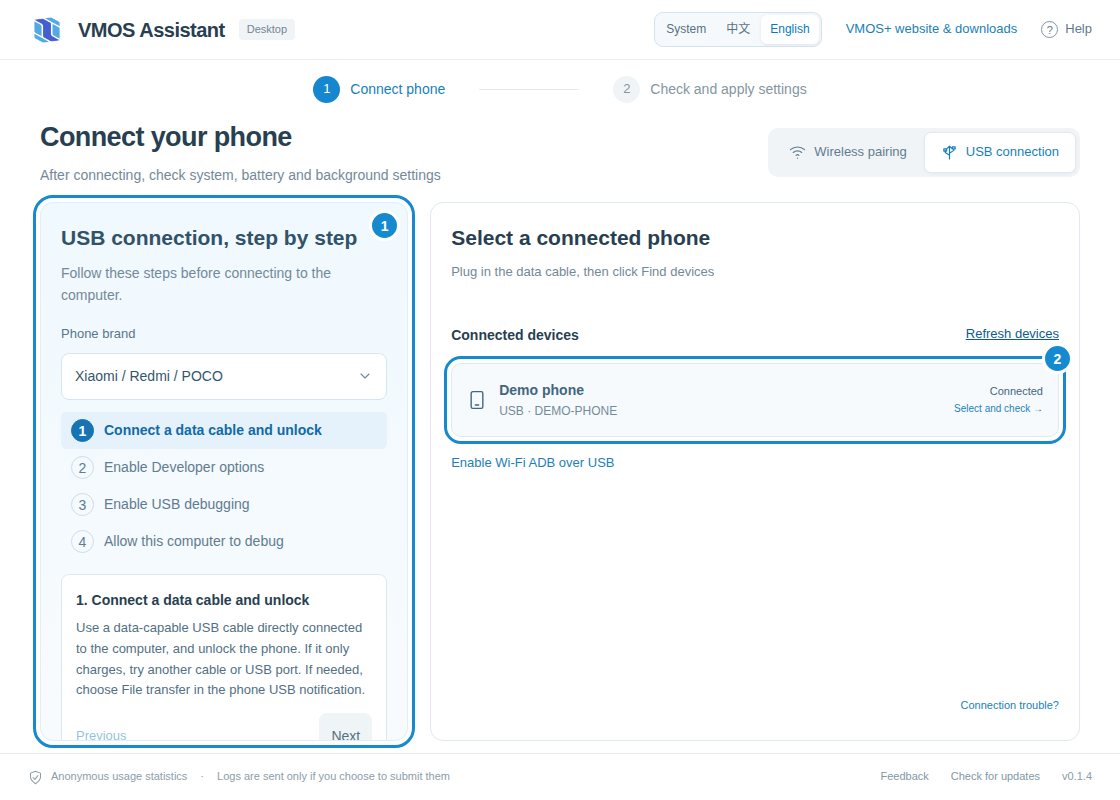
Assistant は、「端末が見つからない」「未承認」「オフライン」「USB の権限不足」を区別して表示します。許可の確認メッセージが表示されない場合は、スマートフォンのロックを解除し、USB の用途を「ファイル転送」に切り替えて、ケーブルを確認してください。Windows ではメーカー公式の USB ドライバーが必要な場合があります。Linux では適切な USB の権限設定が必要です。
ワイヤレスペア設定
スマートフォンで「設定」→「開発者向けオプション」→「ワイヤレスデバッグ」を開きます。Xiaomi では通常、「設定」→「追加設定」→「開発者向けオプション」→「ワイヤレスデバッグ」の順です。ほかのメーカーについては、操作手順と実機のスクリーンショットを参照してください。スイッチをオンにし、「ワイヤレスデバッグ」の行をタップして詳細画面を開き、「ペア設定コードによるデバイスのペア設定」があれば選択します。
Assistant で「Wireless pairing」(ワイヤレスペア設定)に切り替え、「Find devices」(デバイスを検索)をクリックし、6 桁のコードを入力して「Pair and connect」(ペア設定して接続)をクリックします。ペア設定が完了するまで、スマートフォンのペア設定画面は開いたままにしてください。
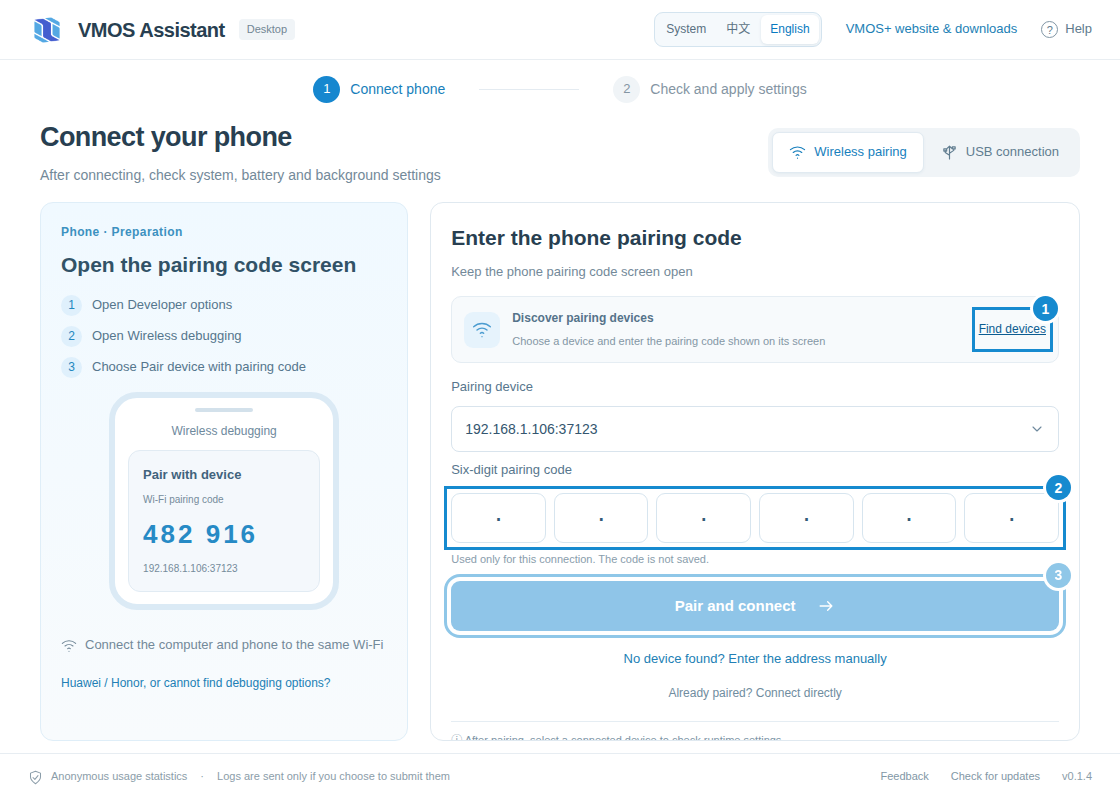
端末が見つからない場合は、ペア設定用のアドレスを手動で入力します。ペア設定済みのスマートフォンは、「Already paired? Connect directly」(ペア設定済みの場合は直接接続)から、ワイヤレスデバッグのメイン画面に表示される接続用アドレスで接続します。接続用のポート番号は、ペア設定用のポート番号と異なる場合があります。
USB 接続から Wi-Fi ADB に切り替える
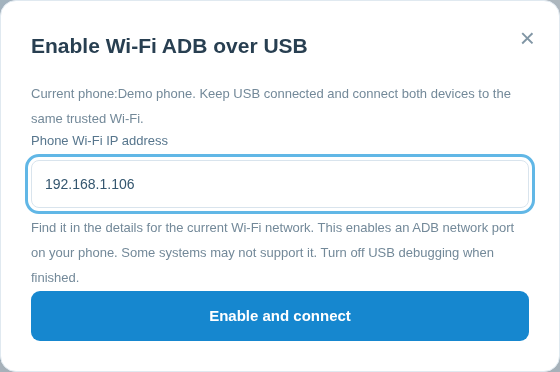
ペア設定コードの画面がないスマートフォンでは、まず USB で接続して許可します。ケーブルを接続したまま、端末の下にある「Enable Wi-Fi ADB over USB」(USB 経由で Wi-Fi ADB を有効化)を選択します。
スマートフォンで現在接続している Wi-Fi ネットワークの詳細から IP アドレスを確認して入力し、「Enable and connect」(有効にして接続)をクリックします。Assistant が同じスマートフォンとのワイヤレス接続を確認してから、ケーブルを抜いてください。システムによっては、このモードを使用できません。失敗した場合は、表示される復旧メッセージに従い、USB 接続のまま続けてください。再起動後は、USB 経由でもう一度有効にする必要がある場合があります。作業が終わったら USB デバッグをオフにしてください。
VMOS+ の動作設定を確認する
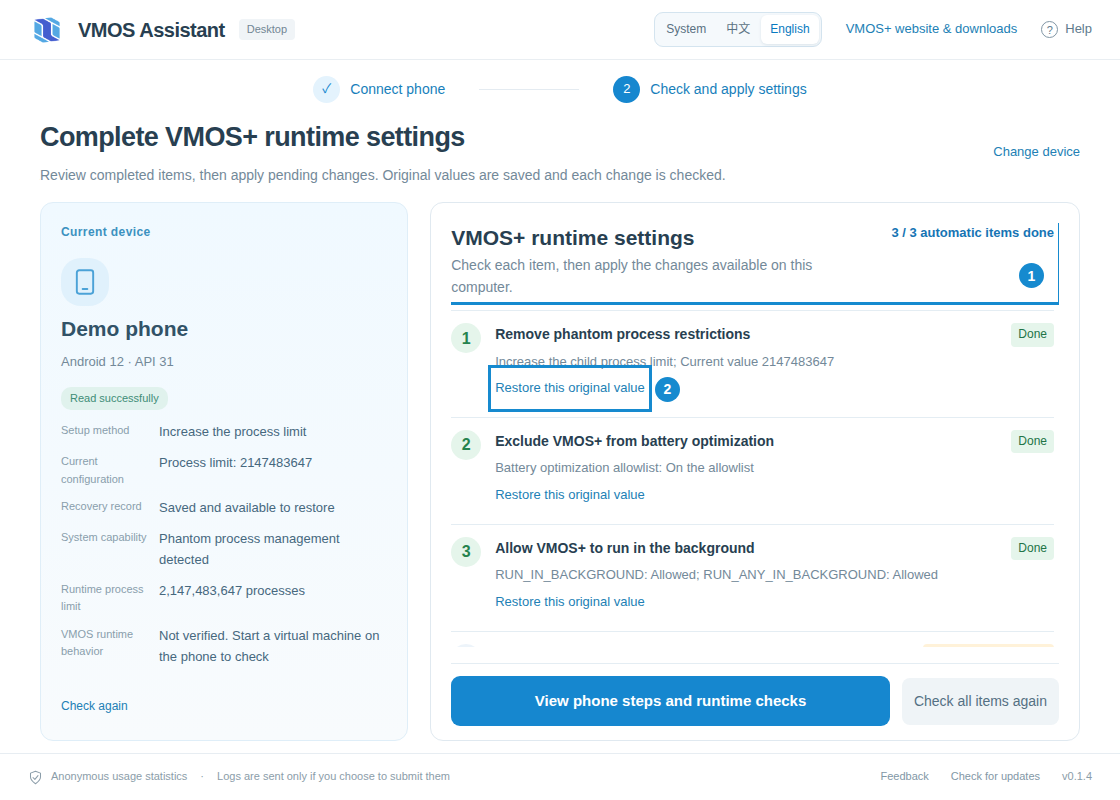
スマートフォンを選択すると、Assistant に 4 つの項目が表示され、それぞれ「完了」「未完了」「スマートフォンでの操作が必要」のいずれかの状態が示されます。
| 項目 | 内容 | 設定方法 |
|---|---|---|
| 1. ファントムプロセスの制限を解除 | システムの子プロセス制限(Android 12 以降) | パソコンから適用します。Android 14 以降では、スマートフォンの開発者向けオプションで「子プロセスの制限を無効にする」をオンにすることもできます |
| 2. VMOS+ をバッテリーの最適化の対象外にする | VMOS+ をバッテリー最適化の除外リストに追加します | パソコンから適用します |
| 3. VMOS+ のバックグラウンド実行を許可 | システムのバックグラウンド権限 | パソコンから適用します |
| 4. メーカー独自のバックグラウンド保護を確認 | 自動起動、メーカー独自のバッテリー管理、タスクのロック | スマートフォンで操作します |
注意事項を読み、同意にチェックを入れて、下部の「Remove restrictions」(制限を解除)をクリックします。Assistant は未完了の項目 1~3 を順番に適用し、すでに完了している項目はスキップします。変更前に元の値を保存し、書き込んだ後にもう一度設定を読み取って確認します。
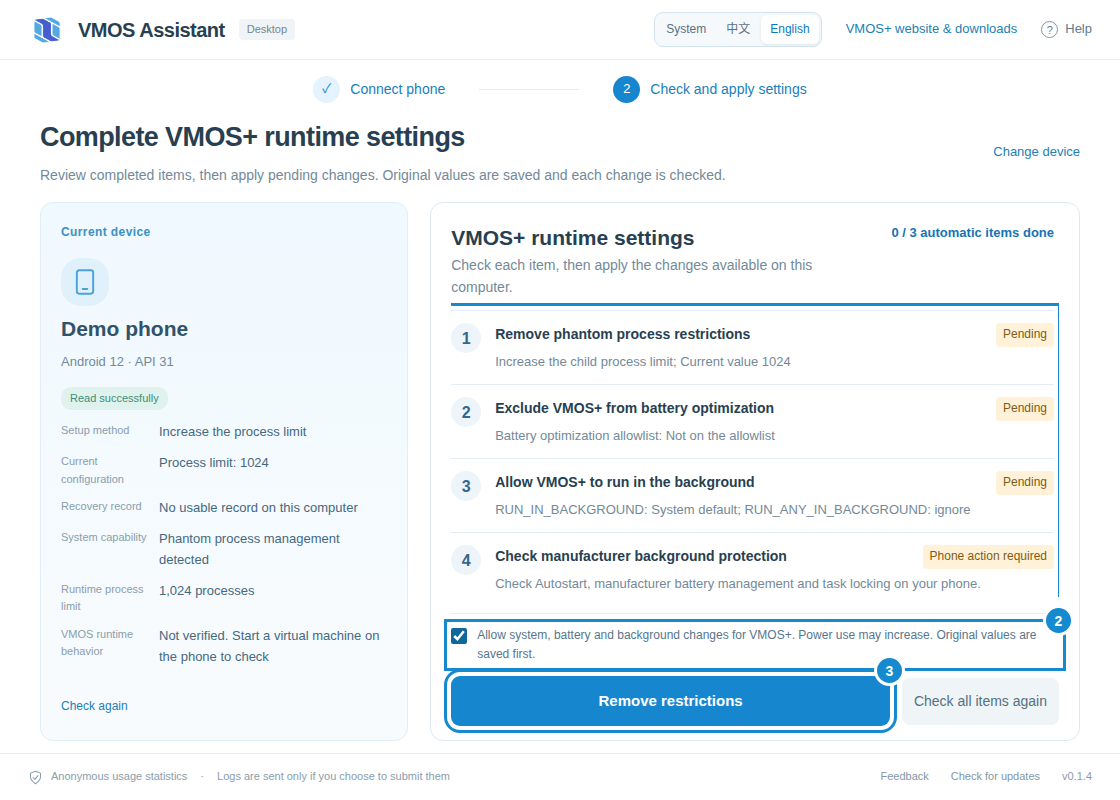
概要には、完了した自動項目の数が表示されます。失敗した項目がある場合は、その理由が個別に表示され、完了した項目の復元用の記録は保持されます。対応していない項目や、機能を確認できなかった項目を無理に適用したり、完了と表示したりすることはありません。
項目 4:メーカー独自のバックグラウンド保護
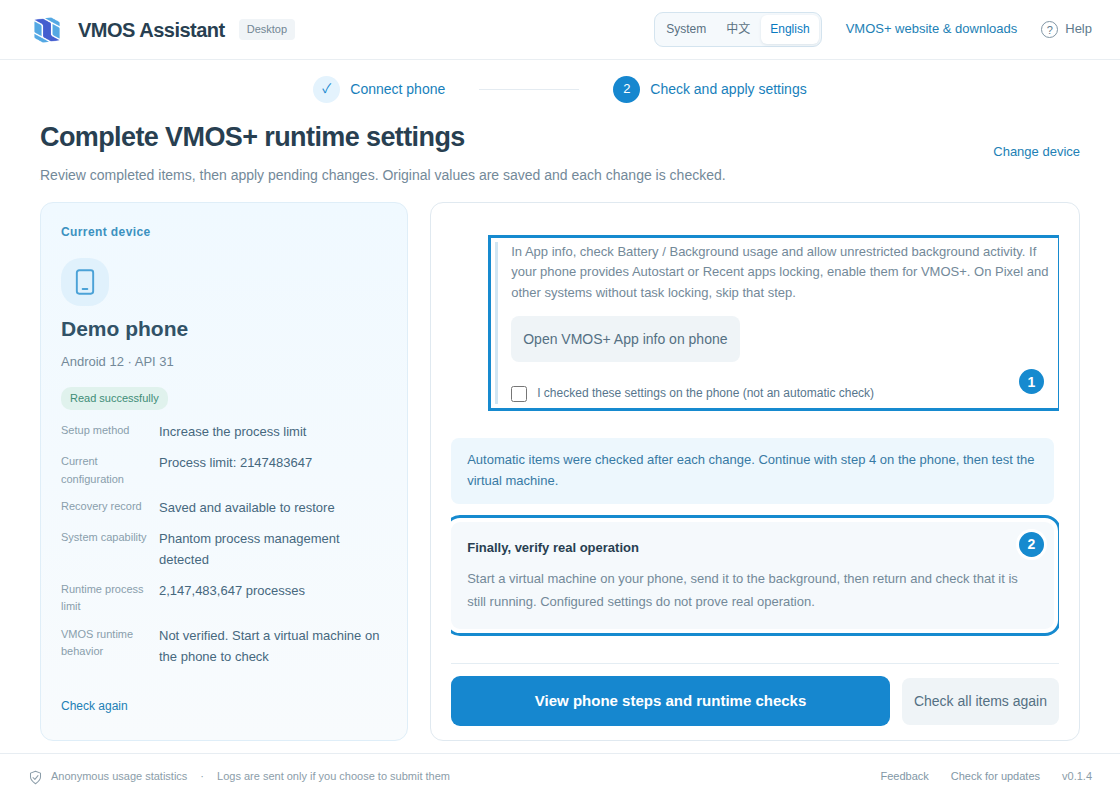
自動起動、メーカー独自の省電力機能、「最近使ったアプリ」でのロックは、共通の方法で確実にチェックできないため、スマートフォンで設定する必要があります。メーカー別の手順は「Show phone instructions」(スマートフォンでの手順を表示)をクリックするか、「Open VMOS+ App info on phone」(スマートフォンで VMOS+ のアプリ情報を開く)を使ってください。スマートフォンで確認したら、「I checked these settings on the phone」(スマートフォンでこれらの設定を確認しました)にチェックを入れます。これはご自身の確認を記録するもので、自動チェックではありません。
- Xiaomi / Redmi: アプリ情報 → バッテリーセーバー → 制限なし。「自動起動」を検索して VMOS+ を許可し、「最近使ったアプリ」で VMOS+ のカードを長押ししてロックします。
- Huawei / Honor: 設定 → アプリ起動 → VMOS+ で自動管理をオフにし、自動起動、関連起動、バックグラウンド実行を許可します。「最近使ったアプリ」で VMOS+ のカードを下にスワイプしてロックします。
- OPPO / OnePlus / realme、vivo / iQOO: バッテリーまたはバックグラウンドの電力管理で、VMOS+ のバックグラウンド動作と自動起動を許可し、「最近使ったアプリ」でロックします。
- Pixel やその他の標準 Android: アプリ情報でバッテリー使用量を「制限なし」に設定します。ロック機能がない場合は、ロックは不要です。
メニュー名は機種によって異なります。ワイヤレスデバッグがない古い HarmonyOS / EMUI や HONOR の MagicOS / Magic UI では、USB 接続を使うか、USB 経由で Wi-Fi ADB に切り替えてください。
最後に実際の動作を確認する
スマートフォンで仮想マシンを起動し、バックグラウンドに移してから戻り、まだ動作していることを確認してください。 項目が「完了」になっても、設定が書き込まれ、読み取って確認できたことを示すだけです。バックグラウンドの制限がすべて解除されたことの証明にはなりません。また、「Check all items again」(すべての項目を再チェック)は設定を再確認するだけです。
設定を元に戻して終了する
Assistant が変更した項目には「Restore this original value」(元の値に戻す)が表示されます。変更前に保存した値に戻し、もう一度読み取って確認します。スマートフォンで手動で変更した自動起動、省電力、ロックの設定は元に戻りません。
スマートフォンとの接続が切れたとき、端末を切り替えたとき、またはシステムを更新したときは、結果が無効になるので、もう一度チェックしてください。復元用の記録が現在のシステムと一致しない場合、Assistant は処理を止めて、先に内容を確認するよう求めます。作業が終わったら、使わないワイヤレスデバッグ / USB デバッグをオフにし、必要に応じてパソコンへの許可を取り消してください。
トラブルシューティングとフィードバック
| 状況 | まず試すこと |
|---|---|
| 端末が表示されない | USB ガイドに沿って、ケーブル、開発者向けオプション、USB デバッグ、許可を確認します。ワイヤレスの場合は同じ Wi-Fi に接続します。会社やゲスト用のネットワークでは、端末同士の通信が遮断されている場合があります |
| VMOS+ がインストールされていない | スマートフォンに VMOS+ をインストールして一度起動し、「Check all items again」をクリックします |
| 項目 1 にスマートフォンでオンにするよう表示される | この Android バージョンでは、まだパソコンから設定する方法がありません。開発者向けオプションで「子プロセスの制限を無効にする」をオンにしてから、もう一度チェックします |
| すべて完了しているのに VMOS+ が停止する | スマートフォンで項目 4 を設定し、仮想マシンをテストして、空きメモリを確認します |
| 元に戻すボタンがない | 同じパソコンを使っているか、その項目を Assistant が変更したかどうかを確認します |
| それでも解決しない | Assistant の下部にある「Feedback」(フィードバック)をクリックして問題を説明し、必要に応じてローカルの診断ログを添付します |
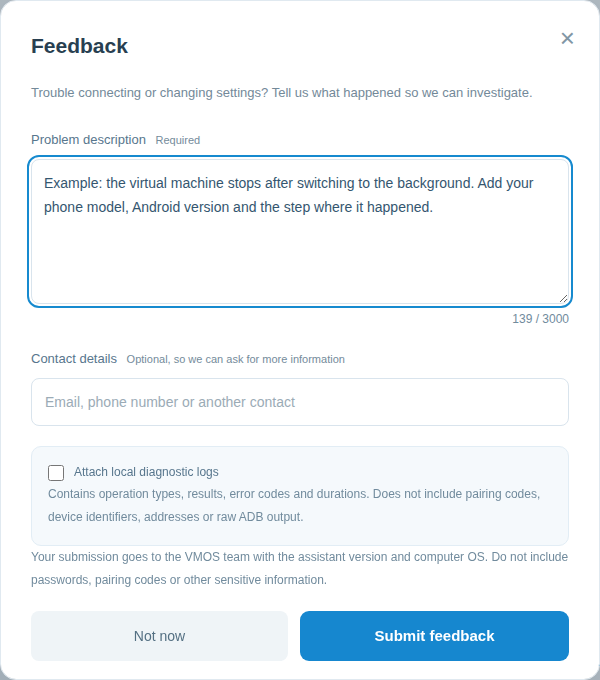
スマートフォンの機種、Android バージョン、問題が起きた手順を記載してください。ローカルの診断ログの添付は任意で、手動でログを書き出す必要はありません。
接続の準備はできましたか?
VMOS Assistant を開いてスマートフォンを接続し、4 つの項目を完了してください。すでに正常に動作している端末では、設定を変更し直す必要はありません。